
0.4 Première connexion et aperçu du tableau de bord
Découvrez le tableau de bord des projets, le panneau du compte et la façon de créer ou reprendre un projet.
Guide rapide : la page principale est le tableau de bord des projets. Les actions principales consistent à démarrer un nouveau projet, reprendre un projet ou ouvrir les actions rapides depuis le bouton à points verticaux. Dans le panneau du compte, utilisez le bouton de menu en haut à gauche pour ouvrir les actions d’organisation, d’abonnement, de facturation et de déconnexion.
Ce que vous voyez d’abord
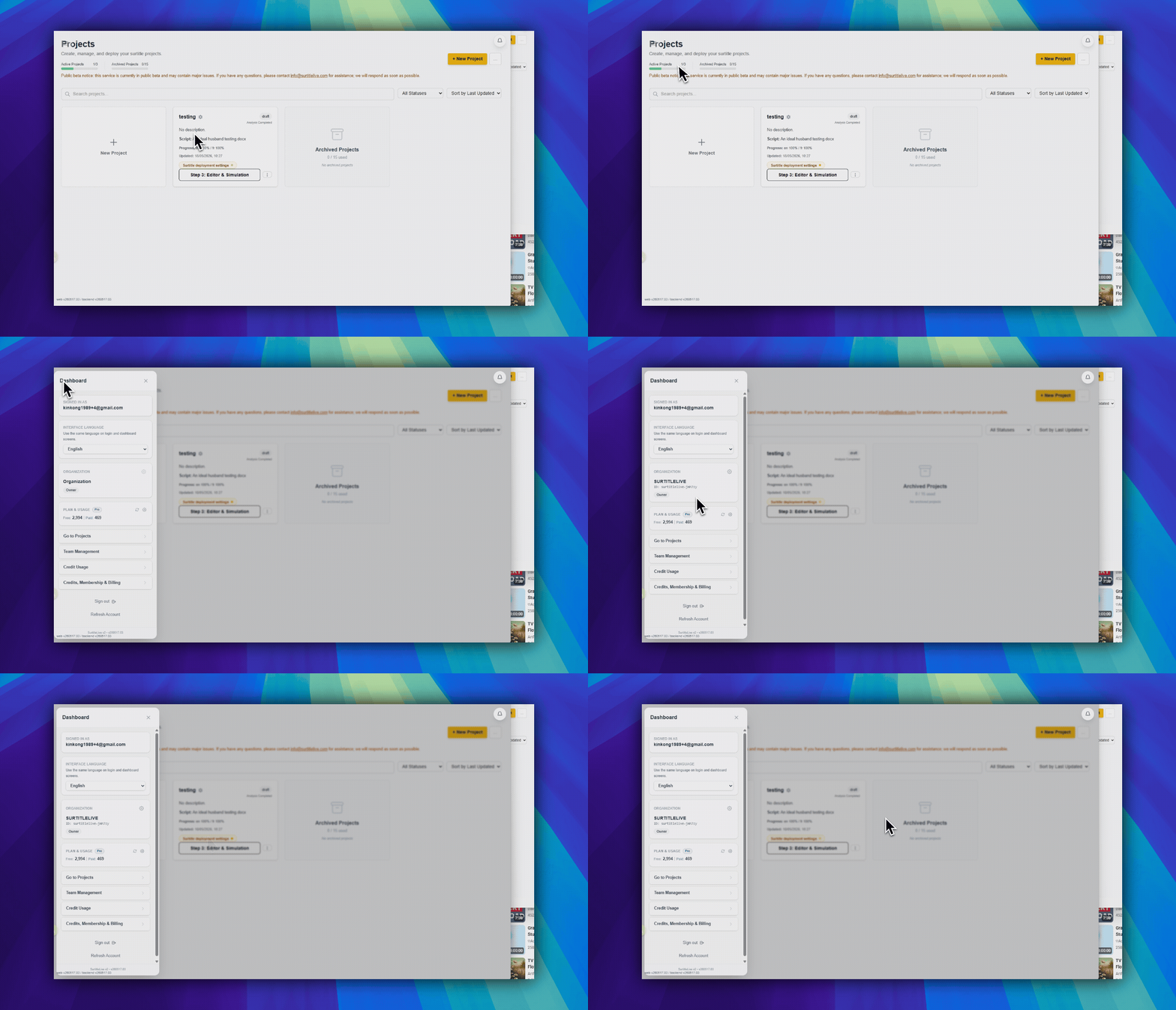
Après la connexion, vous arrivez sur le tableau de bord des projets. La zone principale affiche une grille de cartes de projet.
- La première carte est la carte en pointillés
Nouveau projet, avec une grande icône plus. - Chaque carte de projet affiche le nom du projet, son statut, le résumé du script, la progression et l’heure de mise à jour.
- Le grand bouton en bas d’une carte de projet est le bouton principal pour l’étape suivante de ce projet.
Ouvrir le panneau du tableau de bord
Cliquez sur le bouton de menu flottant dans le coin supérieur gauche. Cela ouvre le panneau du tableau de bord.
- Le panneau affiche l’adresse e-mail connectée.
- Il affiche le nom de votre organisation et votre rôle.
- Il contient des liens vers
Projets,Utilisation des créditsetCredits, abonnement et facturation. - Les propriétaires peuvent aussi ouvrir les paramètres de l’organisation depuis le bouton en forme d’engrenage de la carte d’organisation.
Choisir l’action suivante
Utilisez la carte de projet qui correspond à votre situation :
- Utilisez
Nouveau projetsi vous partez de zéro. - Utilisez le bouton principal d’une carte de projet si vous voulez continuer l’étape suivante du workflow.
- Utilisez le bouton à points verticaux
Actions rapides du projetsi vous avez besoin de téléverser, analyser, ouvrir l’éditeur, archiver, supprimer ou régler les paramètres de déploiement.
FAQ
Questions fréquentes sur ce workflow, d'après le système Pockitle Cue actuel.
Pourquoi Team Management n’apparaît-il pas dans le menu ?+
Team Management dépend du rôle et de l’offre. Cette fonction est destinée aux organisations Pro et Pro+ et peut ne pas apparaître avec les offres inférieures ou les rôles restreints.
Puis-je utiliser Pockitle Cue sur un appareil mobile ?+
Oui, pour consulter le contenu et effectuer des opérations de gestion de base. L’édition et l’exploitation en direct sont toutefois plus confortables sur un écran plus grand.
Workflow Prise en main
Continuer dans ce workflow
Configuration du compte, récupération de connexion, premiers pas projet et acceptation d'invitation pour les nouveaux utilisateurs.
0.5 Créer un nouveau projet
Créez un projet, choisissez son statut et respectez les limites de projets actifs et archivés.
0.6 Gérer vos projets
Ouvrez, modifiez, archivez, désarchivez ou supprimez des projets depuis le tableau de bord.
1.2 Téléverser un script
Téléversez des scripts DOCX et comprenez les limites de fichier, d’unités et de caractères.