

Pockitleformerly SurtitleLive
Pockitle Cue Station + QLab

QLab donne le rythme. Les surtitres suivent.

Avec Pockitle Cue Station pour Mac, les surtitres trouvent leur place dans votre spectacle QLab. Préparez-les dans Pockitle Cue, synchronisez-les sur votre Mac et intégrez-les à votre conduite.

Un seul GO dans QLab peut faire avancer les surtitres projetés et ceux des téléphones du public. Vous préférez garder la main ? Passez en mode manuel d’un clic.

Le parcours en un coup d’œil

De la préparation à la représentation

Préparez les surtitres. Intégrez-les à QLab. Lancez le spectacle.

[1] Préparer

Pockitle Cue

  • • Préparer le texte et les segments de surtitres
  • • Vérifier les traductions et les langues
  • • Vérifier l’ordre des cues
  • • Déployer le spectacle pour les téléphones du public
[2] Synchroniser

Station App

  • • Se connecter et synchroniser le spectacle sur le Mac
  • • Conserver une copie sur le Mac pour la projection locale
  • • Choisir les langues, les écrans de sortie et le style du texte
  • • Ouvrir les fenêtres de projection
[3] Placer

Espace de travail QLab 5

  • • Faire glisser les surtitres ou utiliser « Envoyer à QLab »
  • • Chaque surtitre devient un Group QLab
  • • Voir d’un coup d’œil les surtitres prêts dans QLab
  • • Les autres cues restent à leur place
[4] Suivre

Pendant la représentation

  • • QLab GO indique à la Station App le surtitre en cours
  • • La projection du Mac suit la cue
  • • Les surtitres sur les téléphones se mettent à jour via internet
  • • Passer en manuel à tout moment

PréparerPockitle Cue→Station App→Espace de travail QLab

En scèneQLab GO→Station App→Projection Mac+Téléphones du public

Aperçu de l’espace de travail

Vos surtitres, à leur place dans QLab.

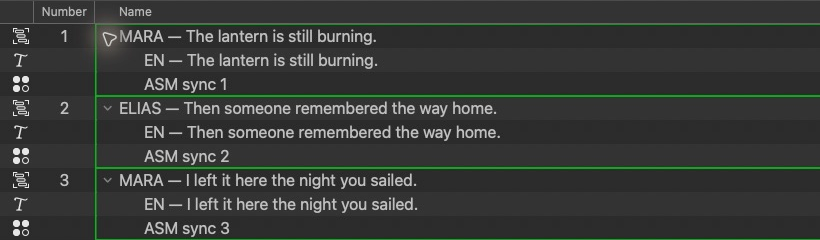
Chaque surtitre forme un Group QLab, avec un cue Text pour la projection et un cue Script pour la liaison avec Pockitle Cue Station.

1 · Sélectionnez vos surtitres et glissez-les dans QLab.
Exemple d’espace de travail QLab 5
2 · Chaque surtitre forme un Group réunissant son cue Text et son cue Script de synchronisation.
Intégration à la conduite

QLab reste au cœur de la conduite du spectacle

Gardez vos repères dans QLab. Surtitres, son, lumière et vidéo se retrouvent dans un même espace de travail.

Affinez les surtitres dans Pockitle Cue, puis envoyez les modifications à QLab depuis l’app. Les noms des cues, les notes et la mise en forme sont conservés.

Au rythme de votre spectacle

Une conduite fluide. Moins de manipulations.

De la préparation au dernier cue, les surtitres s’intègrent à votre façon de travailler.

Prêts sur votre Mac

Synchronisez le spectacle avec Pockitle Cue Station et préparez les cues de surtitrage pour votre espace de travail QLab.

Un GO pour tout relier

Lorsque le suivi QLab est activé et que la connexion internet est disponible, vos cues font avancer les surtitres sur la projection du Mac et les téléphones du public.

La projection continue, même hors ligne

Une fois le spectacle synchronisé et déverrouillé sur le Mac, vous pouvez piloter la projection locale manuellement sans internet. Les téléphones du public utilisent une connexion internet.

Le texte évolue. Vos réglages restent.

Peaufinez les mots avant le spectacle et envoyez les modifications à QLab. Les noms des cues, les notes et le style visuel sont conservés.

La main, en un clic

Passez du suivi QLab à la commande manuelle dans l’app. Les réglages de projection et le noir restent à portée de main.

Note sur la marque QLab

QLab est un produit et une marque de Figure 53, LLC. Pockitle Cue et Pockitle Cue Station ne sont pas affiliés à Figure 53, ne sont pas approuvés par Figure 53 et ne sont pas ses partenaires.

Faites une place aux surtitres dans QLab.

Préparez dans Pockitle Cue. Pilotez sur Mac. Intégrez les surtitres aux cues que vous connaissez déjà.

Parler de votre configuration QLab