
0アカウントと設定
0.4 初回ログインとダッシュボード概要
プロジェクトのダッシュボードとアカウントパネル、プロジェクトを開始・継続する方法を確認します。
クイックガイド: メイン画面はプロジェクトのダッシュボードです。新規プロジェクトを始める、既存プロジェクトを続ける、または縦三点ボタンからクイック操作を開けます。アカウントパネルでは、左上のメニューボタンから組織、プラン、請求、サインアウト関連の操作を開きます。
最初に表示される内容
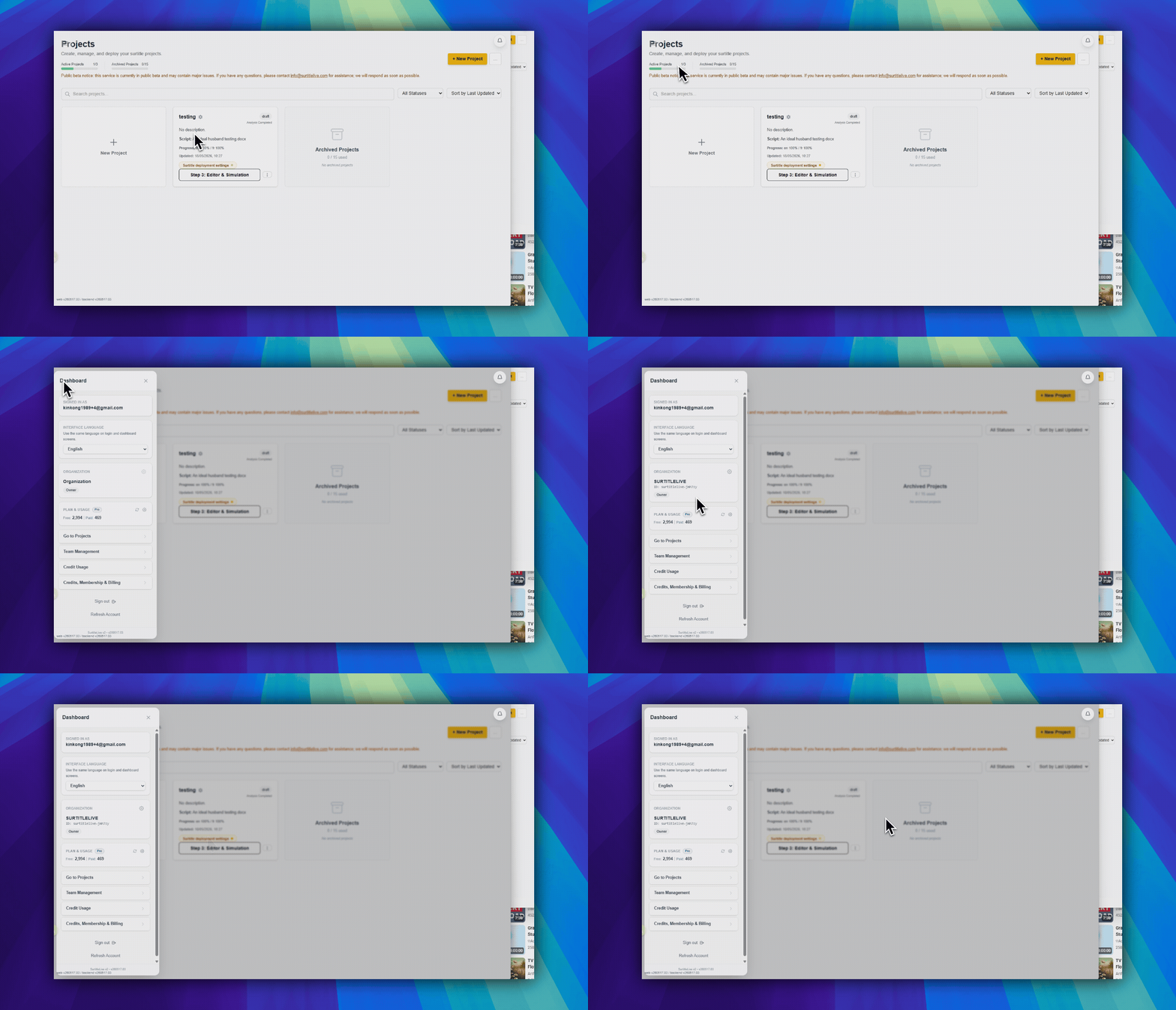
ログイン後はプロジェクトのダッシュボードに移動します。メイン領域にはプロジェクトカードがグリッド表示されます。
- 最初のカードは、大きなプラスアイコン付きの点線の
新規プロジェクトカードです。 - 各プロジェクトカードには、プロジェクト名、ステータス、台本の概要、進捗、更新時刻が表示されます。
- プロジェクトカード下部の大きなボタンは、そのプロジェクトで次に行う主な操作です。
ダッシュボードのパネルを開く
左上のフローティングメニューボタンをクリックすると、ダッシュボードのパネルが開きます。
- パネルにはサインイン中のメールアドレスが表示されます。
- 組織名とロールが表示されます。
プロジェクト、クレジット利用状況、クレジット・メンバーシップ・請求へのリンクがあります。- オーナーは、組織カードの歯車ボタンから組織設定も開けます。
次の操作を選ぶ
状況に合うプロジェクトカードを選びます。
- 最初から始める場合は
新規プロジェクトを使います。 - 次のワークフローステップへ進む場合は、プロジェクトカードのメインボタンを使います。
- アップロード、解析、エディター、アーカイブ、削除、デプロイ設定が必要な場合は、縦三点(⋮)の
プロジェクトのクイック操作ボタンを使います。
FAQ
現在の Pockitle Cue システムに基づく、このワークフローのよくある質問です。
メニューにチーム管理が表示されないのはなぜですか?+
チーム管理は役割とプランによって異なり、ProおよびPro+の組織向けです。下位プランや制限付きの役割では表示されない場合があります。
モバイル端末でPockitle Cueを使えますか?+
閲覧や基本的な管理には使えます。編集やライブ操作には大きな画面の方が使いやすいです。
オンボーディングワークフロー
このワークフローで続ける
新規ユーザー向けのアカウント設定、サインイン復旧、最初のプロジェクト手順、招待の受け入れです。