
[1] 準備
Pockitle Cue
- • 台本と字幕の区間を準備
- • 翻訳と言語を確認
- • キューの順序を確認
- • 観客のスマートフォン向けに公演をデプロイ
Mac 用 Pockitle Cue Station で、字幕をいつもの QLab ワークフローに。Pockitle Cue で準備した字幕を Mac に同期すれば、今ある公演に組み込めます。
QLab の GO 一つで、投影と観客のスマートフォンに表示する字幕を同時に進行。手動操作への切り替えも、ワンクリックです。
Pockitle Cue Station で直接操作するか、QLab と連携するか。公演に合った方法を選べます。
照明や音響とは別に、アプリの Live Console で字幕を進められます。Mac からの投影に加え、インターネット経由で観客のスマートフォンにも字幕を届けます。

照明や音響と同じ QLab の進行に、字幕キューを追加。キューに合わせて Pockitle Cue Station が Mac の投影と観客のスマートフォンの字幕を切り替えます。QLab の Text キューで字幕を投影することもできます。
字幕を準備して、QLab に追加。あとは、公演の流れに合わせて。
準備Pockitle Cue→Station App→QLab ワークスペース
本番QLab GO→Station App→Mac の投影+観客のスマートフォン
字幕ごとに QLab の Group を作成。投影用の Text キューと、Pockitle Cue Station と連携する Script キューがまとまります。
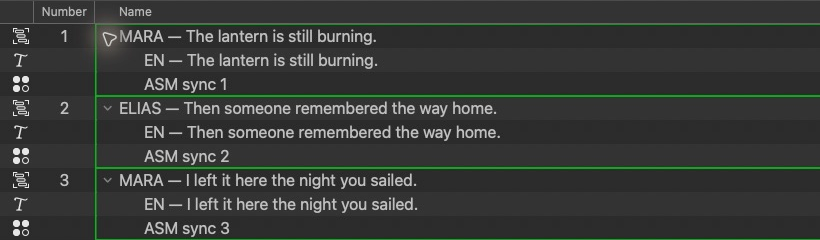
使い慣れた QLab の進行はそのまま。音響、照明、映像と一緒に字幕を配置し、一つのワークスペースで公演を進められます。
Pockitle Cue で字幕を仕上げ、アプリから QLab に変更を反映。キューの名前やメモ、文字のスタイルは引き継げます。
準備から最後のキューまで。字幕も、いつものワークフローで。
公演を Pockitle Cue Station に同期して、いつもの QLab ワークスペースに字幕キューを準備できます。
QLab 連携を有効にしてインターネットに接続すれば、字幕キューで Mac の投影と観客のスマートフォンの字幕を同時に進められます。
Mac に同期してロックを解除した公演は、インターネットがなくても手動で投影を進められます。観客のスマートフォンへの配信にはインターネットを使います。
本番前に整えた字幕を QLab に反映。キューの名前やメモ、見た目は引き継げます。
アプリで QLab 連携と手動操作を切り替えられます。投影設定やブラックアウトも、すぐ手元に。
QLab の商標について
QLab は Figure 53, LLC の製品および商標です。Pockitle Cue と Pockitle Cue Station は Figure 53 と提携しておらず、同社による推奨も受けていません。また、同社とのパートナー関係もありません。