
2編輯器與翻譯
2.2 開啟劇本編輯器
了解編輯器版面、工具列、協作行為和唯讀存取。
劇本分析完成後,使用本頁開啟 Editor,並在編輯或審閱前瞭解主要工作區域。
開啟編輯器
- 等待劇本分析完成。
- 在專案頁面開啟
編輯器與模擬。 - 也可以使用專案快速動作 Editor。
瞭解主要區域
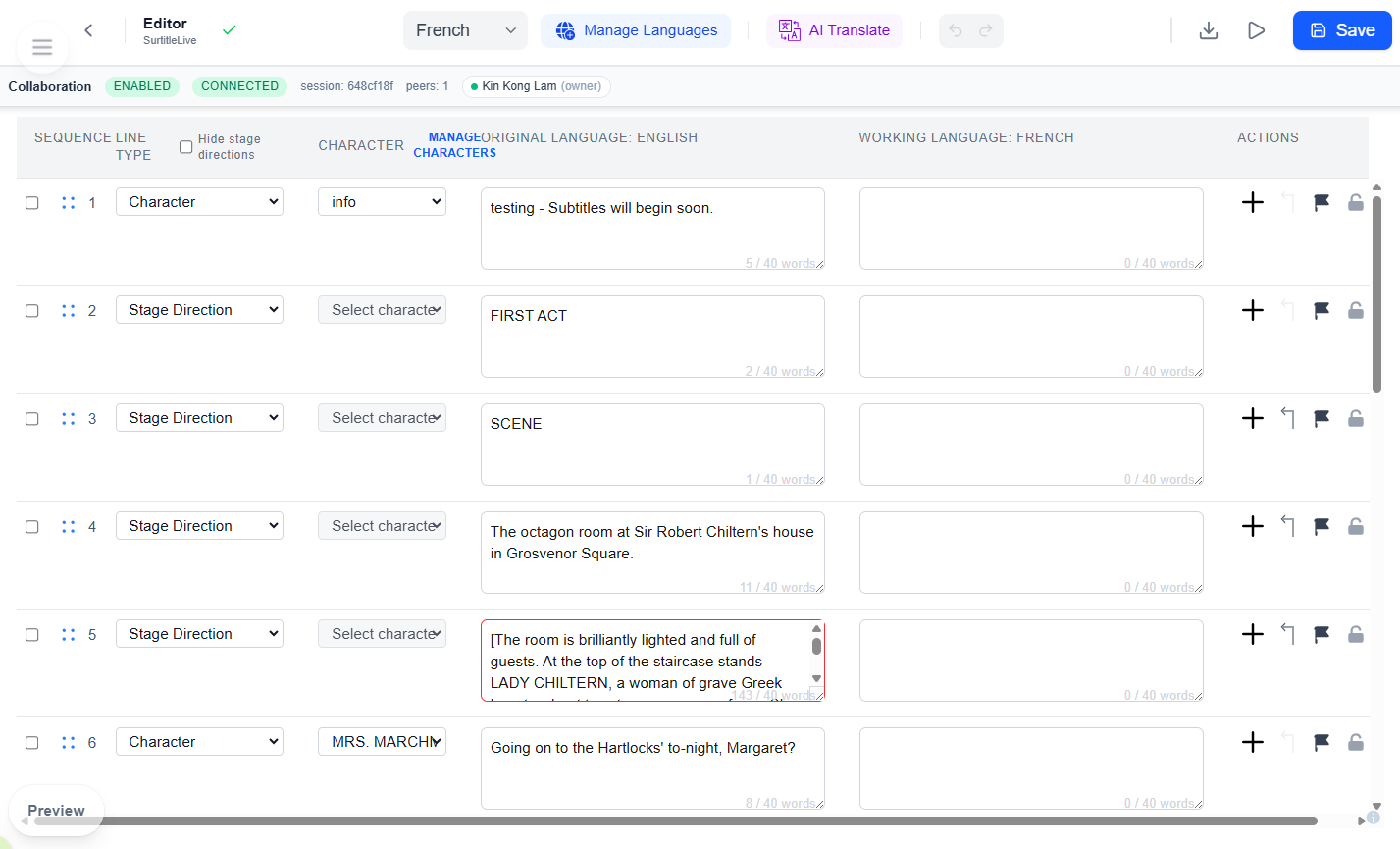
- 頂部工具列左側有
返回專案、編輯器標籤和儲存狀態指示器。 - 中間有
語言、管理語言、AI 翻譯、復原和重做。 - 右側有
下載檔案、開啟模擬和儲存。 更新現場字幕只會在專案已有啟用中的部署時出現在右上區域。- 主表格顯示序號、類型、角色、來源文字、工作語言文字和列操作。
- 右側螢幕面板是可收合的預覽面板。使用它可以在不離開編輯器的情況下逐列查看可見字幕。
唯讀和協作
- Viewer 可以開啟編輯器,但編輯控制項會保持停用。
- 檔案下載不屬於 Viewer 功能。匯出僅限擁有者或團隊管理者權限。
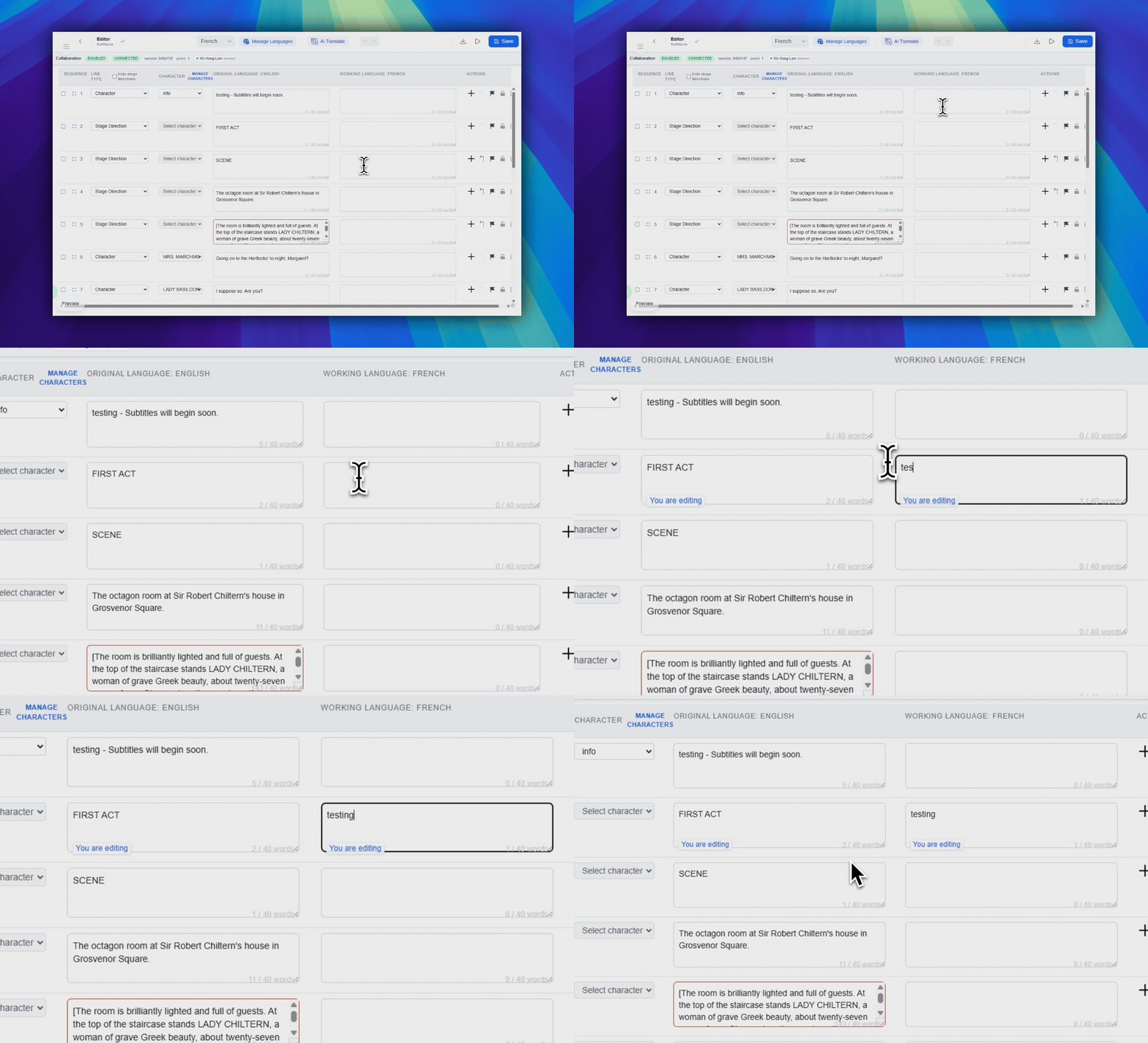
- 如果另一位使用者正在編輯某一列,你可能會在該列看到鎖定標記。
常見問題
依據目前 Pockitle Cue 系統整理的此工作流程常見問題。
為什麼我能開啟編輯器,卻不能修改內容?+
您可能只有唯讀權限。Viewer 可以開啟編輯器,但不能編輯劇本內容。
現在要如何進入編輯器?+
分析完成後,可在專案頁面開啟 Editor & Simulation,或使用編輯器快速操作。
部署工作流程
繼續此工作流程
劇本準備、翻譯流程、現場部署、操作員控制與 runtime 疑難排解。