
2編輯器與翻譯
2.3 編輯行與角色
編輯文字、說話角色、行類型、順序、標記、鎖定以及其他行級控制項。
瞭解每一欄編輯什麼
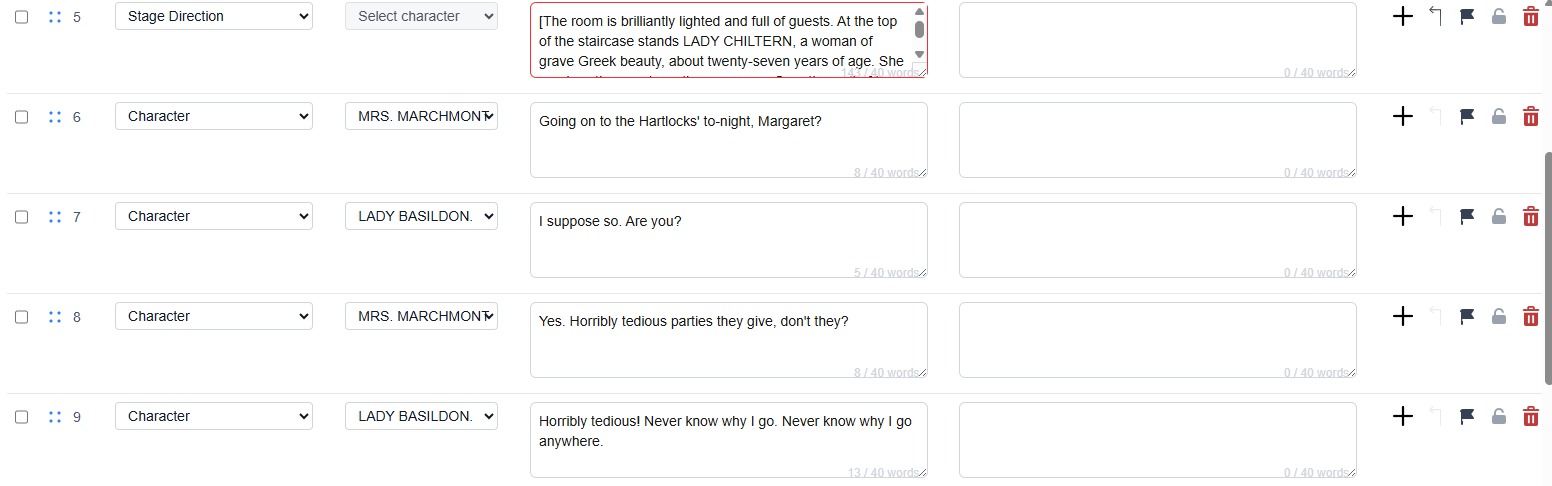
序號:用於批次選取的核取方塊、用於重新排序的拖曳控制柄,以及可見的提示點(cue)編號。行類型:用於選擇角色、舞台指示或無障礙字幕的下拉選單。角色:下拉選單。選擇現有角色,或選擇+ 新增角色。原始語言:文字區域中的來源文字。選擇工作語言:文字區域中目前選取的翻譯語言。操作:用於新增行、向上合併、標記、鎖定行和刪除的圖示按鈕。
安全編輯
- 文字編輯會在來源語言或工作語言的文字區域內進行。
- 行類型和角色是下拉欄位,不是自由文字儲存格。
- 若要建立無障礙字幕,請在原始語言欄描述聲音或其他無障礙資訊,並為預計顯示的每種語言填寫工作語言欄後儲存;輸出會自動加上方括號。
- 舞台指示與無障礙字幕行的角色下拉選單會停用。
- 將角色行改成舞台指示或無障礙字幕時,該行的角色會清除。
- 如果某一行已鎖定,或翻譯正在執行,部分控制項可能會停用。
使用列動作
- 只有需要一次刪除多行時,才使用最左側的核取方塊。
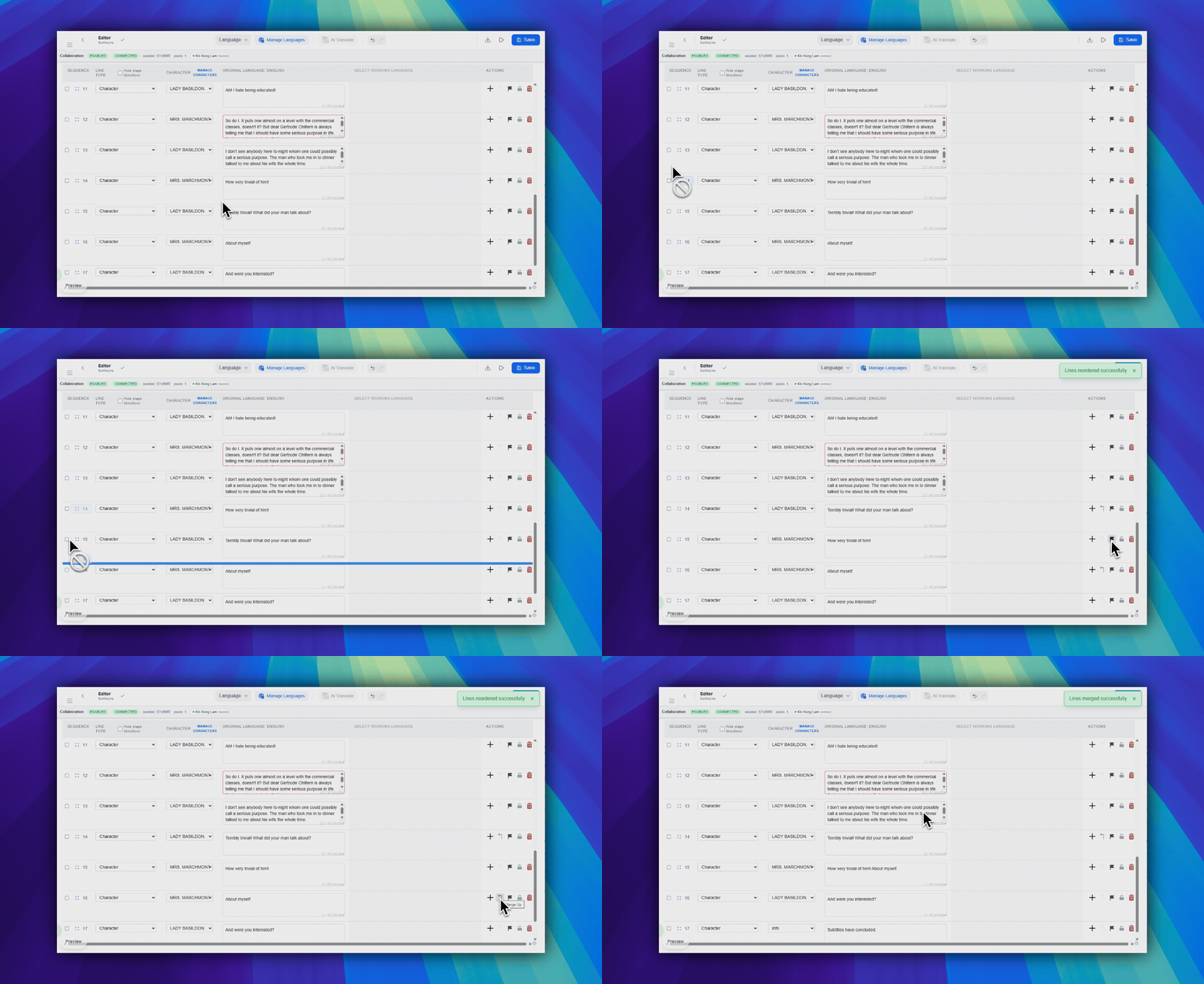
- 使用序號區域附近的控制柄,將某一行拖曳到新的順序位置。
- 使用列最右側的操作圖示來新增、向上合併、標記、鎖定和刪除。
查看歷史紀錄與 AI 潤飾
- 行歷史紀錄會包含已儲存的手動編輯和整份劇本 AI 翻譯的覆寫紀錄。若某行有較多變更,可捲動或載入較早的紀錄。
- 使用魔杖圖示潤飾目前的翻譯。來源文字和工作語言都必須存在;選用的指示最多 100 個字元。
- 產生建議前會顯示預估費用。產生建議時會扣除點數,套用建議時不會再次扣點。請先檢視建議,再另行套用。
儲存行為
Pockitle Cue 會在您工作時儲存。左上區域的儲存狀態指示器會顯示變更正在儲存、已儲存,還是正在重試。需要立即儲存待處理的變更時,請使用右上區域的 儲存。
常見問題
依據目前 Pockitle Cue 系統整理的此工作流程常見問題。
可以手動合併或重新排列 cue 嗎?+
可以。可拖放重新排列列;若行類型相容,也可使用列上的操作或工具列控制項合併行。
標記和鎖定的功能是什麼?+
標記可提醒您稍後檢查該行;鎖定則可防止意外編輯,直到解除鎖定。
部署工作流程
繼續此工作流程
劇本準備、翻譯流程、現場部署、操作員控制與 runtime 疑難排解。