
[1] 準備
Pockitle Cue
- • 整理劇本,分好每句字幕
- • 校對各語言的翻譯
- • 確認字幕順序
- • 發布演出,開放觀眾閱讀字幕
透過 Mac 版 Pockitle Cue Station,將字幕加入熟悉的 QLab 演出流程。在 Pockitle Cue 準備字幕,同步到 Mac,就能安排進現有演出。
按一下 QLab GO,投影與觀眾手機上的字幕一起前進。想親手控制?點一下,就能切換手動操作。
直接在 Pockitle Cue Station 控制字幕,或整合至 QLab,選擇最適合你演出的方式。
在 App 的演出控制台逐句切換字幕,燈光與音效則各自操作。Mac 負責現場投影,觀眾手機也能透過網路同步閱讀。

將字幕提示與燈光、音效編排在同一份 QLab 演出序列中。每個字幕提示都會帶動 Pockitle Cue Station,讓 Mac 投影與觀眾手機顯示對應字幕。你也可以使用 QLab 的 Text cue 投影字幕。
準備字幕,加入 QLab,隨演出一起前進。
準備Pockitle Cue→Pockitle Cue Station→QLab 工作區
演出QLab GO→Pockitle Cue Station→Mac 投影+觀眾手機
每句字幕都會在 QLab 中組成一個群組:Text cue 負責 QLab 投影,Script cue 則連動 Pockitle Cue Station。
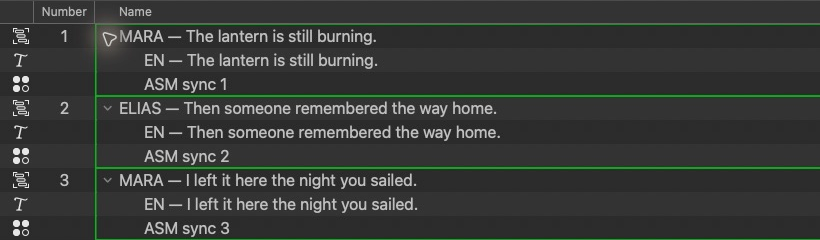
沿用你熟悉的 QLab 演出序列。字幕、音效、燈光與影片,在同一個工作區統一編排。
在 Pockitle Cue 潤飾字幕,再透過 App 將修改傳送到 QLab。原有的提示名稱、備註與文字樣式,都能保留。
從準備到最後一個提示,讓字幕融入你熟悉的工作節奏。
將演出同步到 Pockitle Cue Station,為現有的 QLab 工作區準備字幕提示。
啟用 QLab 跟隨並連上網路,字幕提示就能同時帶動 Mac 投影與觀眾手機字幕。
演出已在 Mac 同步並解鎖後,即使沒有網路,也能手動控制本機投影。觀眾手機字幕則透過網路傳送。
演出前潤飾對白,再將修改傳送到 QLab。保留原有的提示名稱、備註與視覺風格。
在 App 中切換 QLab 跟隨或手動操作,投影設定與黑畫面控制也隨手可用。
QLab 商標聲明
QLab 是 Figure 53, LLC 的產品及商標。Pockitle Cue 和 Pockitle Cue Station 與 Figure 53 沒有隸屬或合作關係,也未獲其背書。