
5投影与手机
5.2 使用投影仪设置
从 ASM 打开投影仪设置,保存预设,测试投影仪窗口,并了解每个预设操作的作用。
用途:在演出前配置面向投影仪的预设。不用于观众手机分发、字幕文本编辑,也不是完整离线模式。
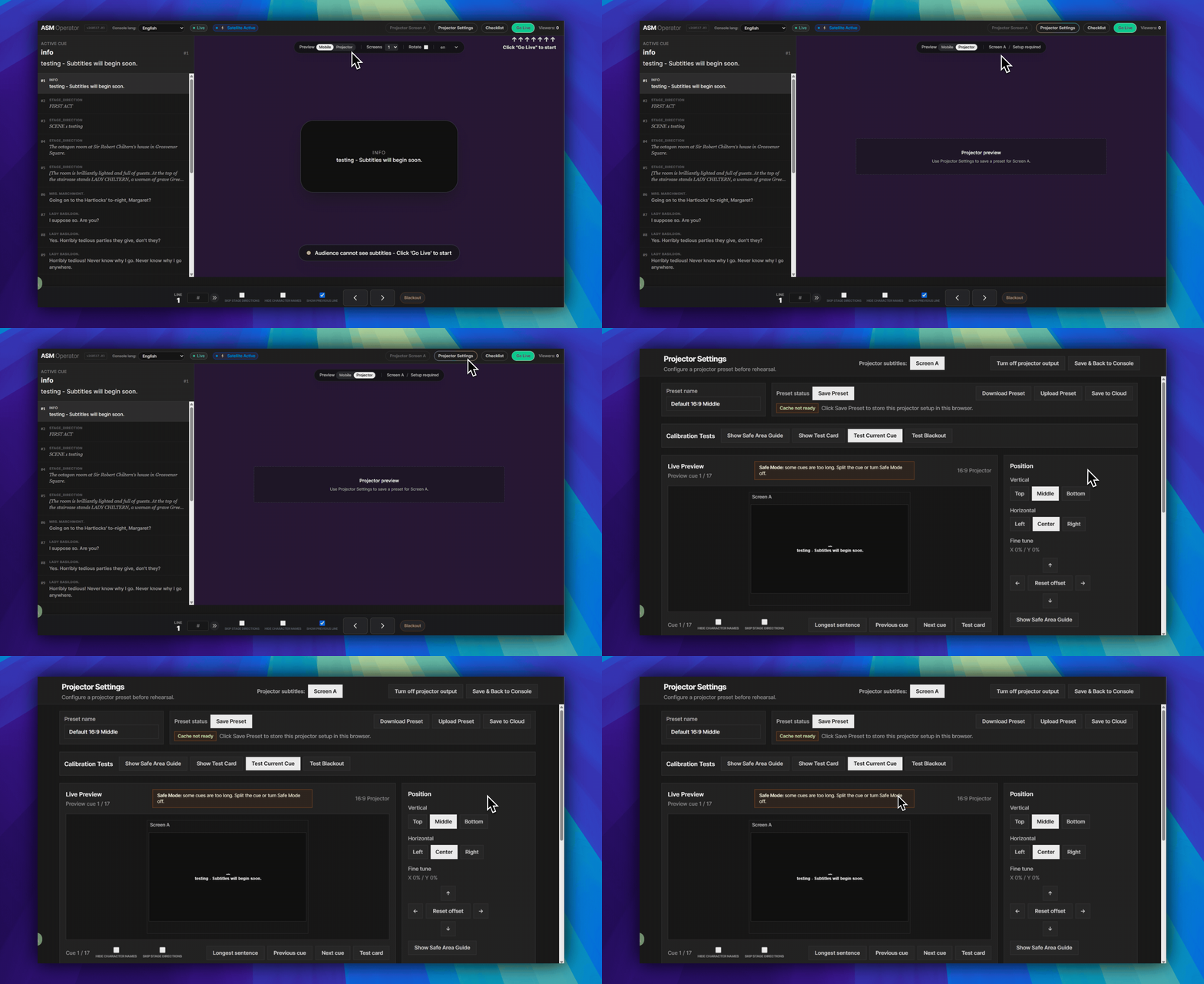
打开投影模式设置
- 先打开
ASM 控制台(操作员)。 - 在 ASM 右上角标题行中,点击投影模式设置。它是投影屏幕 A 和开始演出旁边的圆角按钮。
- 这会打开标题为投影模式设置的页面。
先使用预设栏
- 预设名称位于左上角输入区域。
- 保存预设会把此设置保存到该项目的这台 ASM 设备上。
- 下载预设会下载一个预设文件,用于备份或另一台电脑。
- 上传预设会把预设文件加载到当前设置中。
- 保存到云端会把预设发送到 Dashboard 授权的项目存储。这可能会打开 Dashboard 授权窗口。
- 返回控制台是右上角用于回到 ASM 的操作。
运行内置检查
- 使用页面上方附近的校准测试行。
- 显示安全区域指南可帮助检查屏幕边界。
- 显示测试卡会在 cue feed 变得关键之前检查显示路径。
- 测试当前字幕 cue 会把当前 cue 发送到预览。
- 测试黑场 会在观众入场前检查 blackout 行为。
只在需要时使用下方面板
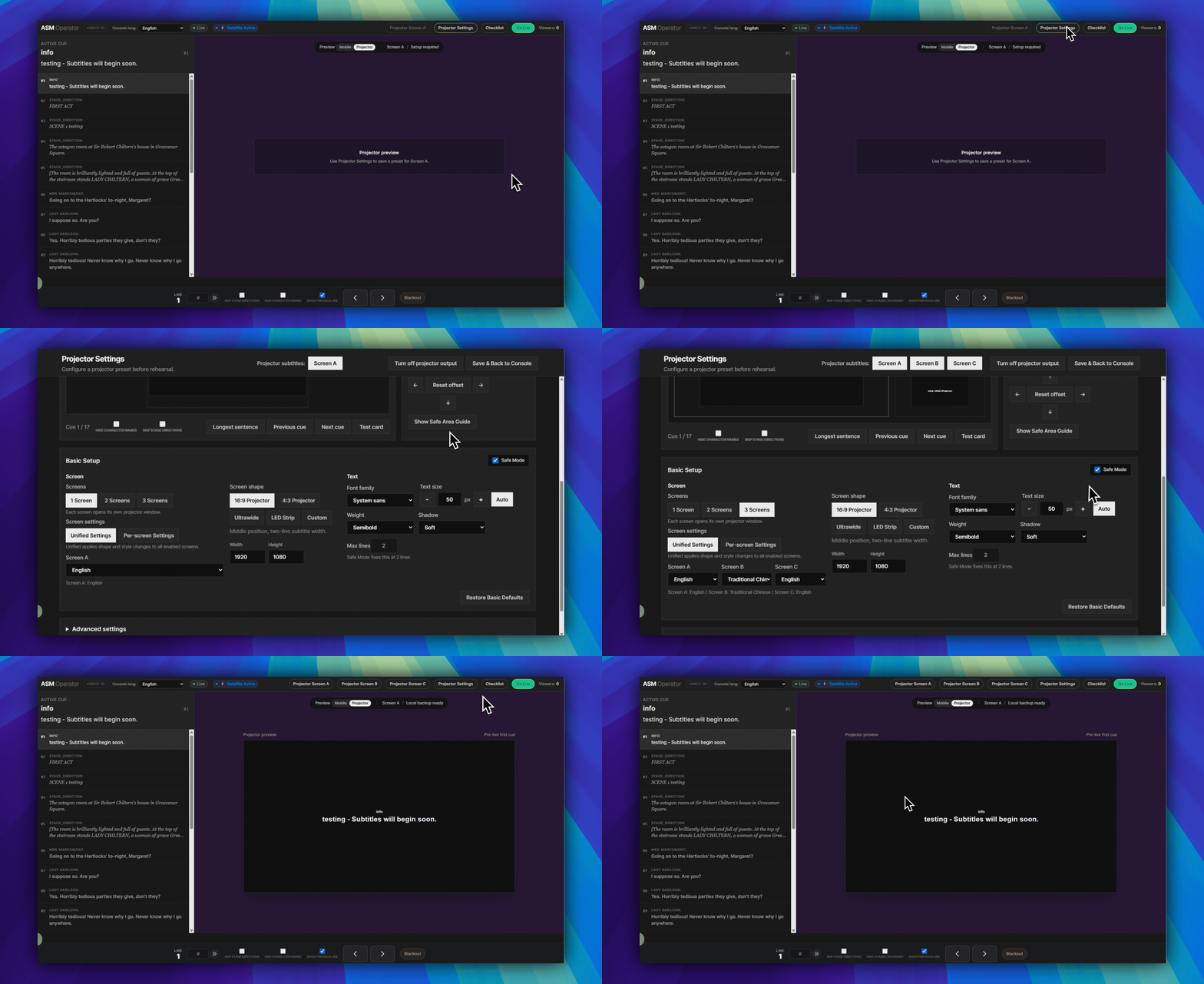
- 打开页面下方的高级设置,用于行高、安全区域、最大宽度、最大行数、描边、颜色、说话者姓名和舞台指示。
- 如果需要检查预设存储、本地投影缓存、投影仪窗口状态或当前路由,请打开下方的诊断。
检查屏幕路径
- 必要时返回 ASM 标题栏。
- 在连接到投影仪或 LED 屏幕的电脑上打开投影屏幕 A。
- 等待投影仪窗口连接。
- 从 ASM 前进一个 cue,并确认投影仪窗口有响应。
此页面不会做什么
此页面不会替代观众手机 viewer。它不会把字幕文本、runtime 链接或 token 放入预设文件。它不声称支持离线重新加载,也不表示 Pockitle Cue 可在没有云端分发的情况下服务移动 viewer。
常见问题
基于当前 Pockitle Cue 系统整理的此工作流程常见问题。
要从哪里开启 投影模式设置?+
先开启 ASM Console,再点击右上方标题列中的 投影模式设置。页面会打开投影设置。
保存预设 实际保存什么?+
保存预设 会将当前投影设置保存在该 ASM 装置中,并套用于该项目。它不会保存字幕文字、runtime 链接、令牌或手机 Viewer 传送设定。
“投影模式设置”和手机观众传送是同一功能吗?+
不是。“投影模式设置”用于场内可见的投影输出。观众手机仍需通过 观众链接 或二维码 的浏览器流程使用。
部署工作流程
继续此工作流程
剧本准备、翻译流程、现场部署、操作员控制和运行时排查。