
[1] 准备
Pockitle Cue
- • 整理剧本,分好每句字幕
- • 校对各语言的翻译
- • 确认字幕顺序
- • 发布演出,开放观众阅读字幕
通过 Mac 版 Pockitle Cue Station,将字幕融入熟悉的 QLab 演出流程。在 Pockitle Cue 准备字幕,同步到 Mac,就能加入现有演出。
按一下 QLab GO,投影与观众手机上的字幕一起前进。想亲手控制?点一下,即可切换手动操作。
直接在 Pockitle Cue Station 控制字幕,或整合到 QLab,选择适合你演出的方式。
在 App 的演出控制台逐句切换字幕,灯光与音效分别操作。Mac 负责现场投影,观众手机也能通过网络同步阅读。

将字幕提示与灯光、音效编排在同一份 QLab 演出序列中。每个字幕提示都会带动 Pockitle Cue Station,让 Mac 投影与观众手机显示对应字幕。你也可以使用 QLab 的 Text cue 投影字幕。
准备字幕,加入 QLab,随演出一起前进。
准备Pockitle Cue→Station App→QLab 工作区
演出QLab GO→Station App→Mac 投影+观众手机
每句字幕都会在 QLab 中组成一个群组:Text cue 负责 QLab 投影,Script cue 则联动 Pockitle Cue Station。
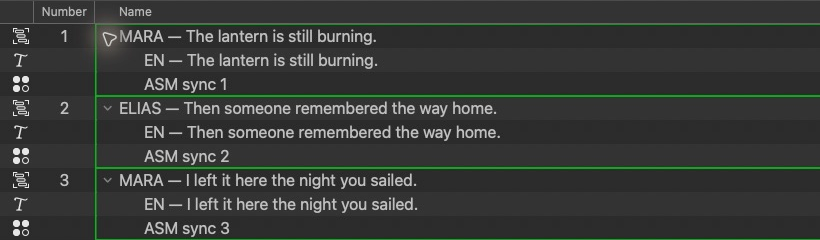
沿用你熟悉的 QLab 演出序列。字幕、音效、灯光与视频,在同一个工作区统一编排。
在 Pockitle Cue 润饰字幕,再通过 App 将修改发送到 QLab。原有的提示名称、备注与文字样式,都能保留。
从准备到最后一个提示,让字幕融入你熟悉的工作节奏。
将演出同步到 Pockitle Cue Station,为现有的 QLab 工作区准备字幕提示。
启用 QLab 跟随并联网,字幕提示就能同时带动 Mac 投影与观众手机字幕。
演出已在 Mac 同步并解锁后,即使没有网络,也能手动控制本机投影。观众手机字幕则通过网络传送。
演出前润饰对白,再将修改发送到 QLab。保留原有的提示名称、备注与视觉风格。
在 App 中切换 QLab 跟随或手动操作,投影设置与黑场控制也随手可用。
QLab 商标声明
QLab 是 Figure 53, LLC 的产品和商标。Pockitle Cue 和 Pockitle Cue Station 与 Figure 53 没有关联,未获其认可,也不是其合作伙伴。