
2エディターと翻訳
2.2 台本エディターを開く
エディターのレイアウト、ツールバー、共同作業時の動作、読み取り専用アクセスを理解します。
台本分析が完了した後、Editor を開き、編集やレビューの前に主要な作業エリアを確認するときに使います。
エディターを開く
- 台本分析が完了するまで待ちます。
- プロジェクトページで
エディターとシミュレーションを開きます。 - プロジェクトのクイックアクション Editor から開くこともできます。
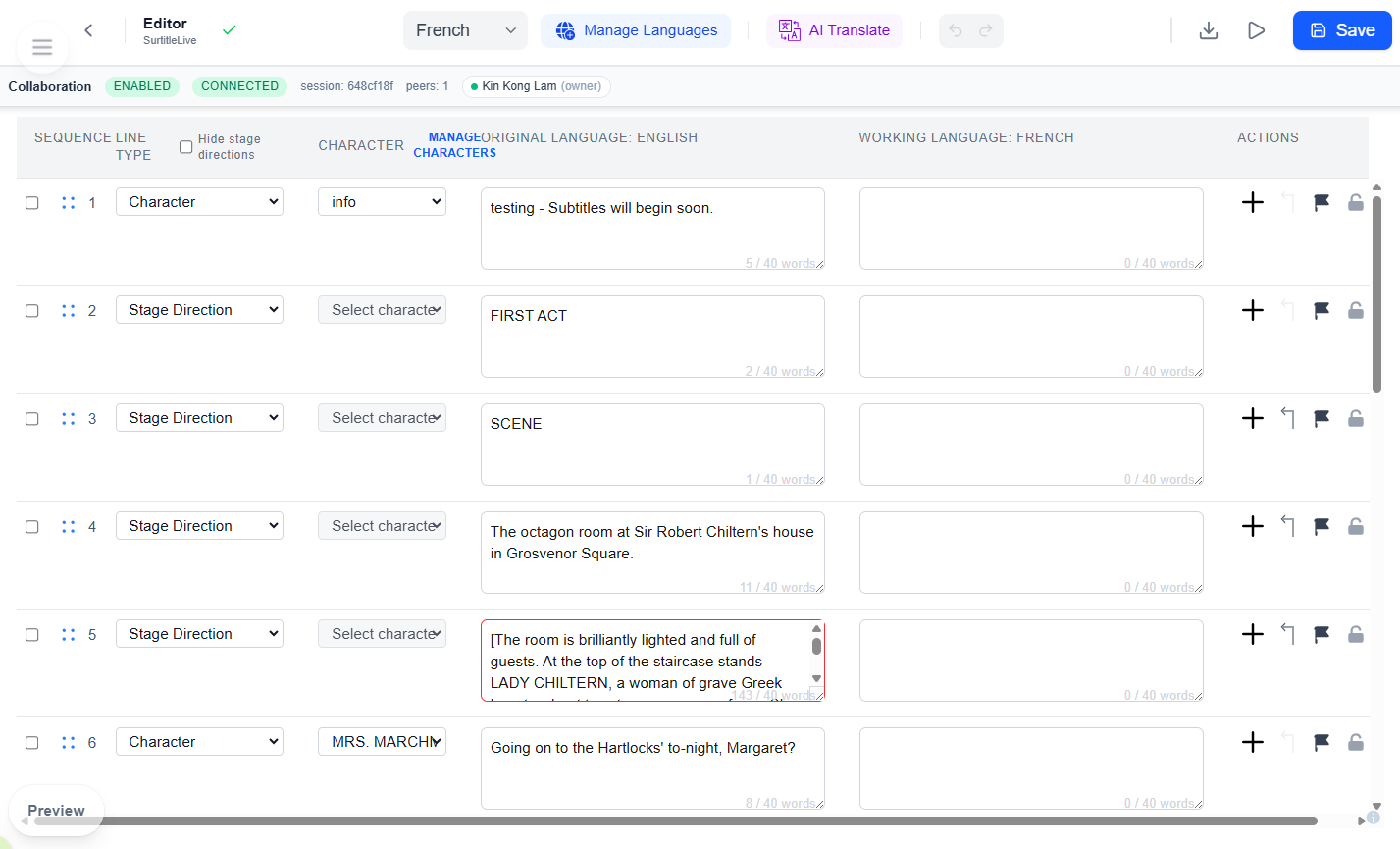
主要エリアを把握する
- 上部ツールバーの左側には
プロジェクトへ戻る、エディターラベル、保存状態インジケーターがあります。 - 中央には
言語、言語を管理、AI 翻訳、元に戻す、やり直すがあります。 - 右側には
ファイルをダウンロード、シミュレーションを開く、保存があります。 本番字幕を更新は、プロジェクトに有効なデプロイがある場合だけ右上に表示されます。- メイン表には、シーケンス、種類、登場人物、原文、作業言語のテキスト、行アクションが表示されます。
- 右側の画面パネルは折りたたみ可能なプレビューパネルです。エディターを離れずに表示行を確認できます。
読み取り専用と共同作業
- Viewer はエディターを開けますが、編集コントロールは無効のままです。
- ファイルのダウンロードは Viewer 向け機能ではありません。エクスポートは Owner または Manager のアクセスに限定されます。
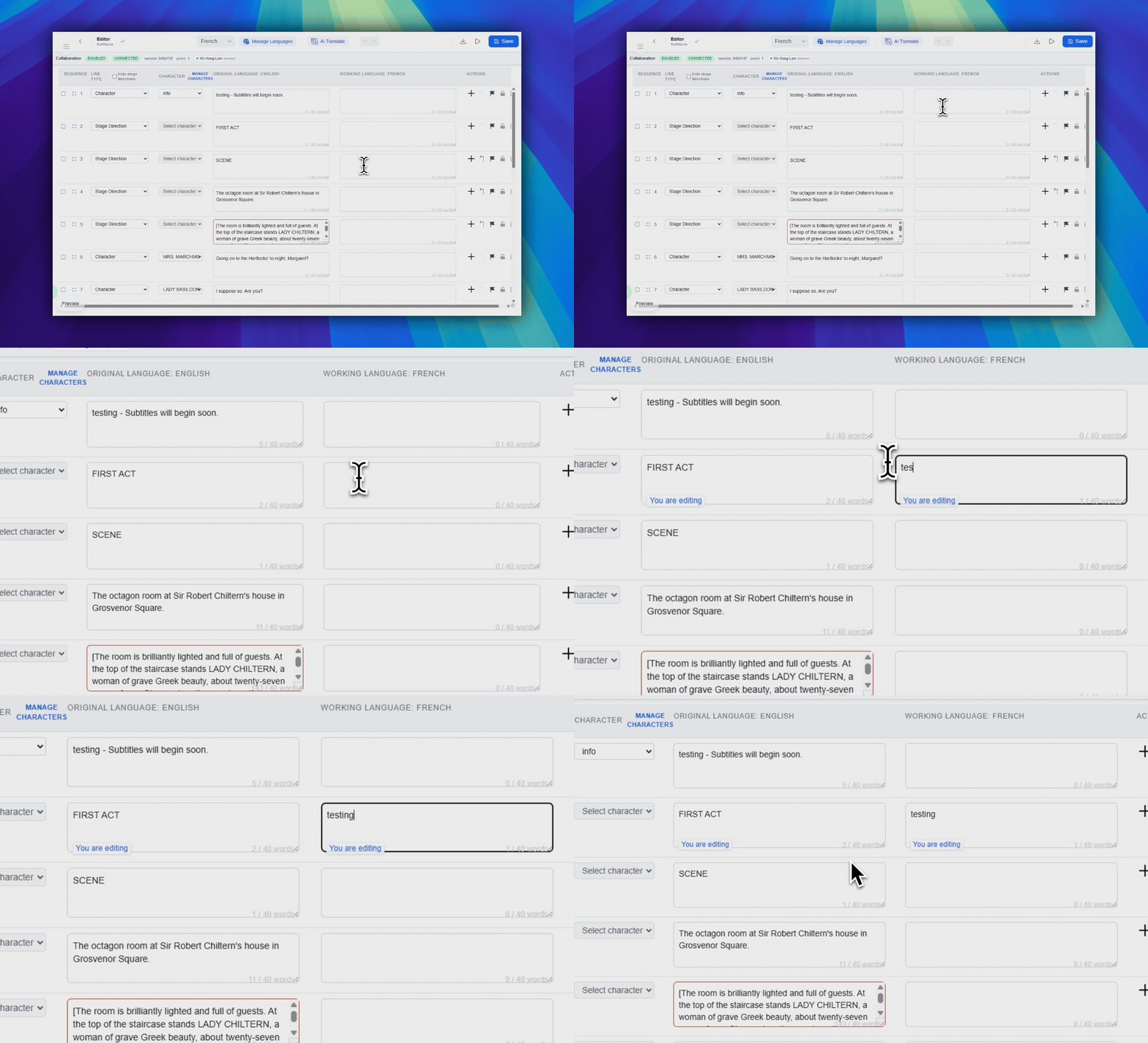
- 別のユーザーが行を編集中の場合、その行にロックバッジが表示されることがあります。
FAQ
現在の Pockitle Cue システムに基づく、このワークフローのよくある質問です。
Editorを開けるのに内容を編集できないのはなぜですか?+
読み取り専用の権限でアクセスしている可能性があります。ViewerはEditorを開けますが、台本の内容は編集できません。
今すぐEditorを開くにはどうすればよいですか?+
分析後、プロジェクトページからエディターとシミュレーションを開くか、Editorのクイック操作を使います。
デプロイワークフロー
このワークフローで続ける
台本準備、翻訳ワークフロー、ライブデプロイ、操作員制御、ランタイムのトラブルシューティングです。