
2.7 台本を書き出す
台本を Excel、PowerPoint、Word、または QLab インポートパックに書き出し、Free のお試し書き出し上限を確認します。
書き出しできるユーザー
- Free: お試しの書き出しは、最初に保存した30件のキューまでです。
- Lite、Pro、Pro+: 台本全体を書き出せます。
- 書き出しはオーナーまたはマネージャーのみ実行できます。
書き出しダイアログを開く
- 右上のツールバー領域で
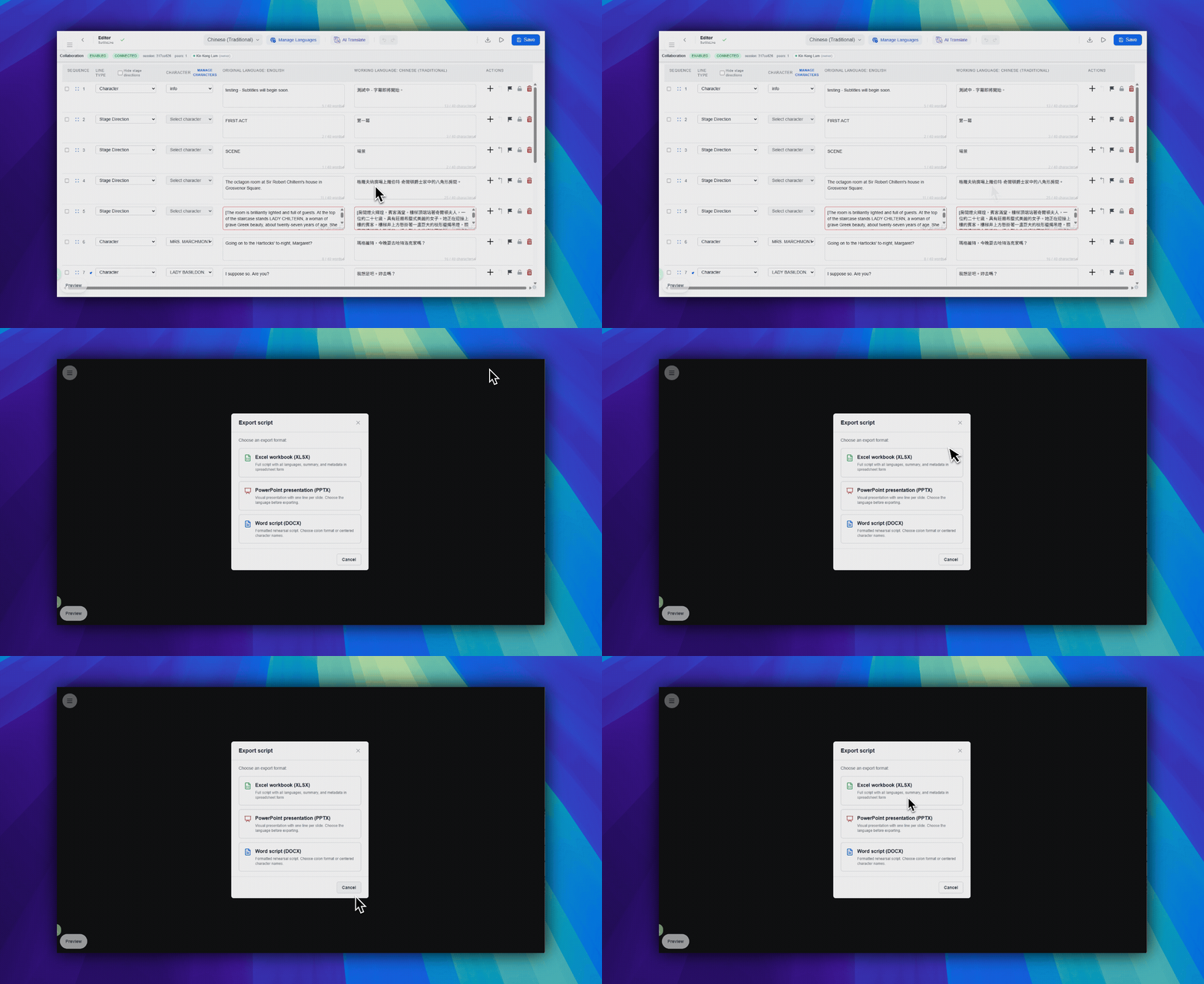
ファイルをダウンロードをクリックします。このボタンにはダウンロード矢印アイコンが使われています。 Excel ブック (XLSX)、PowerPoint プレゼンテーション (PPTX)、Word 互換ドキュメント (DOCX)、またはQLab インポートパックを選びます。- サービス利用の確認ダイアログで書き出しを確定します。
形式の違いを理解する
- XLSX: 概要データ、行データ、すべての言語を含むブックを書き出します。
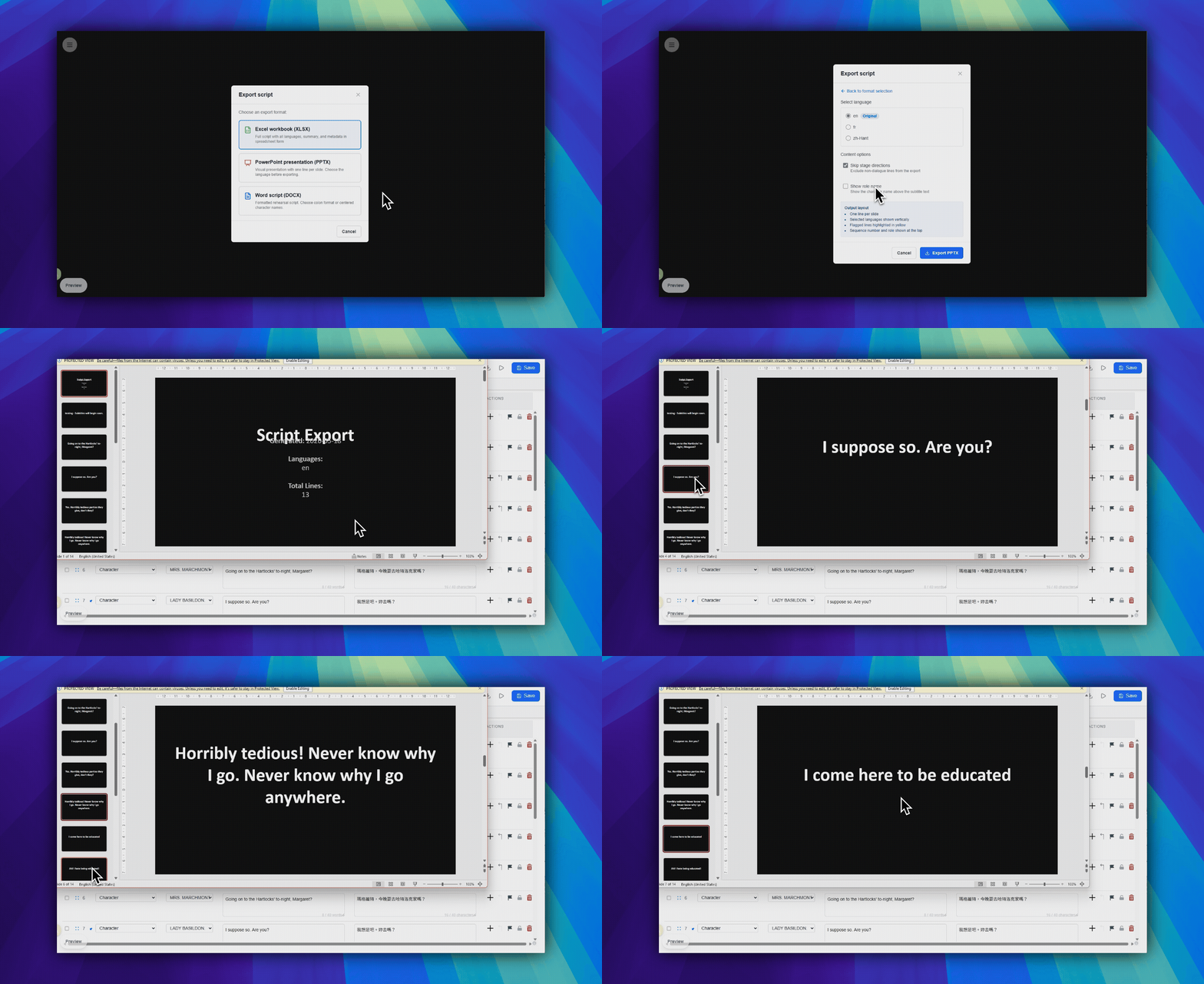
- PPTX: 選択した 1 言語を書き出し、ト書きを省くか、役名を表示するかを選べます。
- DOCX: レビュー、共有、アーカイブに使える Word 互換の台本ドキュメントを書き出します。
- QLab インポートパック: オフラインの QLab テキストキュー用に、QLab 5 のインポートパッケージを書き出します。
書き出しをバックアップとして使う
リハーサル前や本番当日の前に、XLSX、PPTX、DOCX、または QLab インポートパックのスナップショットを保管してください。現在のエディター状態を残す最も安全なローカルコピーです。
FAQ
現在の Pockitle Cue システムに基づく、このワークフローのよくある質問です。
自分のアカウントでエクスポートできないのはなぜですか?+
OwnerまたはManagerの権限がない場合、エクスポートが無効になることがあります。Freeは保存済みcueの最初の30件を試せます。Lite、Pro、Pro+では台本全体をエクスポートできます。
どのエクスポート形式を選べばよいですか?+
ワークブックでの確認にはXLSX、スライド形式のバックアップにはPPTX、Word互換の台本にはDOCX、会場でQLab Text cueをオフライン再生するにはQLab import packを使います。
デプロイワークフロー
このワークフローで続ける
台本準備、翻訳ワークフロー、ライブデプロイ、操作員制御、ランタイムのトラブルシューティングです。
2.8 QLab インポートパックの書き出し
エディターから QLab 5 インポートパックをダウンロードし、字幕オプションを選択して、オフラインの QLab ワークスペースに Pockitle Cue のキューをインポートします。
2.9 プロジェクトをバックアップする
書き出しでローカルバックアップを作成し、Pockitle Cue が自動保存する内容を理解します。
2.10 プロジェクトを復元する
元の DOCX ファイル、または Pockitle Cue が生成した XLSX バックアップから Excel から復元(テスト)で復元します。一般的な XLSX/PPTX インポートには対応していません。