
2エディターと翻訳
2.3 行と役割を編集する
テキスト、話者、行の種類、順序、フラグ、ロックなど、行単位の操作を編集します。
各列で編集できる内容を把握する
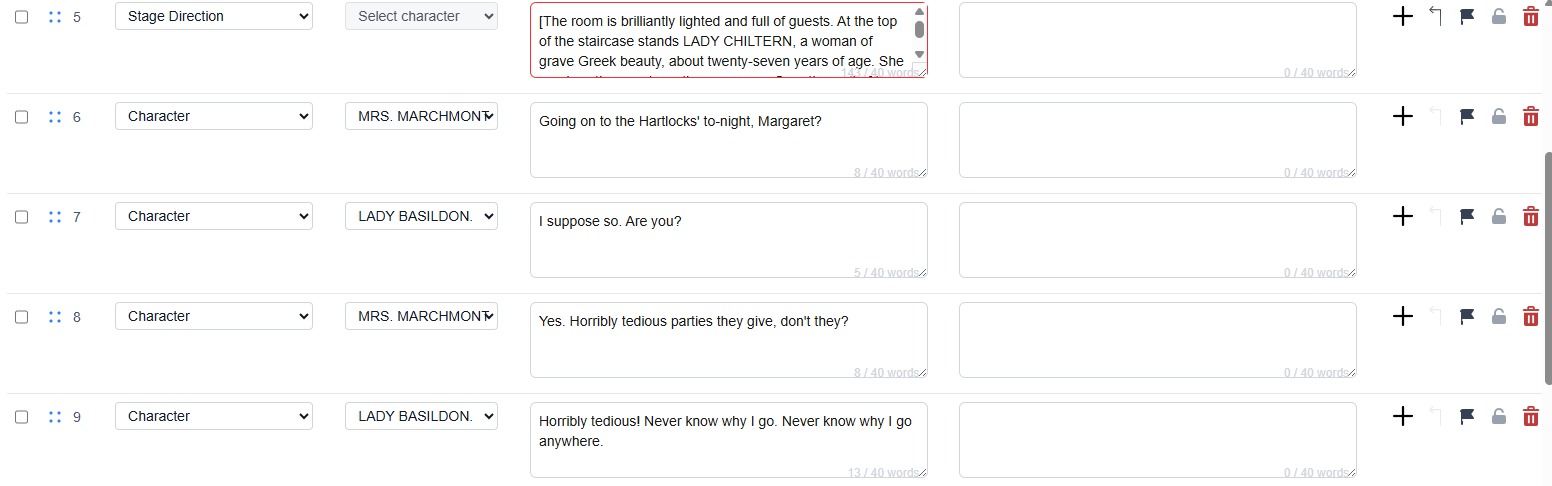
シーケンス: 一括選択用のチェックボックス、並べ替え用のドラッグハンドル、表示される cue 番号です。行の種類:登場人物、ト書き、アクセシビリティ字幕を選ぶドロップダウンです。登場人物: ドロップダウンです。既存の登場人物を選ぶか、+ 新しい登場人物を追加を選びます。原文: テキストエリア内のソーステキストです。作業言語を選択: 現在選択されている翻訳言語のテキストエリアです。アクション:行を追加、上へ結合、フラグ、行をロック、削除のアイコンボタンです。
安全に編集する
- テキスト編集は、原文または作業言語のテキストエリア内で行います。
- 行の種類と登場人物はドロップダウン項目で、自由入力セルではありません。
- ト書きとアクセシビリティ字幕の行では、登場人物のドロップダウンは無効です。
- 行がロックされている場合、または翻訳が実行中の場合、一部のコントロールが無効になることがあります。
行アクションを使う
- 複数の行をまとめて削除する必要がある場合だけ、左端のチェックボックスを使います。
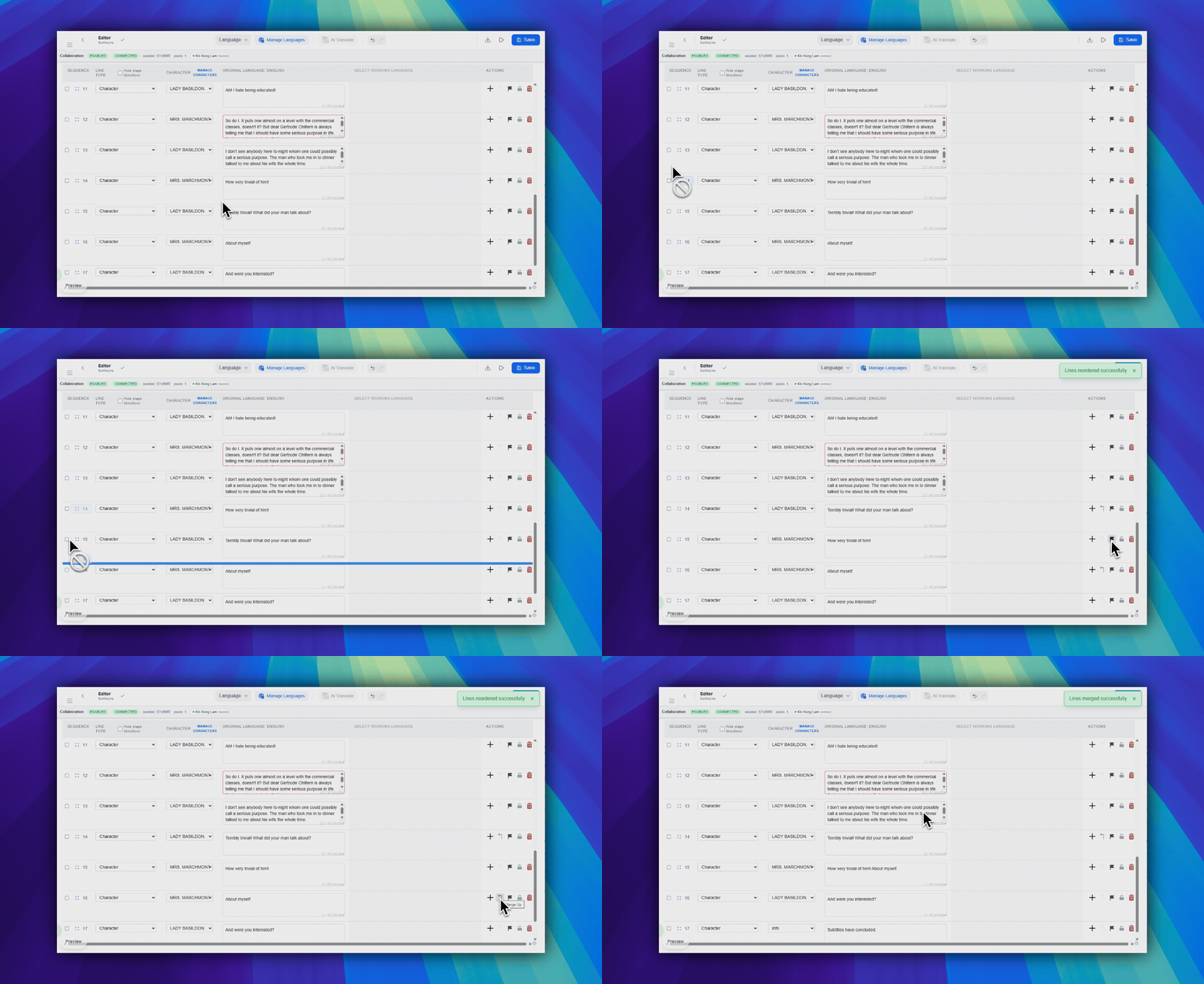
- シーケンス付近のハンドルを使って、行を新しい順序位置へドラッグします。
- 行の右端にあるアクションアイコンで、追加、上へ結合、フラグ、ロック、削除を行います。
保存の動作
Pockitle Cue は作業中に保存します。左上エリアの保存ステータス表示で、変更が保存中、保存済み、または再試行中かを確認できます。保留中の変更をすぐ送信したい場合は、右上エリアの 保存 を使います。
FAQ
現在の Pockitle Cue システムに基づく、このワークフローのよくある質問です。
cueを手動で結合したり並べ替えたりできますか?+
できます。行をドラッグして並べ替えます。行の種類が互換なら、行の操作やツールバーから結合できます。
マークとロックは何のためにありますか?+
マークは後で確認する行の目印です。ロックすると解除するまで誤編集を防げます。
デプロイワークフロー
このワークフローで続ける
台本準備、翻訳ワークフロー、ライブデプロイ、操作員制御、ランタイムのトラブルシューティングです。