
4.3 Mettre à jour les surtitres en direct après le déploiement
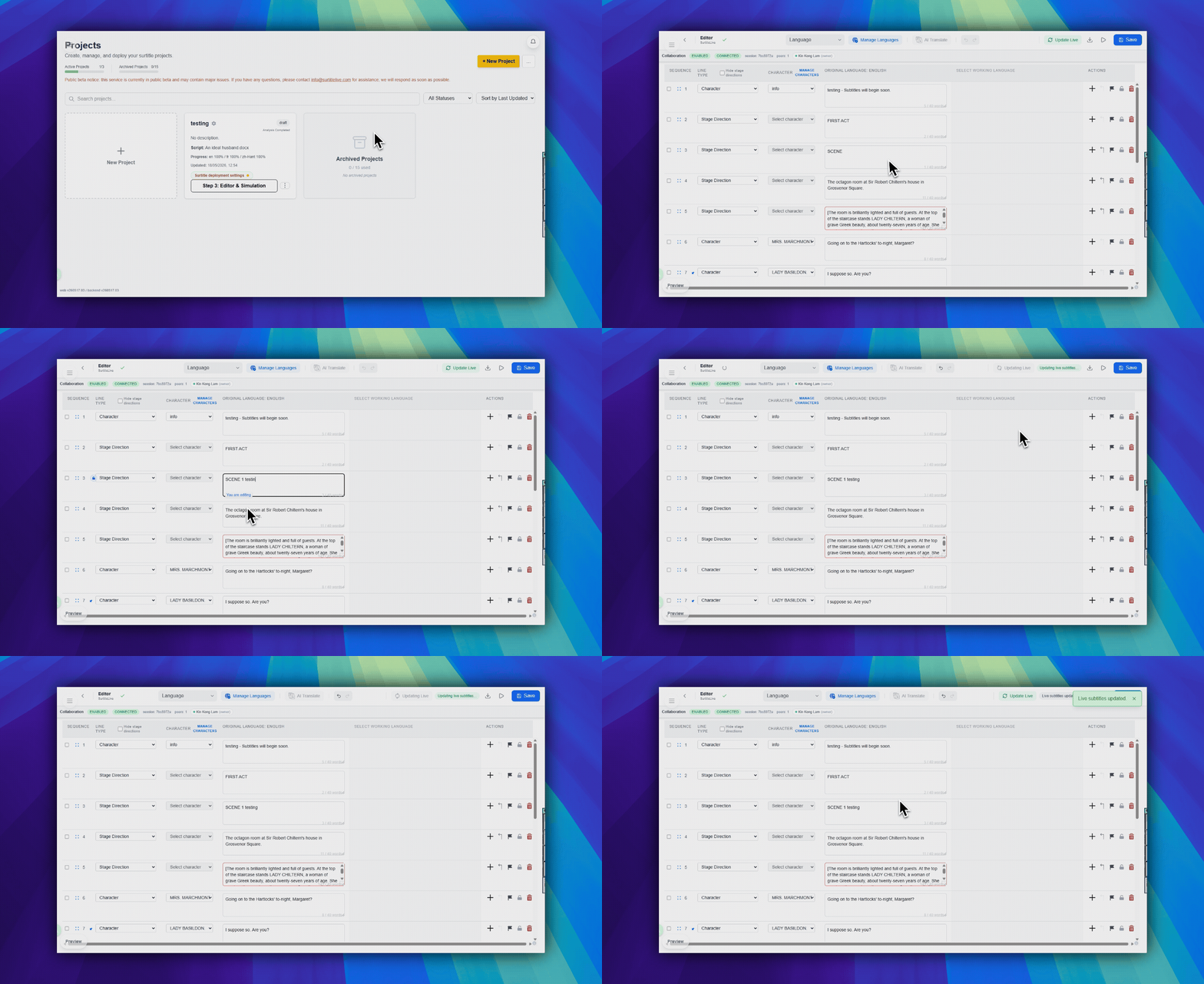
Chargez les derniers surtitres enregistrés dans l’Editor vers un déploiement actif depuis l’Editor ou Deployment Cockpit sans modifier les liens spectateurs ni les QR codes.
Objectif : recharger le dernier texte enregistré dans l’Editor vers un déploiement actif.
Points d’entrée : Mettre à jour les surtitres en direct dans la barre d’outils en haut à droite de l’Editor, ou Mettre à jour les sous-titres live dans Deployment Cockpit.
Quand utiliser ce parcours
Utilisez ce flux après le déploiement d’un spectacle, lorsque le déploiement en direct doit reprendre des corrections de surtitres enregistrées dans l’Editor.
- Une faute ou un saut de ligne a été corrigé dans l’Editor après le déploiement.
- Une ligne de traduction a été ajustée après la répétition.
- Un cue a été fusionné, divisé, réordonné ou réécrit avant le spectacle.
- Les liens Viewer et Operator actifs doivent rester les mêmes.
Depuis l’Editor
- Ouvrez l’Editor en tant que propriétaire ou manager.
- Apportez les changements de surtitres.
- Enregistrez les changements de l’Editor.
- Cliquez sur
Mettre à jour les surtitres en directdans la barre d’outils en haut à droite. Ce bouton apparaît seulement si le projet a déjà un déploiement actif. - Confirmez la fenêtre de mise à jour.
Depuis Deployment Cockpit
- Ouvrez Deployment Cockpit.
- Cherchez
Mettre à jour les sous-titres livedans la zone principale des actions de déploiement. - Cliquez dessus et confirmez la mise à jour.
Ce qui change et ce qui reste identique
| Mis à jour | Inchangé |
|---|---|
| Le paquet de surtitres utilisé par le déploiement actif. | Liens Viewer. |
| Le texte enregistré dans l’Editor, le groupement des lignes et les traductions incluses dans le paquet de mise à jour. | Liens Operator. |
| La charge utile d’exécution après la fin de la mise à jour. | QR codes. |
| Durée du déploiement et mot de passe opérateur, sauf si vous les modifiez séparément. |
Limites importantes
- Ce n’est pas une édition de texte dans ASM.
- Les changements non enregistrés dans l’Editor ne sont pas inclus.
- Les liens Viewer, les QR codes et les liens ASM restent identiques.
- Répétez ce parcours avant de l’utiliser à l’approche du spectacle.
FAQ
Questions fréquentes sur ce workflow, d'après le système Pockitle Cue actuel.
S’agit-il d’une fonction d’Operator Cockpit ?+
Non. Operator Cockpit contrôle l’état des cues en direct. Enregistrez dans l’Editor, puis utilisez Mettre à jour le direct dans l’Editor ou Mettre à jour les sous-titres live dans le Poste de pilotage du déploiement.
Mettre à jour les sous-titres live modifie-t-il le lien Viewer ou le QR code ?+
Non. La dernière version enregistrée des sous-titres de l’Editor est chargée dans le déploiement actif, tandis que les liens et QR codes Viewer et Operator existants sont conservés.
Les modifications non enregistrées dans l’Editor sont-elles envoyées ?+
Non. Enregistrez d’abord les modifications de l’Editor, puis lancez Mettre à jour les sous-titres live. Il s’agit d’une opération de déploiement délibérée, et non d’une modification du texte pendant le spectacle.
Workflow Déploiement
Continuer dans ce workflow
Préparation du texte, workflow de traduction, déploiement en direct, contrôle opérateur et diagnostic runtime.
4.4 Utiliser la console opérateur
Pilotez la console opérateur pour avancer les cues, répondre aux événements du spectacle et contrôler ce que voit le public.
5.1 Projection et mobile : le rôle de chaque sortie
Comprenez la différence entre la projection visible en salle et les sous-titres sur les téléphones du public, et pourquoi de nombreux spectacles utilisent les deux depuis le même état de cue live.
5.2 Utiliser les paramètres du projecteur
Ouvrez les paramètres du projecteur depuis ASM, enregistrez le préréglage, testez la fenêtre projecteur et comprenez le rôle de chaque action de préréglage.