
5.2 Utiliser les paramètres du projecteur
Ouvrez les paramètres du projecteur depuis ASM, enregistrez le préréglage, testez la fenêtre projecteur et comprenez le rôle de chaque action de préréglage.
À utiliser pour configurer le préréglage destiné au projecteur avant le spectacle. Pas pour la diffusion vers les téléphones du public, la modification du texte des surtitres ni un mode entièrement hors ligne.
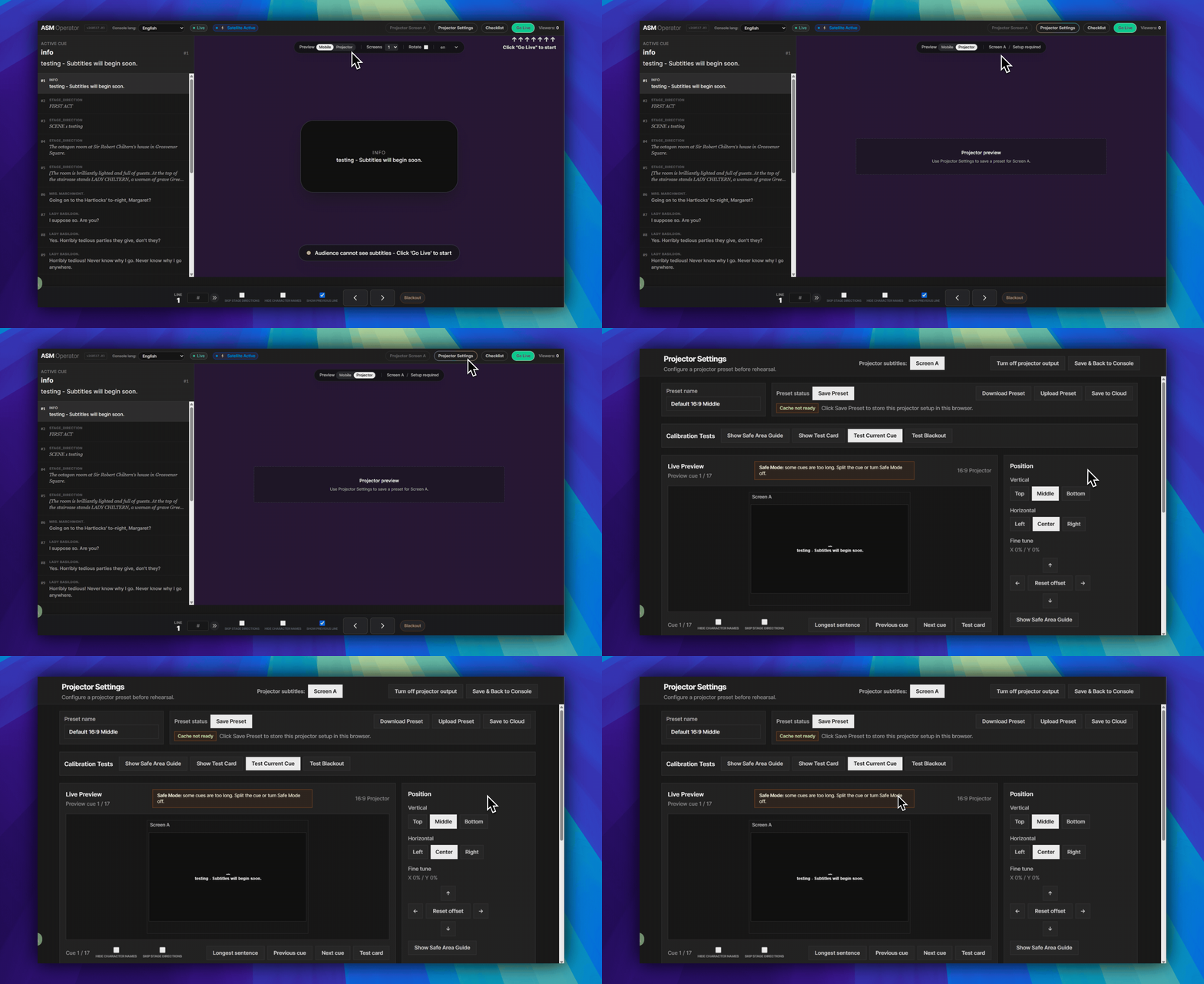
Ouvrir les Réglage du mode projection
- Ouvrez d’abord la
Console ASM (operateur). - Dans la ligne d’en-tête ASM en haut à droite, cliquez sur les Réglage du mode projection. C’est le bouton arrondi à côté de l’Écran de projection A et du passage en direct.
- Cela ouvre la page intitulée Réglage du mode projection.
Utiliser d’abord la barre de préréglage
- Le nom du préréglage se trouve dans la zone de saisie en haut à gauche.
- Enregistrer le préréglage stocke cette configuration sur cet appareil ASM pour ce projet.
- Télécharger le préréglage télécharge un fichier de préréglage pour sauvegarde ou pour un autre ordinateur.
- Télécharger le préréglage charge un fichier de préréglage dans la configuration actuelle.
- Enregistrer dans le cloud envoie le préréglage vers le stockage de projet autorisé par Dashboard. Cela peut ouvrir une fenêtre d’autorisation Dashboard.
- Retour à la console est l’action en haut à droite pour revenir à ASM.
Lancer les vérifications intégrées
- Utilisez la ligne de tests de calibration près du haut de la page.
- Afficher le guide de zone sûre aide à vérifier les limites de l’écran.
- Afficher la mire de test vérifie le chemin d’affichage avant que le flux de cues devienne critique.
- Tester le cue actuel envoie le cue actuel dans l’aperçu.
- «Tester le blackout» vérifie le comportement du blackout avant l’entrée du public.
Utiliser les panneaux inférieurs seulement si nécessaire
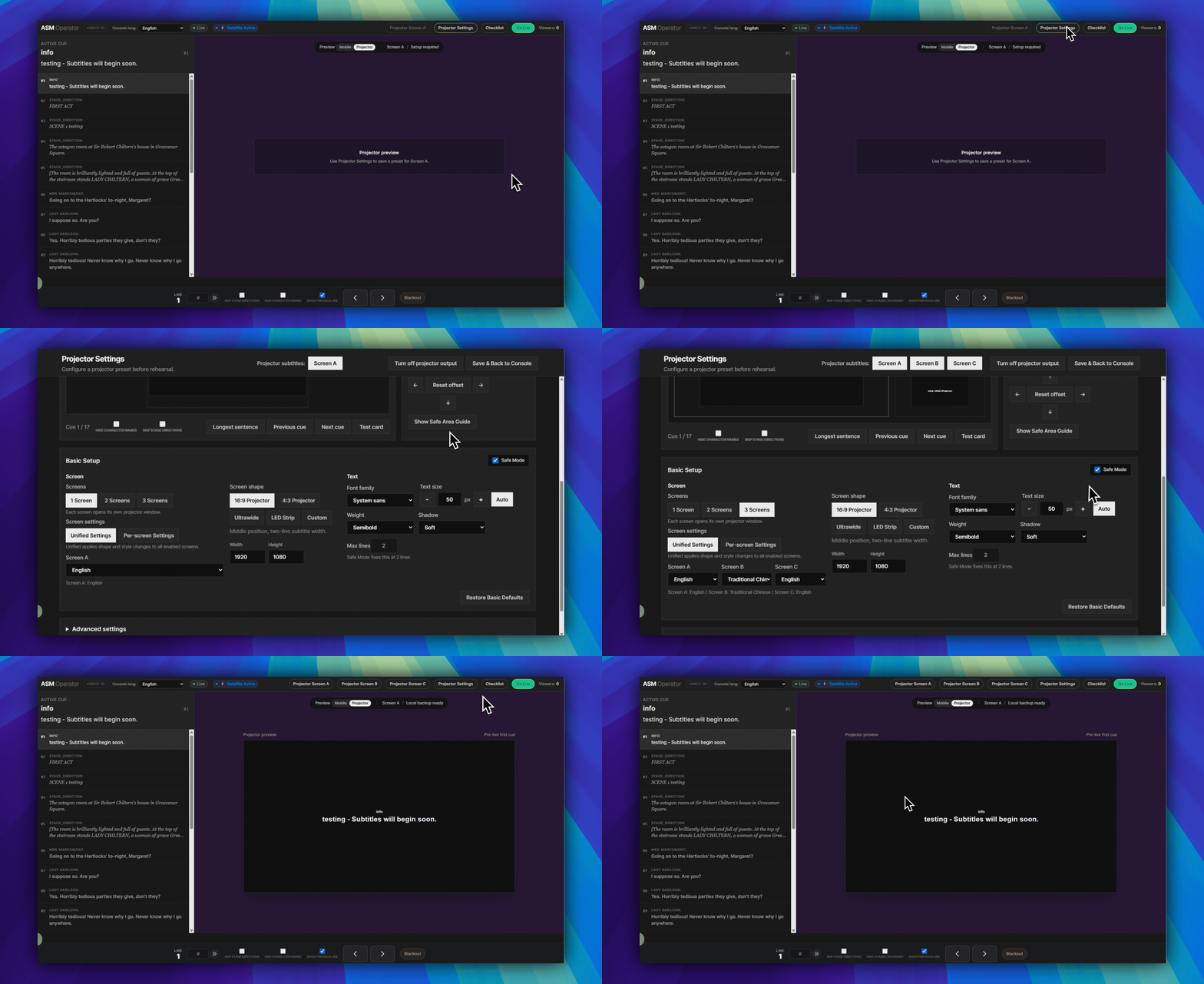
- Ouvrez les paramètres avancés dans la partie basse de la page pour hauteur de ligne, zone sûre, largeur maximale, nombre maximal de lignes, contour, couleurs, noms de personnages et indications scéniques.
- Ouvrez les diagnostics en dessous si vous devez inspecter le stockage du préréglage, le cache de projection locale, l’état de la fenêtre projecteur ou la route actuelle.
Vérifier le chemin d’écran
- Revenez à l’en-tête ASM si nécessaire.
- Ouvrez l’Écran de projection A sur l’ordinateur connecté au projecteur ou à l’écran LED.
- Attendez que la fenêtre projecteur se connecte.
- Avancez d’un cue depuis ASM et confirmez que la fenêtre projecteur répond.
Ce que cette page ne fait pas
FAQ
Questions fréquentes sur ce workflow, d'après le système Pockitle Cue actuel.
Où ouvrir le réglage du mode projection ?+
Ouvrez d’abord Console ASM (opérateur). Cliquez ensuite sur Réglage du mode projection dans la rangée d’en-tête en haut à droite pour ouvrir la page correspondante.
Que sauvegarde réellement Enregistrer le préréglage ?+
Enregistrer le préréglage enregistre la configuration de projection actuelle sur cet appareil ASM pour ce projet. Cette action n’enregistre ni le texte des sous-titres, ni les liens d’exécution, ni les jetons, ni la diffusion aux Viewer mobiles.
Le réglage du mode projection est-il identique à la diffusion destinée au public sur mobile ?+
Non. Réglage du mode projection configure la projection visible dans la salle. Le public utilise toujours le parcours dans le navigateur au moyen du Lien public ou du QR code.
Workflow Déploiement
Continuer dans ce workflow
Préparation du texte, workflow de traduction, déploiement en direct, contrôle opérateur et diagnostic runtime.
5.3 Préparer Projection Mode pour le spectacle
Préparez Projection Mode avant la représentation, testez la continuité locale d'une projection déjà ouverte et comprenez ce que ce flux ne couvre pas.
5.4 Contrôle QLab pour la synchronisation ASM et Viewer (Bêta)
Après le déploiement, activez le contrôle QLab dans l'ASM, importez le QLab Projection Pack, connectez le pont local (Local Bridge) et répétez la synchronisation des cues ASM et Viewer pilotée par QLab.
0.15 Dépannage sans page Logs
Utilisez l'état visible du workflow, l'utilisation des crédits, les bandeaux de déploiement et les invites de nouvelle tentative lorsqu'aucune page générale Logs n'est disponible.