
4.4 Operator Cockpit verwenden
Verwenden Sie das Operator-Cockpit, um Cues weiterzuschalten, auf Showereignisse zu reagieren und zu steuern, was das Publikum sieht.
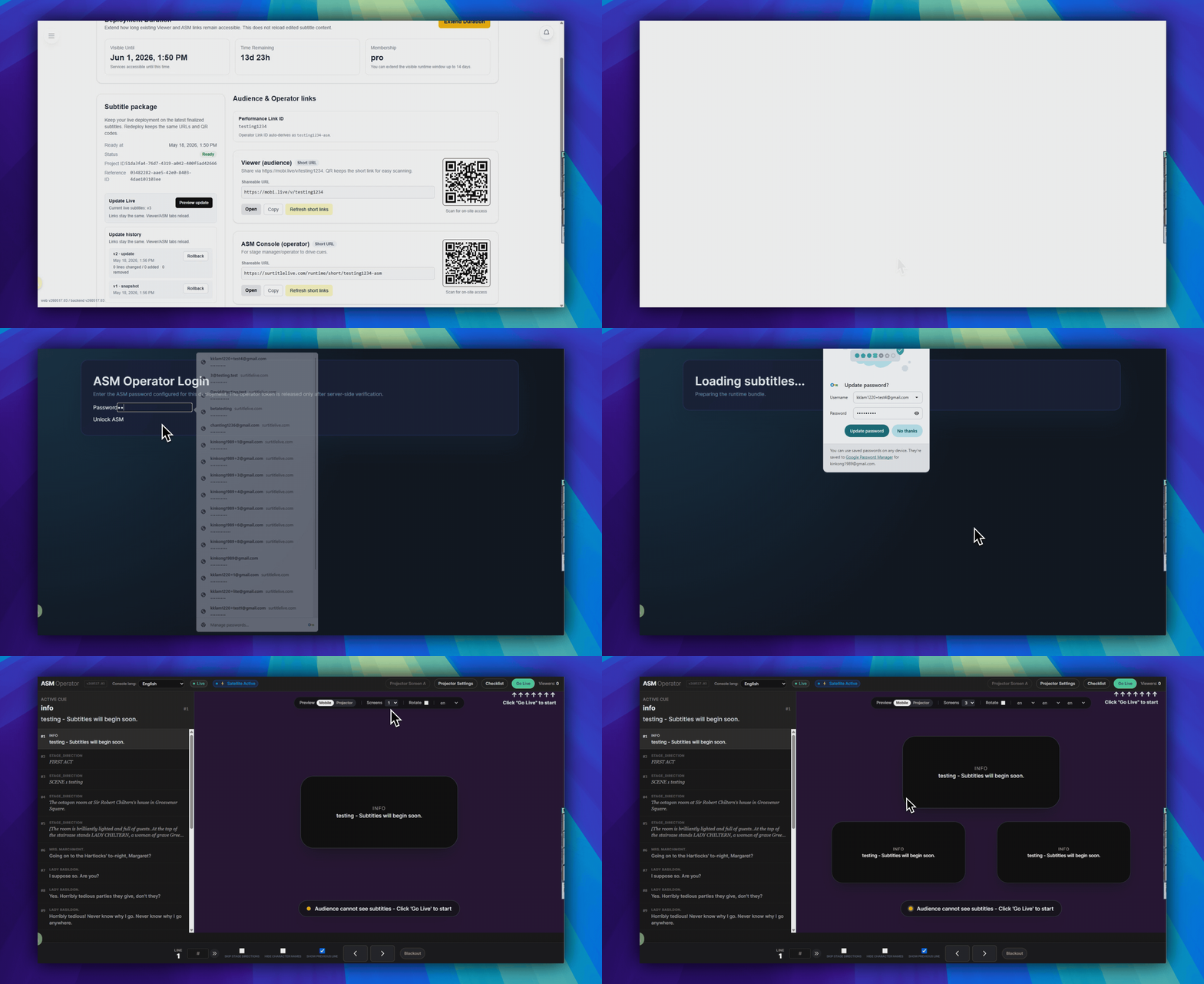
ASM-Link öffnen
Verwenden Sie den Operator-Link aus dem Deployment Cockpit, nicht den öffentlichen Viewer-Link.
- Öffnen Sie
Publikums- und Operator-Linksim Deployment Cockpit. - Öffnen Sie
ASM-Konsole (Operator). - Geben Sie auf der ASM-Operator-Anmeldung das Operator-Passwort ein.
- Klicken Sie auf ASM entsperren.
Live-Bildschirm lesen
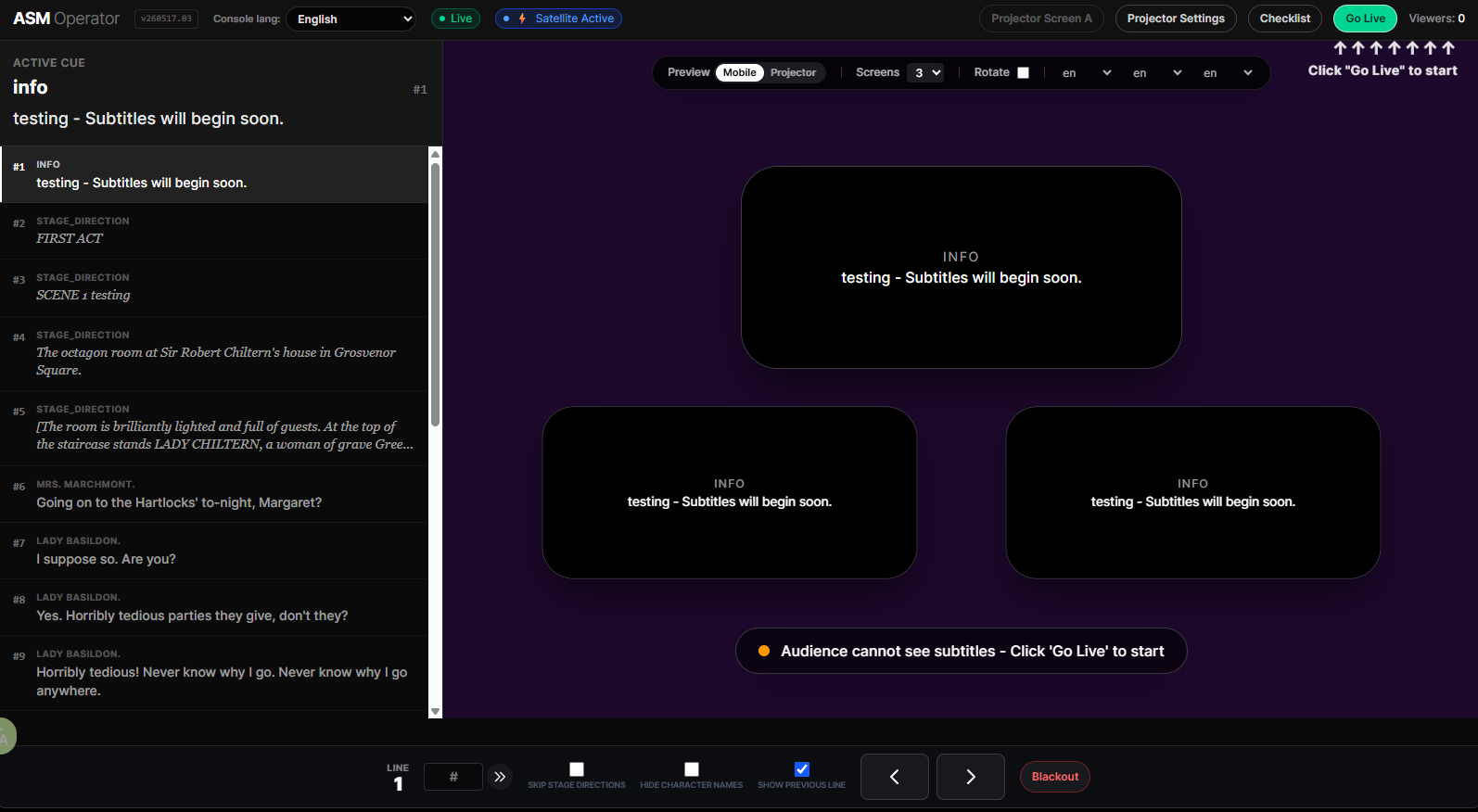
- Der Header zeigt den ASM-Operator und den Live-Status.
- Die obere Leiste zeigt die aktuelle Viewer-Zahl.
- Der mittlere Bereich zeigt die Vorschau des aktiven Cues.
- Die untere Steuerleiste zeigt die Zeile und die Live-Cue-Steuerung.
Live-Steuerung verwenden
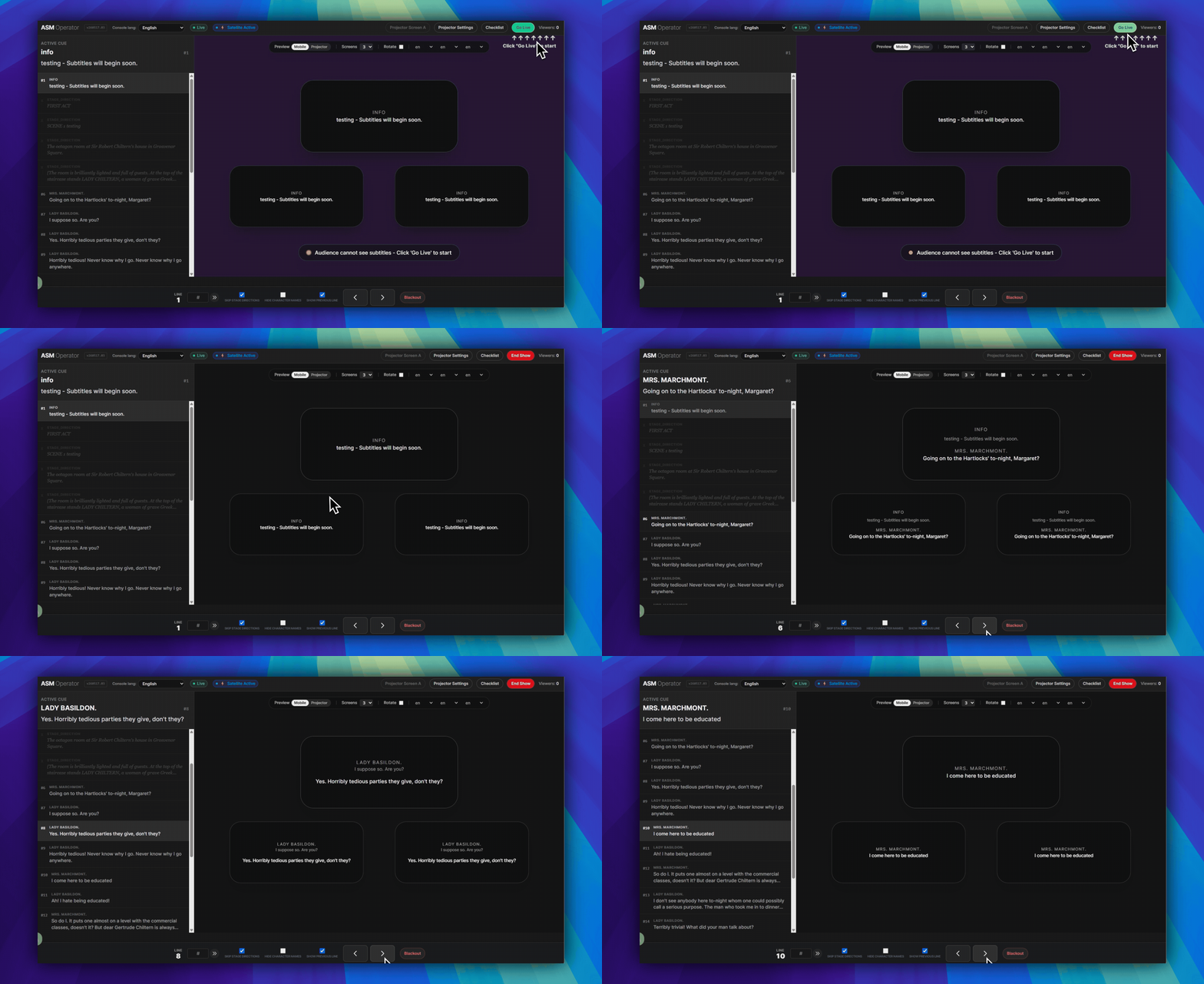
- Zurück und Weiter befinden sich in der unteren Steuerleiste und bewegen jeweils einen Cue.
- Das Feld # in der unteren Steuerleiste springt zu einer Zeilennummer.
- Blackout unten links blendet die Ausgabe aus, bis Sie sie wieder aktivieren.
Bühnenanweisungen ausblendenundFigurennamen ausblendensind Kontrollkästchen im unteren mittleren Bereich.- Verwenden Sie
Live gehenoben rechts, wenn das Publikum Untertitel erhalten soll.
Projektion und Grenzen
- Die Projektorsteuerung befindet sich in derselben ASM-Oberfläche über Projektionsmodus-Einstellung und Projektor-Screen-Links wie Projektionsfläche A.
- Die ASM-Konsole steuert den Cue-Status. Sie lädt gespeicherten Editor-Text nicht neu.
- Für gespeicherte Textänderungen nutzen Sie Live-Untertitel aktualisieren.
- Setzen Sie während der Show einen primären Operator ein. Testen Sie jede Übergabe an ein Backup-Gerät, bevor das Publikum den Saal betritt.
FAQ
Häufige Fragen zu diesem Workflow, basierend auf dem aktuellen Pockitle Cue-System.
Mit welchen Zugangsdaten melde ich mich beim Operator Cockpit an?+
Öffnen Sie den Operator Link und entsperren Sie ihn mit dem bei der Bereitstellung festgelegten Bedienpasswort.
Kann das Operator Cockpit gespeicherten Skripttext aktualisieren?+
Nein. Verwenden Sie das Operator Cockpit zur Cue-Steuerung, Wiederherstellung nach Sprüngen, für Blackout und den Ausgabestatus. Um gespeicherte Editor-Änderungen in eine Bereitstellung zu laden, verwenden Sie Live aktualisieren im Editor oder Live-Untertitel aktualisieren im Bereitstellungs-Cockpit.
Bereitstellung-Workflow
In diesem Workflow fortfahren
Skriptvorbereitung, Übersetzungsworkflow, Live-Bereitstellung, Operator-Steuerung und Laufzeitdiagnose.
5.1 Projektion und Mobilgeräte: Was jede Ausgabe leistet
Verstehen Sie, wie sich im Raum sichtbare Projektion und Untertitel auf Publikumstelefonen unterscheiden und warum viele Shows beides aus demselben Live-Cue-Status nutzen.
5.2 Projektoreinstellungen verwenden
Öffnen Sie die Projektoreinstellungen aus ASM, speichern Sie das Preset, testen Sie das Projektorfenster und verstehen Sie, welche Funktion die einzelnen Preset-Aktionen haben.
5.3 Projection Mode für die Vorstellung vorbereiten
Bereiten Sie Projection Mode vor der Vorstellung vor, testen Sie die lokale Projektionskontinuität bereits geöffneter Fenster und verstehen Sie, was dieser Ablauf nicht abdeckt.