
5.2 Projektoreinstellungen verwenden
Öffnen Sie die Projektoreinstellungen aus ASM, speichern Sie das Preset, testen Sie das Projektorfenster und verstehen Sie, welche Funktion die einzelnen Preset-Aktionen haben.
Verwendung: das projektorseitige Preset vor der Show einrichten. Nicht für Publikums-Smartphones, Untertiteltext-Bearbeitung oder vollständigen Offline-Modus.
Projektionsmodus-Einstellung öffnen
- Öffnen Sie zuerst die
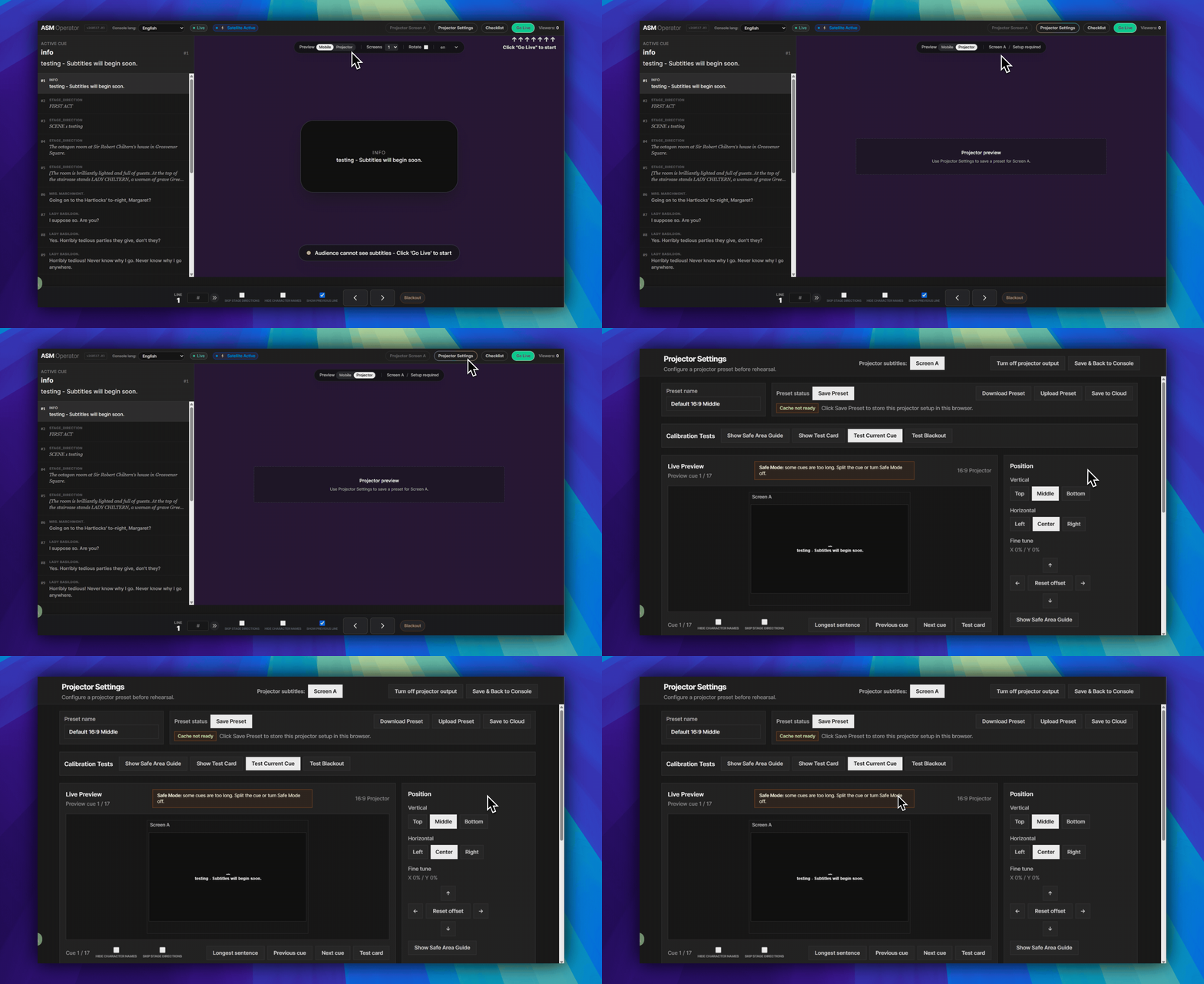
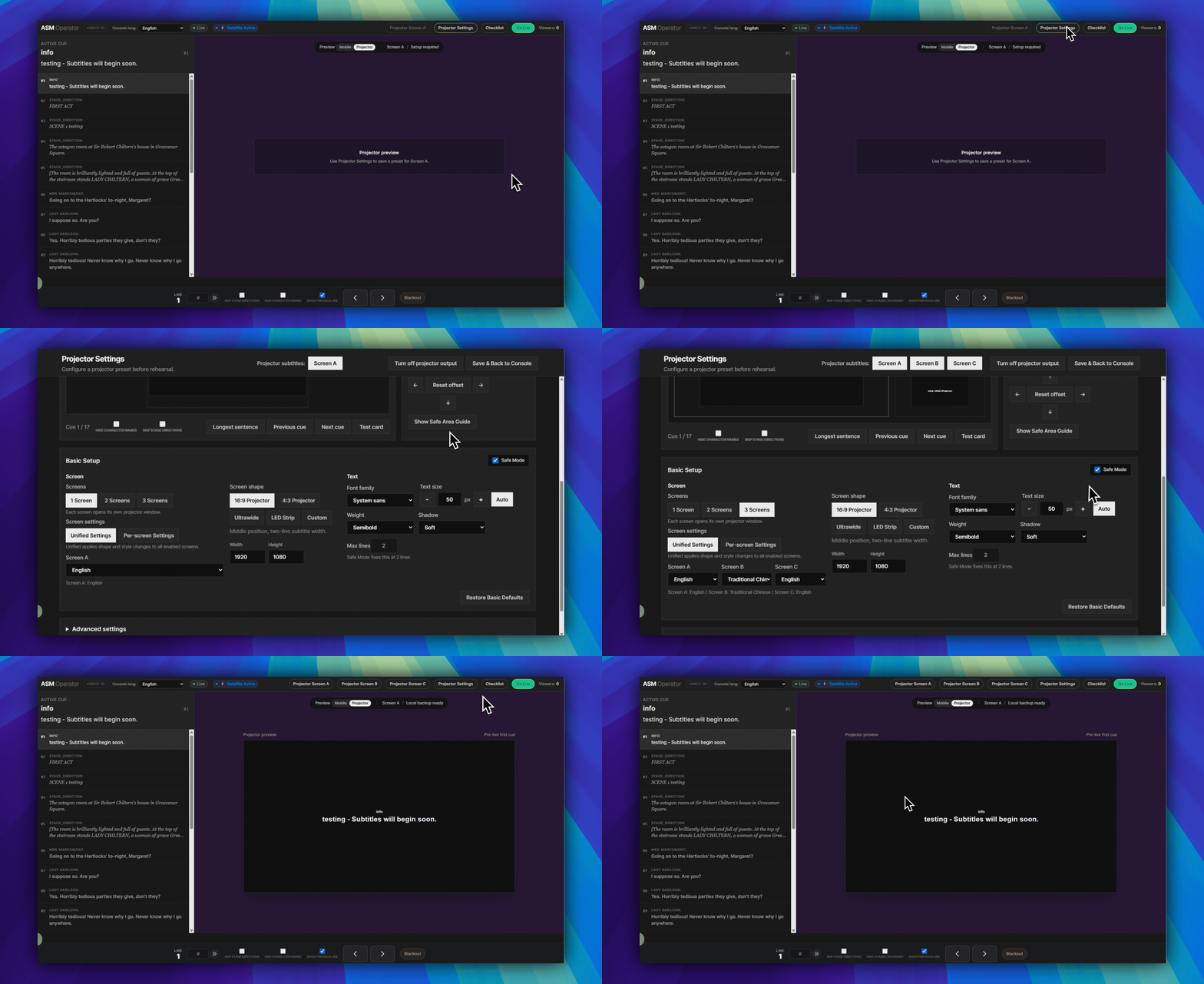
ASM-Konsole (Operator). - Klicken Sie in der oberen rechten Kopfzeile von ASM auf Projektionsmodus-Einstellung. Das ist die abgerundete Schaltfläche neben Projektionsfläche A und Live gehen.
- Dadurch wird die Seite Projektionsmodus-Einstellung geöffnet.
Zuerst die Preset-Leiste verwenden
- Der Preset-Name befindet sich im Eingabebereich oben links.
- Voreinstellung speichern sichert diese Einrichtung auf diesem ASM-Gerät für dieses Projekt.
- Voreinstellung herunterladen lädt eine Preset-Datei für Backup oder einen anderen Computer herunter.
- Voreinstellung hochladen lädt eine Preset-Datei in die aktuelle Einrichtung.
- In der Cloud speichern sendet das Preset an den durch Dashboard autorisierten Projektspeicher. Dabei kann sich ein Dashboard-Autorisierungsfenster öffnen.
- Zurück zur Konsole ist die Aktion oben rechts, um zu ASM zurückzukehren.
Eingebaute Prüfungen ausführen
- Verwenden Sie die Zeile Kalibrierungstests nahe am oberen Seitenbereich.
- «Leitfaden zum sicheren Bereich anzeigen» hilft, die Bildschirmgrenzen zu prüfen.
- Testkarte anzeigen prüft den Anzeigeweg, bevor der Cue-Feed relevant wird.
- Aktuellen Cue testen sendet den aktuellen Cue in die Vorschau.
- Blackout testen prüft das Blackout-Verhalten, bevor das Publikum eintritt.
Untere Panels nur bei Bedarf nutzen
- Öffnen Sie Erweiterte Einstellungen im unteren Seitenbereich für Zeilenhöhe, Sicherheitsbereich, maximale Breite, maximale Zeilen, Kontur, Farben, Sprechernamen und Regieanweisungen.
- Öffnen Sie darunter Diagnose, wenn Sie Preset-Speicher, lokalen Projektionscache, Status des Projektorfensters oder die aktuelle Route prüfen müssen.
Bildschirmroute prüfen
- Kehren Sie bei Bedarf zur ASM-Kopfzeile zurück.
- Öffnen Sie Projektionsfläche A auf dem Computer, der mit dem Projektor oder LED-Screen verbunden ist.
- Warten Sie, bis das Projektorfenster verbunden ist.
- Schalten Sie einen Cue in ASM weiter und bestätigen Sie, dass das Projektorfenster reagiert.
Was diese Seite nicht leistet
FAQ
Häufige Fragen zu diesem Workflow, basierend auf dem aktuellen Pockitle Cue-System.
Wo öffne ich die Projektionsmodus-Einstellung?+
Öffnen Sie zuerst die ASM-Konsole (Operator). Klicken Sie dann in der Kopfzeile oben rechts auf Projektionsmodus-Einstellung. Dadurch wird die Seite Projektionsmodus-Einstellung geöffnet.
Was speichert Voreinstellung speichern tatsächlich?+
Voreinstellung speichern speichert die aktuelle Projektionseinrichtung für dieses Projekt auf diesem ASM-Gerät. Untertiteltext, Runtime-Links, Tokens und die Auslieferung an mobile Viewer werden dadurch nicht gespeichert.
Ist die Projektionsmodus-Einstellung dasselbe wie die Auslieferung an das Publikum auf Mobilgeräten?+
Nein. Projektionsmodus-Einstellung dient der im Raum sichtbaren Projektion. Zuschauertelefone verwenden weiterhin den browserbasierten Ablauf über Publikumslink oder QR-Code.
Bereitstellung-Workflow
In diesem Workflow fortfahren
Skriptvorbereitung, Übersetzungsworkflow, Live-Bereitstellung, Operator-Steuerung und Laufzeitdiagnose.
5.3 Projection Mode für die Vorstellung vorbereiten
Bereiten Sie Projection Mode vor der Vorstellung vor, testen Sie die lokale Projektionskontinuität bereits geöffneter Fenster und verstehen Sie, was dieser Ablauf nicht abdeckt.
5.4 QLab-Steuerung für ASM- und Viewer-Synchronisierung (Beta)
Aktivieren Sie nach dem Deployment die QLab-Steuerung in ASM, importieren Sie das QLab Projection Pack, verbinden Sie die lokale Bridge (Local Bridge) und proben Sie die QLab-gesteuerte ASM- und Viewer-Cue-Synchronisierung.
0.15 Fehlerbehebung ohne Logs-Seite
Nutzen Sie sichtbaren Workflow-Status, Credit-Nutzung, Deployment-Hinweise und Aufforderungen zum erneuten Versuch, wenn es keine allgemeine Logs-Seite gibt.