
4.3 Live-Untertitel nach dem Deployment aktualisieren
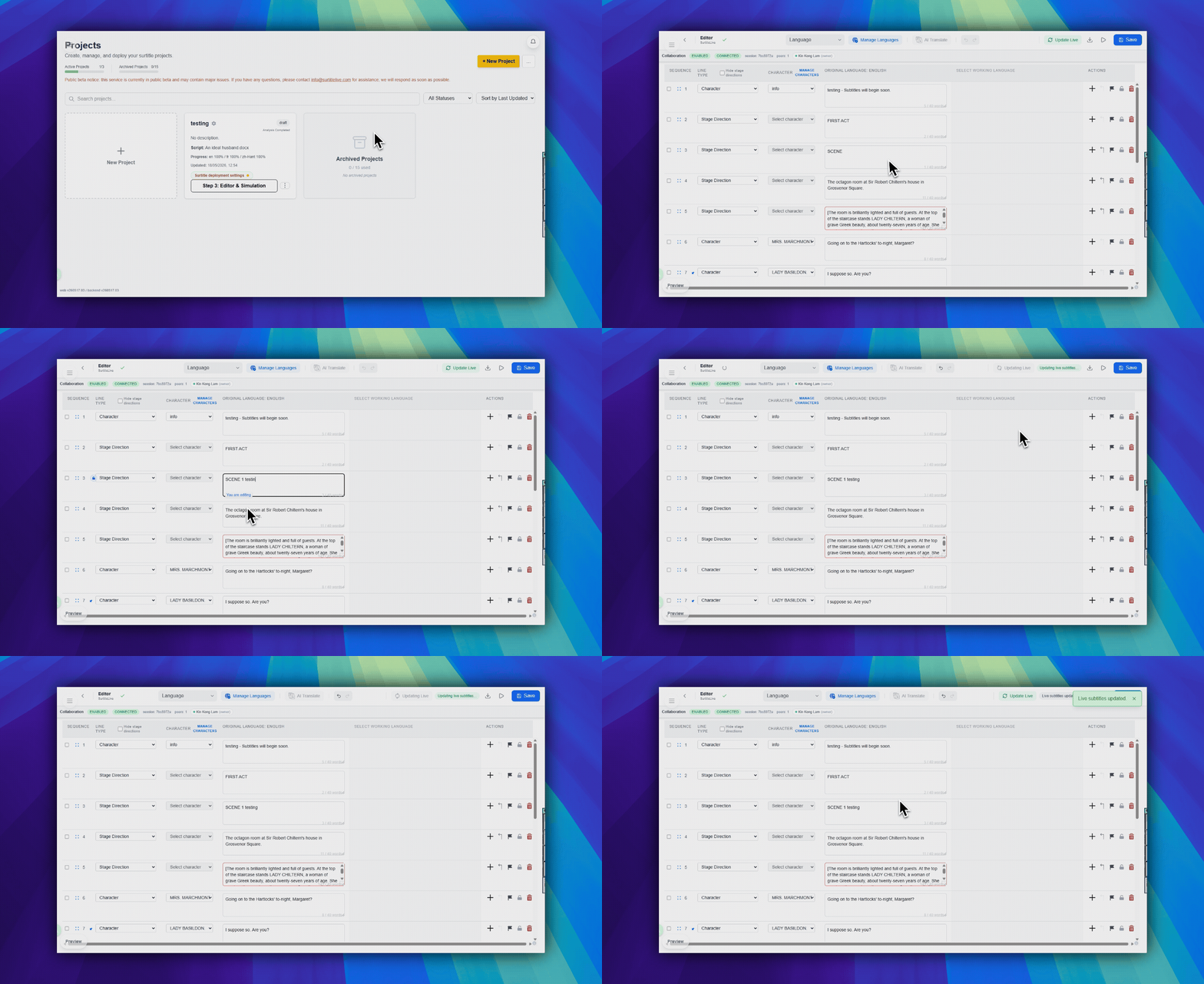
Laden Sie die zuletzt gespeicherten Editor-Untertitel aus dem Editor oder Deployment Cockpit in ein aktives Deployment, ohne Viewer-Links oder QR-Codes zu ändern.
Zweck: den zuletzt gespeicherten Editor-Text in ein aktives Deployment neu laden.
Einstiegspunkte: Live-Untertitel aktualisieren in der oberen rechten Editor-Werkzeugleiste oder Live-Untertitel aktualisieren im Deployment Cockpit.
Wann Sie das verwenden
Verwenden Sie diesen Ablauf, wenn eine Show bereits bereitgestellt wurde und das Live-Deployment im Editor gespeicherte Untertitelkorrekturen übernehmen soll.
- Ein Tippfehler oder Zeilenumbruch wurde nach dem Deployment im Editor korrigiert.
- Eine Übersetzungszeile wurde nach der Probe angepasst.
- Ein Cue wurde vor Showtime zusammengeführt, geteilt, neu angeordnet oder umgeschrieben.
- Die aktiven Viewer- und Operator-Links sollen gleich bleiben.
Aus dem Editor
- Öffnen Sie den Editor als Owner oder Manager.
- Nehmen Sie die Untertiteländerungen vor.
- Speichern Sie die Editor-Änderungen.
- Klicken Sie in der oberen rechten Werkzeugleiste auf
Live-Untertitel aktualisieren. Diese Schaltfläche erscheint nur, wenn das Projekt bereits ein aktives Deployment hat. - Bestätigen Sie den Aktualisierungsdialog.
Aus dem Deployment Cockpit
- Öffnen Sie das Deployment Cockpit.
- Suchen Sie
Live-Untertitel aktualisierenim Hauptbereich der Deployment-Aktionen. - Klicken Sie darauf und bestätigen Sie die Aktualisierung.
Was sich ändert und was gleich bleibt
| Aktualisiert | Unverändert |
|---|---|
| Das Untertitelpaket, das vom aktiven Deployment verwendet wird. | Viewer-Links. |
| Gespeicherter Editor-Text, Zeilengruppierung und Übersetzungen im Aktualisierungspaket. | Operator-Links. |
| Laufzeitdaten nach Abschluss der Aktualisierung. | QR-Codes. |
| Deployment-Dauer und Operator-Passwort, sofern Sie sie nicht separat ändern. |
Wichtige Grenzen
- Dies ist keine Textbearbeitung innerhalb von ASM.
- Nicht gespeicherte Editor-Änderungen werden nicht übernommen.
- Viewer-Links, QR-Codes und ASM-Links bleiben gleich.
- Proben Sie diesen Ablauf, bevor Sie ihn kurz vor Showtime verwenden.
FAQ
Häufige Fragen zu diesem Workflow, basierend auf dem aktuellen Pockitle Cue-System.
Ist dies eine Funktion des Operator Cockpit?+
Nein. Das Operator Cockpit steuert den Live-Cue-Status. Speichern Sie im Editor und verwenden Sie dann Live aktualisieren im Editor oder Live-Untertitel aktualisieren im Bereitstellungs-Cockpit.
Ändert Live-Untertitel aktualisieren den Viewer-Link oder QR-Code?+
Nein. Die neuesten gespeicherten Untertitel aus dem Editor werden in die aktive Bereitstellung geladen. Die bestehenden Viewer- und Operator-Links sowie QR-Codes bleiben erhalten.
Werden nicht gespeicherte Änderungen im Editor übertragen?+
Nein. Speichern Sie die Änderungen im Editor zuerst und führen Sie danach Live-Untertitel aktualisieren aus. Dies ist ein gezielter Bereitstellungsvorgang und keine direkte Textbearbeitung während der Aufführung.
Bereitstellung-Workflow
In diesem Workflow fortfahren
Skriptvorbereitung, Übersetzungsworkflow, Live-Bereitstellung, Operator-Steuerung und Laufzeitdiagnose.
4.4 Operator Cockpit verwenden
Verwenden Sie das Operator-Cockpit, um Cues weiterzuschalten, auf Showereignisse zu reagieren und zu steuern, was das Publikum sieht.
5.1 Projektion und Mobilgeräte: Was jede Ausgabe leistet
Verstehen Sie, wie sich im Raum sichtbare Projektion und Untertitel auf Publikumstelefonen unterscheiden und warum viele Shows beides aus demselben Live-Cue-Status nutzen.
5.2 Projektoreinstellungen verwenden
Öffnen Sie die Projektoreinstellungen aus ASM, speichern Sie das Preset, testen Sie das Projektorfenster und verstehen Sie, welche Funktion die einzelnen Preset-Aktionen haben.