
4.1 Live-Untertitel für eine Show bereitstellen
Stellen Sie Live-Surtitles bereit, indem Sie das Skript finalisieren, regionsabhängiges Tarifverhalten prüfen, Operator-Zugang festlegen und Viewer-Links teilen.
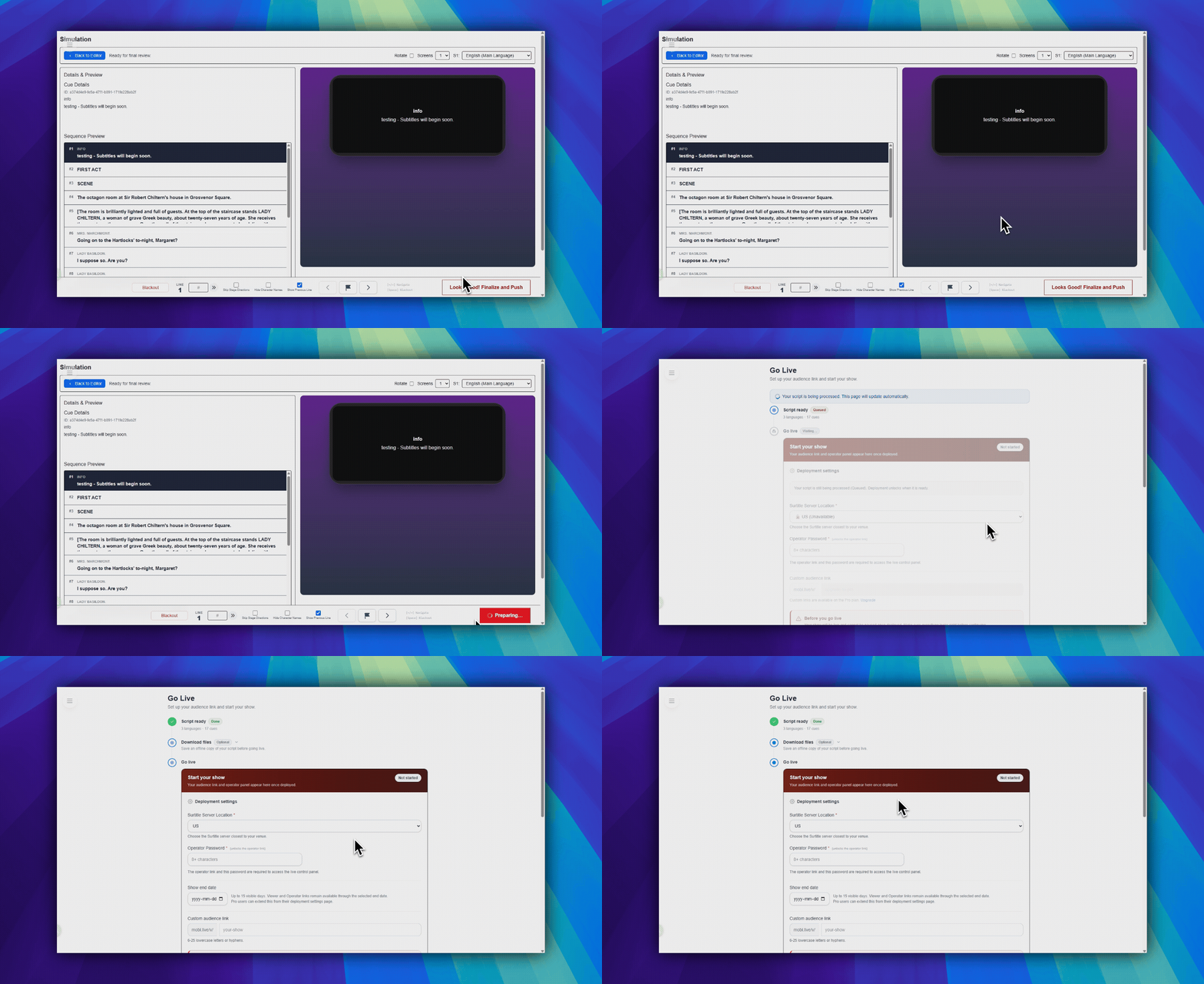
Schließen Sie zuerst Simulation ab. Die Bereitstellung beginnt nach Looks Good! Finalize and Push.
Go-Live-Seite öffnen
Verwenden Sie Looks Good! Finalize and Push unten rechts in der Simulation.
- Überprüfen Sie das Skript in der Simulation.
- Klicken Sie auf
Looks Good! Finalize and Push. - Pockitle Cue öffnet das
Live gehen-Formular.
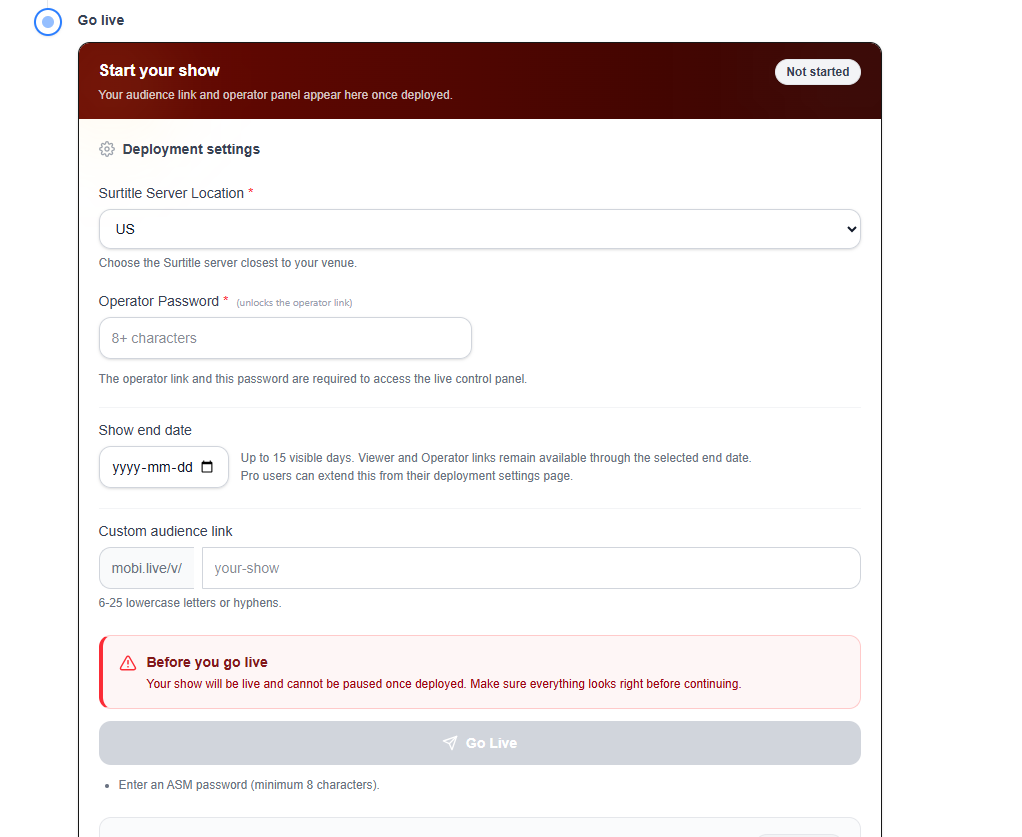
Go-Live-Formular ausfüllen
- Surtitle-Serverstandort: Lite verwendet das automatisch ausgewählte US Central. Pro und Pro+ können aus den verfügbaren Regionen wählen.
- Operator-Passwort: Pflichtfeld. Entsperrt den ASM-Operator-Link.
- Show-Enddatum: Erscheint, wenn Ihr Tarif ein benutzerdefiniertes Enddatum unterstützt. Lite behält das Standard-Sichtfenster von 7 Tagen.
- Benutzerdefinierter Publikumslink: Optional, wenn der Tarif dies erlaubt.
Bereitstellung starten
Wenn das Formular bereit ist, klicken Sie auf Live gehen am Ende des Formulars. Dies ist die blaue Hauptschaltfläche mit einem Papierflugzeug-Symbol.
- Warten Sie, bis die Bereitstellungsanfrage abgeschlossen ist.
- Öffnen Sie die nächste Seite erst, wenn die Bereitstellung erfolgreich gemeldet wurde.
Bereitstellungs-Cockpit nach Erfolg öffnen
Wechseln Sie nach der Bereitstellung zum Bereitstellungs-Cockpit.
- Prüfen Sie
Viewer (Publikum)undASM-Konsole (Operator). - Kopieren oder öffnen Sie Links aus
Publikums- und Operator-Links. - Verwenden Sie
Vorstellungslink-ID, um den bereitgestellten Kurzlink-Satz zu bestätigen.
Bereitstellungslimits
- Free: kein Produktions-Deployment. Berechtigte verifizierte Owner und Manager können die begrenzte Vorschau für die ersten 30 Cues, bis zu 60 Minuten und zweimal täglich nutzen.
- Lite: 1 aktives Deployment, festes Sichtfenster.
- Pro und Pro+: Mehr Deployment-Kapazität und Optionen, wie in der Benutzeroberfläche angezeigt.
FAQ
Häufige Fragen zu diesem Workflow, basierend auf dem aktuellen Pockitle Cue-System.
Wie stelle ich Live-Untertitel in Pockitle Cue bereit?+
Prüfen Sie das Skript zuerst in Simulation und stellen Sie es fertig. Öffnen Sie danach den Go-Live-Ablauf, bestätigen Sie die für Ihren Tarif geltende Region und Dauer, legen Sie das Bedienpasswort fest, stellen Sie die Aufführung bereit und teilen Sie den Publikumslink oder QR-Code.
Warum ist «Live gehen» für mich nicht verfügbar?+
Für eine Live-Bereitstellung ist ein kostenpflichtiger Live-Auslieferungstarif erforderlich. Außerdem muss das Skript im Ablauf vorbereitet sein, bevor die Bereitstellungsaktionen freigeschaltet werden.
Bereitstellung-Workflow
In diesem Workflow fortfahren
Skriptvorbereitung, Übersetzungsworkflow, Live-Bereitstellung, Operator-Steuerung und Laufzeitdiagnose.
4.2 Eine Live-Bereitstellung verwalten
Verwalten Sie Viewer-Links, Publikumsmaterial, ASM-Zugang und Untertitel-Updates; beenden Sie die Show in ASM und löschen Sie das Deployment nur zur endgültigen Stilllegung.
4.3 Live-Untertitel nach dem Deployment aktualisieren
Laden Sie die zuletzt gespeicherten Editor-Untertitel aus dem Editor oder Deployment Cockpit in ein aktives Deployment, ohne Viewer-Links oder QR-Codes zu ändern.
4.4 Operator Cockpit verwenden
Verwenden Sie das Operator-Cockpit, um Cues weiterzuschalten, auf Showereignisse zu reagieren und zu steuern, was das Publikum sieht.