
Projektoreinstellungen einrichten
Wählen Sie Bildschirme und Sprachen und legen Sie Schriftgröße, Sicherheitsbereich und Projektionslayout fest.
Projector Settings: Ausgänge einrichten und kalibrieren
Zweck: Anzahl der Ausgänge, Displays, Projektionslayout und Kalibrierung einrichten. Die bereitgestellte Show legt die Ausgangssprachen fest.
So öffnen Sie diese Seite: Wählen Sie in der Console Projektoreinstellungen. Diese Einstellungen lassen sich auch während Live öffnen.
Vorbereitung: Theaterdisplays anschließen und die Show entsperren. Jedes Display vor der Aufführung testen. Während Live ersetzt Preview nicht den Cue für das Publikum.
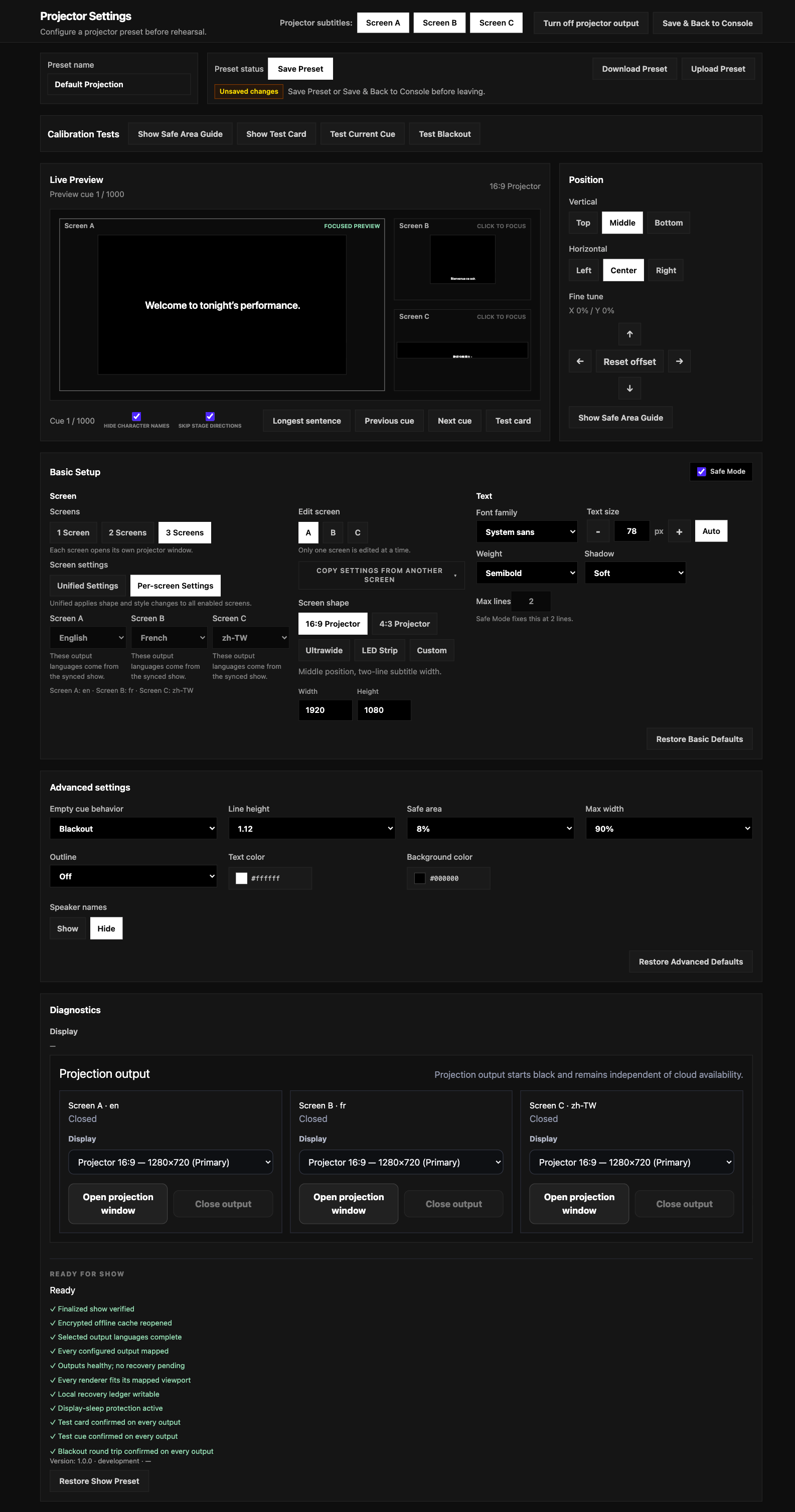
Bildschirmzahl, Sprache, gemeinsame Einstellungen und Displays
- Wähle unter
Bildschirme1-Bildschirm,2-Bildschirmeoder3-Bildschirme. Die Ausgänge heißen A, B und C. - A, B und C zeigen die Sprachen der bereitgestellten Show. Diese Felder sind gesperrt; Sprachen lassen sich hier nicht ändern oder ergänzen. Bei falscher Zuordnung korrigiere sie im Web Editor bzw. bei der Bereitstellung, stelle die Show erneut bereit, führe Sync aus und öffne ausdrücklich die neue Version.
Einheitliche Einstellungenwendet veränderbare Projektionsformatierung auf alle aktivierten Bildschirme an;Einstellungen pro Bildschirmerlaubt getrennte Werte. Prüfe Sprache und Displayzuordnung für jeden Bildschirm trotzdem einzeln.- Wähle Seitenverhältnis bzw. Ausgabeprofil. Für eine benutzerdefinierte Bühne gib
BreiteundHöheein und ordne A, B und C den passenden Displays zu. - Öffne jeden benötigten Ausgang und prüfe den Text auf dem echten Display. Eine funktionierende Preview bestätigt nicht, dass ein anderer Bildschirm mit dem richtigen Projektor verbunden ist.
Schriftgröße, Zeilen, Abgesicherter Modus, Position und Darstellung
- Manuell eingegebene Werte können 18–140 px betragen; der Wert wird beim Verlassen des Feldes übernommen. Die frühere Obergrenze von 50 px gilt nicht.
Automatischberechnet die Größe anhand der Ausgangsabmessungen und des längsten Vorschaue-Cues in der Quellsprache. Im Unified-Modus wird jeder aktivierte Ausgang separat berechnet. Lange Cues müssen eventuell im Web Editor umgebrochen oder bearbeitet werden.Abgesicherter Modusbegrenzt das Layout auf 2 Zeilen. Ist Abgesicherter Modus aus, sind 1–50 Zeilen möglich. Lange Cues auf der realen Projektion prüfen und bei Bedarf im Web Editor teilen oder umformulieren.- Unter
Grundeinrichtungkannst du Schriftfamilie, Stärke, Größe, Schatten und maximale Zeilen einstellen. Die Position hat eigene vertikale OptionenOben,Mitte,Untenund horizontale OptionenLinks,Mitte,Rechts. Mit Fine Tune setzt du kleine Offsets;Offset zurücksetzenlöscht nur diese Offsets. Neue Einstellungen beginnen vertikal beiMitte; gespeicherte Einstellungen behalten ihre bisherige Position. Sprechernamensteuert projizierte Rollennamen. Das ist getrennt vom Überspringen von Regieanweisungen und von den Viewer-Einstellungen für Rollennamen.
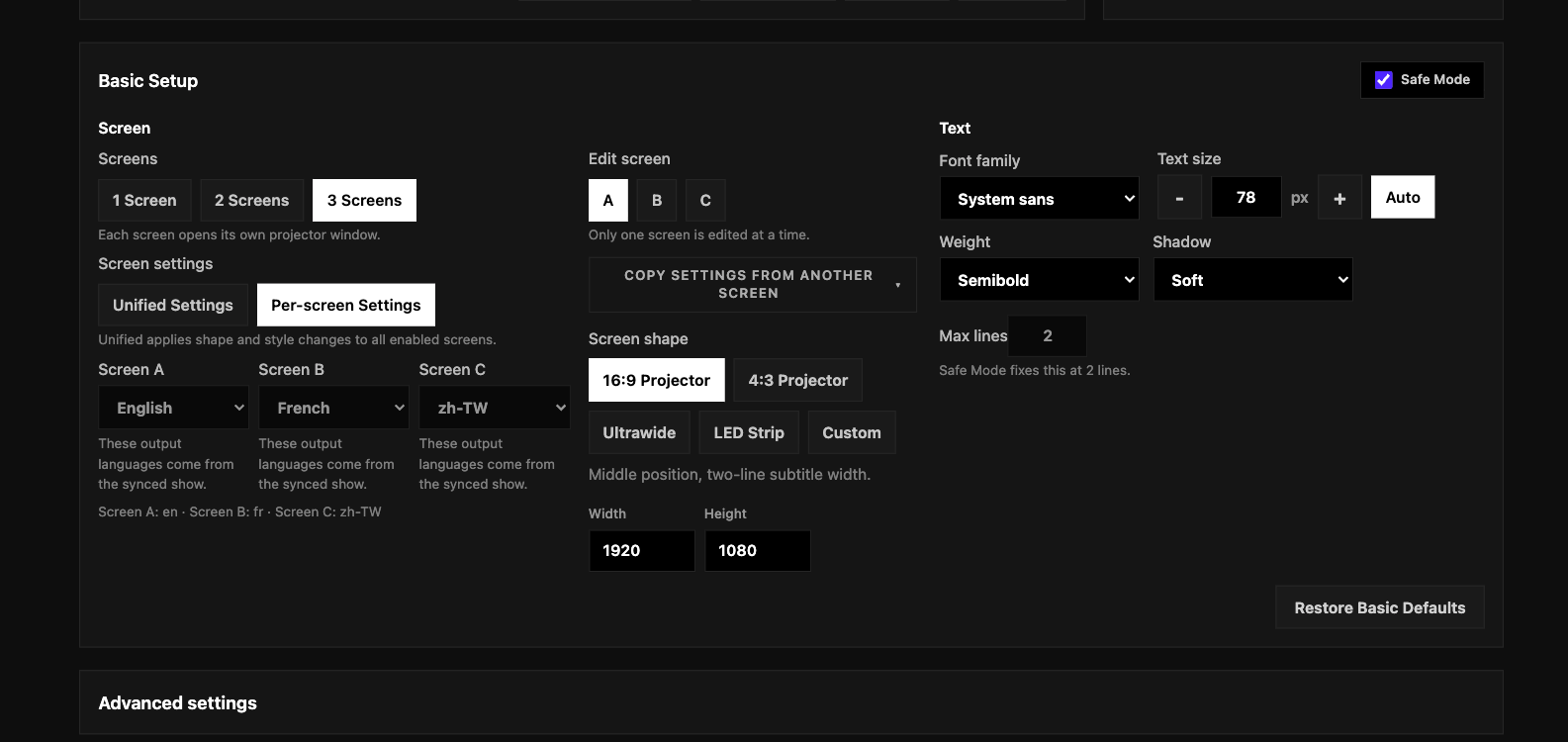
Live Preview, Longest, Testkarte und Safe Area
- Mit
Vorheriger HinweisundNächster Hinweiskannst du benachbarte Cues ansehen.Längster Satzfindet den längsten Cue in der Quellsprache. - Longest wählt für alle Bildschirme denselben Cue-Index aus der Quellsprache. A, B und C zeigen diesen Cue jeweils in ihrer zugewiesenen Sprache.
Testkartezeigt eine Testkarte. Unter Calibration Tests prüftTestkarte anzeigenSeitenverhältnis und sichtbare Fläche;Leitfaden zum sicheren Bereich anzeigenzeigt die Sicherheitsgrenze. Das Durchblättern in Settings ändert nur die Preview, nicht den gerade laufenden Publikums-Cue.- Vor der Aufführung Projektionsfenster öffnen und Testkarte sowie Sicherheitsbereich auf dem echten Display prüfen. Außerhalb von Live kann die Kalibrierung im lokalen Ausgang erscheinen. Während Live ersetzen Preview, Longest und Kalibrierung nicht den Publikums-Cue; Änderungen an Schrift, Position oder Farbe wirken sich sofort auf die lokale Projektion aus.
Erweiterte Einstellungen, Diagnostics, Speichern und Wiederherstellen
- Unter
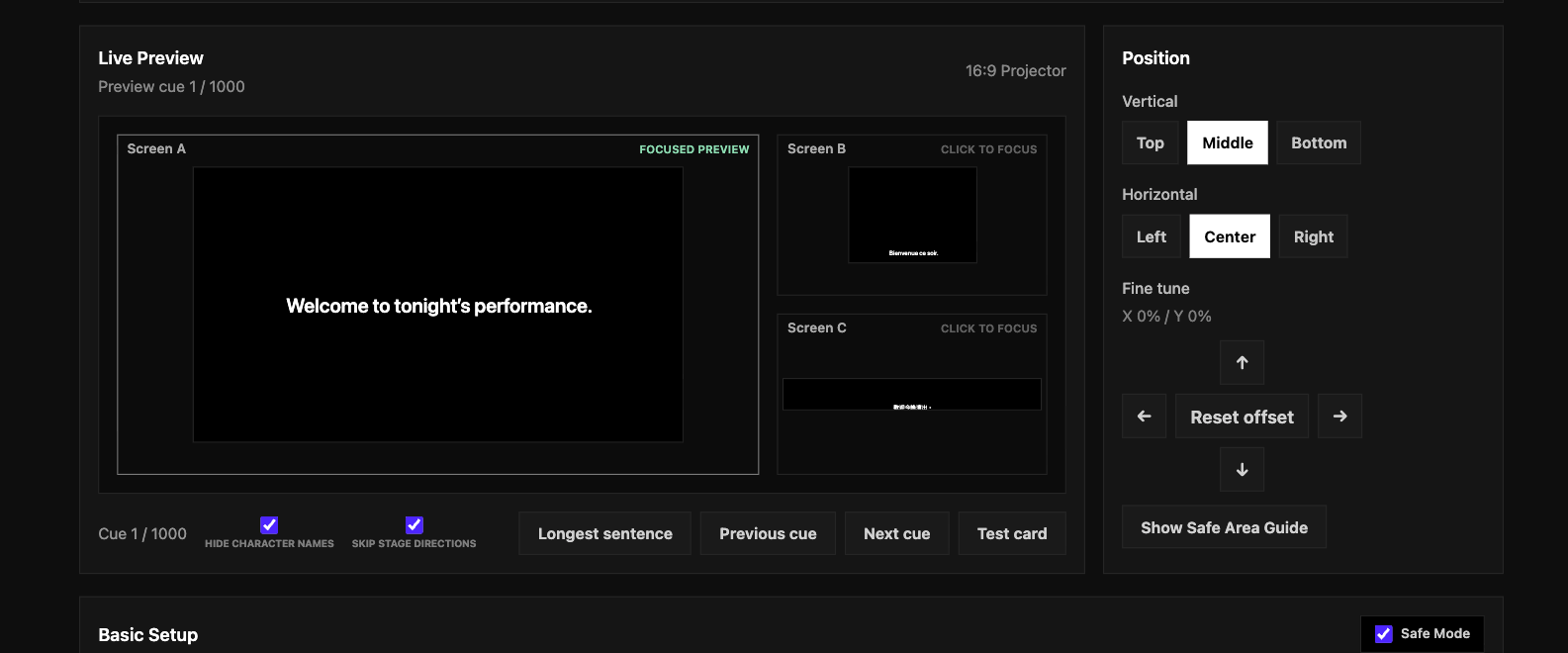
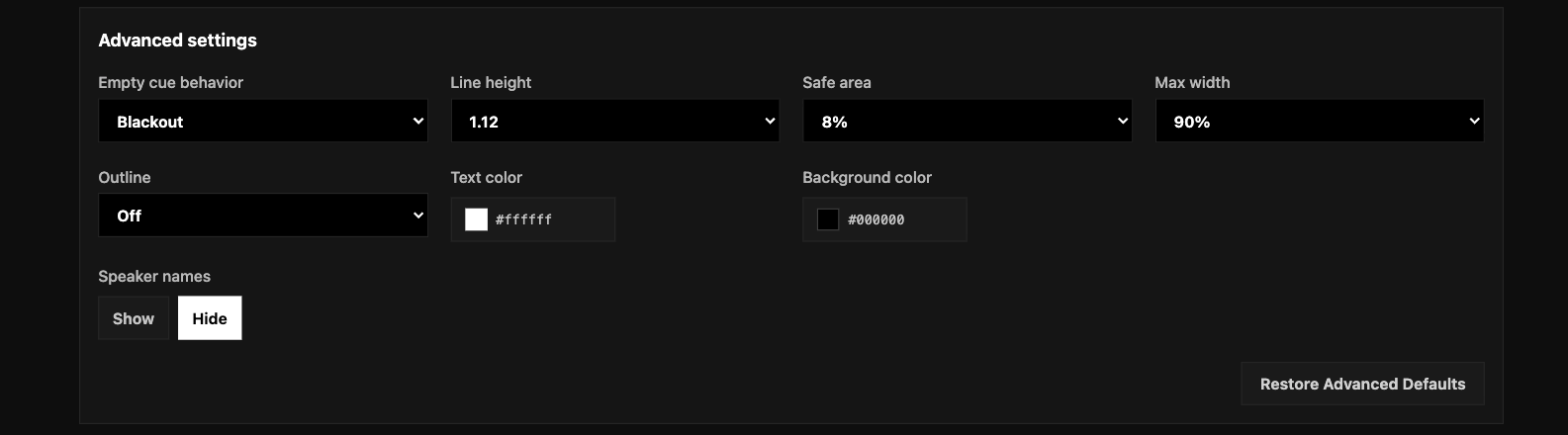
Erweiterte Einstellungenfindest du Empty cue behavior, Line height, Safe area, Max width, Outline, Text color, Background color und Speaker names. Eine Änderung an Background color ändert auch den Blackout-Hintergrund; in dieser Ansicht gibt es keine separate Blackout-Farbe. - Unter
Diagnosekannst du das Mac-Display prüfen, jeden Ausgang einem Display zuordnen, Ausgänge öffnen oder schließen und die Projektionsbereitschaft prüfen. Der Screenshot verwendet für A, B und C ein simuliertes Hauptdisplay; wähle auf deinem Mac die tatsächlichen Theaterdisplays. - Änderungen werden sofort auf lokale Preview und Projektion angewendet. Viewer-Stil und Web-Editor-Inhalte bleiben davon unberührt.
Voreinstellung speichernspeichert die bearbeiteten Einstellungen auf diesem Mac;Zurück zur Konsolespeichert ausstehende Änderungen und kehrt zur Console zurück.Zurück ohne zu speichernwird nur als Wiederherstellungsoption angezeigt, wenn nach einem Speicher- oder Bereitschaftsproblem verfügbar. Grundeinstellungen wiederherstellensetzt Grundlayout und Textwerte des bearbeiteten Ausgangs zurück.Erweiterte Standardeinstellungen wiederherstellensetzt erweiterte Werte und Inhaltsregeln zurück.Show-Voreinstellung wiederherstellenlädt die lokal gespeicherte Voreinstellung der Show. Diese Aktionen wirken sofort; danach speichern, wenn die wiederhergestellten Werte erhalten bleiben sollen.
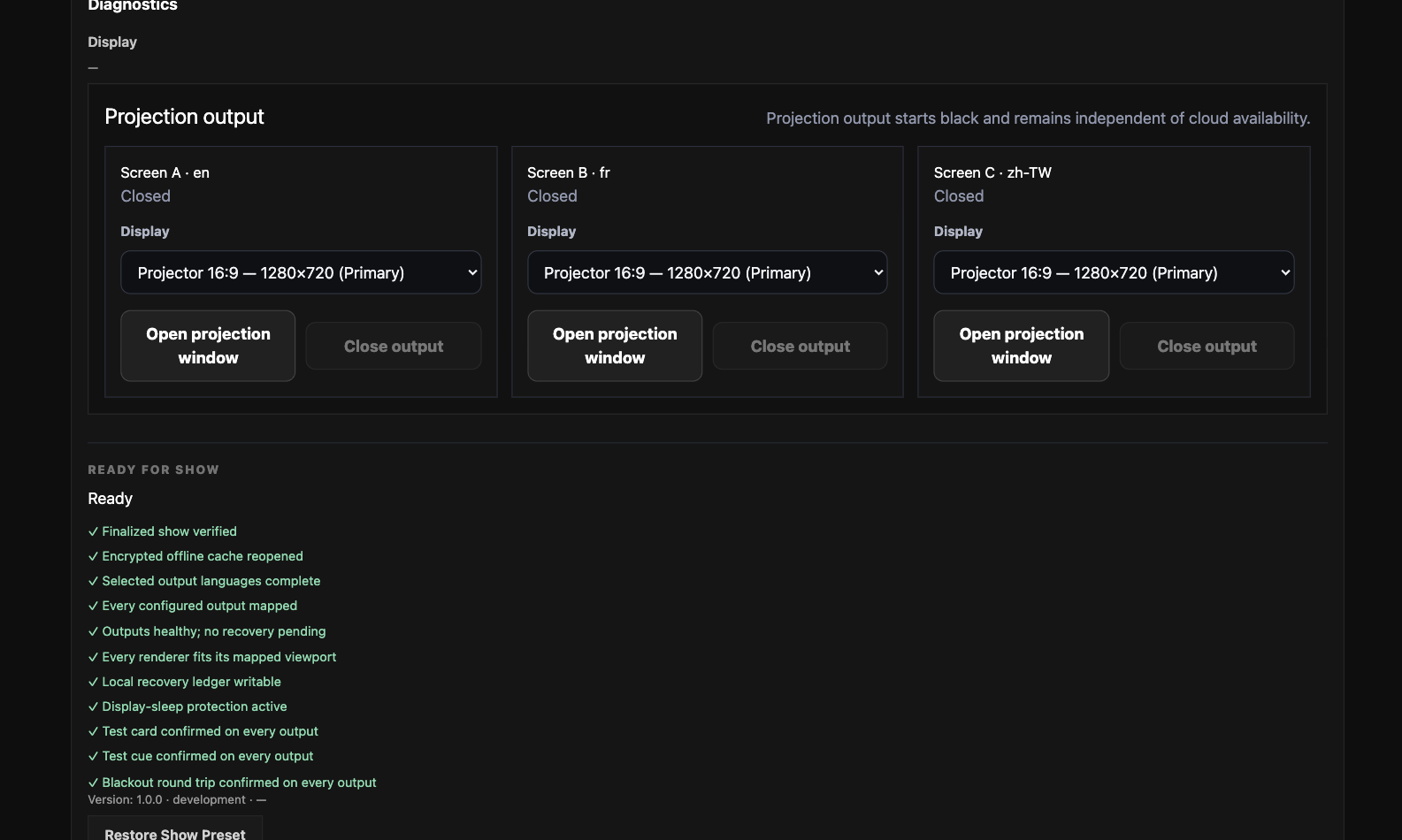
Erwartetes Ergebnis: Die lokalen Ausgänge verwenden die gewählte Zuordnung und Formatierung. Phone-Projektion hat eigene Darstellungseinstellungen; lokale Stiländerungen verändern sie nicht. Preview-Cue-Navigation ändert nie den gerade laufenden Publikums-Cue.
Wenn etwas schiefgeht: Ist Preview nicht verfügbar, prüfe Show-Status Ready, kürze den Cue oder passe das Ausgabeformat an und versuche es erneut. Stimmen Diagnostics und Ausgangskarte nicht überein, prüfe das echte Fenster und notiere den Supportcode.