
Die Live Console bedienen
Entsperren Sie ASM, starten Sie die Aufführung, schalten Sie Cues weiter, prüfen Sie den Telefonstatus und beenden Sie die Aufführung.
Live Console: Cues weiterschalten und Showsteuerung prüfen
Zweck: Steuern Sie den aktuellen Cue und prüfen Sie die lokale Projektion, die Telefonsteuerung und die Reaktion der Cloud.
So öffnen Sie diese Seite: Wählen Sie auf der Karte der Show unter Shows Steuerkonsole für den laufenden Betrieb öffnen. Geben Sie das ASM-Passwort für diese Show ein und wählen Sie ASM entsperren. Diese Freigabe gilt für die einzelne Show und ist von der Anmeldung beim Pockitle Cue-Konto getrennt. Eine gültig synchronisierte Show mit einem noch gültigen Offline-Prüfnachweis kann auch offline lokal entsperrt werden; dafür ist keine Kontoanmeldung erforderlich.
Bevor Sie beginnen: Öffnen und entsperren Sie die Aufführung. Für eine reine Telefonshow ist vor Go Live kein Projektionsausgang erforderlich. Wenn Sie projizieren, öffnen und prüfen Sie jeden vorgesehenen Ausgang; ein Ausgang mit Status Ready bestätigt nicht die übrigen. Go Live wird nur durch den Gesamtstatus Blocked verhindert; optionale Probenwarnungen blockieren nicht.
- Wählen Sie in den Einstellungen A, B oder C sowie das Zieldisplay aus und wählen Sie dann
Projektionsfenster öffnen. Ein neu geöffnetes Fenster startet aus Sicherheitsgründen mit schwarzem Bild. Prüfen Sie die Einrichtung, bevor Sie einen Cue anzeigen. - Öffnen und überprüfen Sie jede Ausgabe einzeln. Vergewissern Sie sich nach dem Verschieben oder Wechseln der Anzeige, dass der Ausgabename immer noch mit dem physischen Projektor übereinstimmt.
- Während Live kann eine erneut geöffnete, zuvor fehlgeschlagene Ausgabe mit schwarzem Bild starten. Prüfen Sie den Projektor und wählen Sie dann
Reaktivieren.
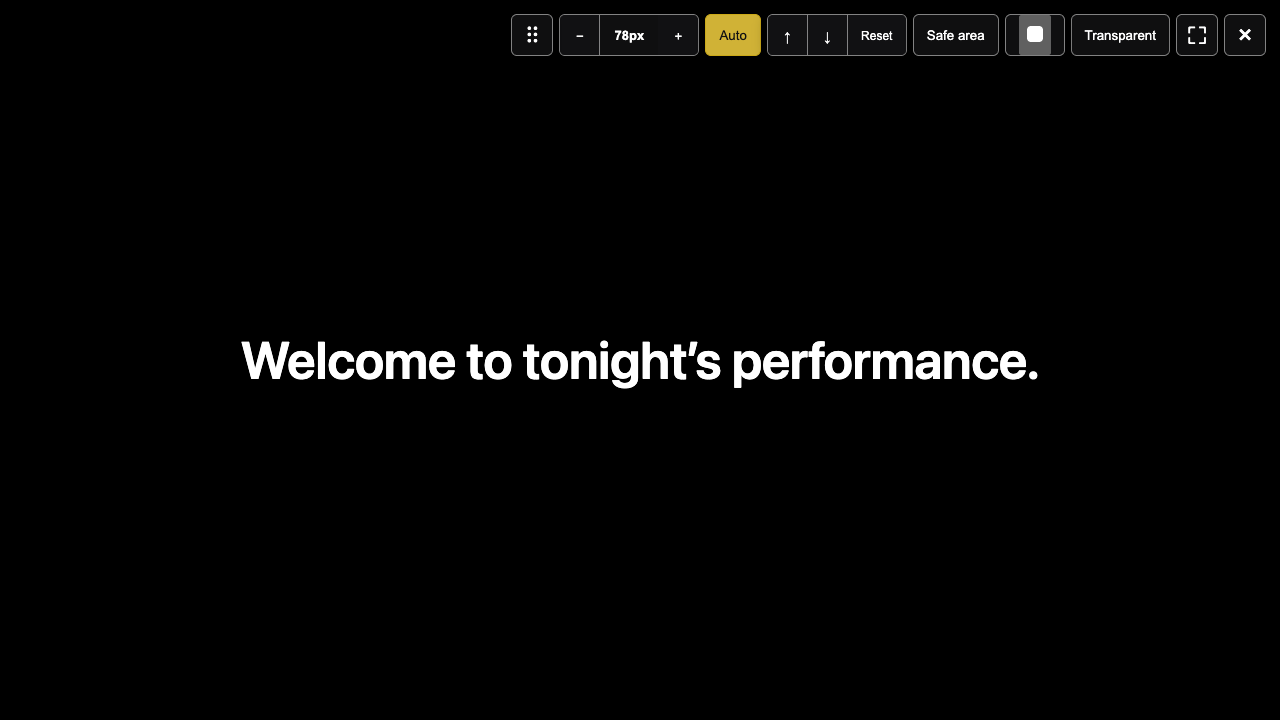
Obere Symbolleiste, von links nach rechts
Bewegen Sie den Zeiger an den oberen Fensterrand, um die Symbolleiste einzublenden. Im Vollbildmodus bewegen Sie den Zeiger an den oberen Rand. Diese Steuerelemente beeinflussen die lokale Projektion, nicht den Textstil im Viewer.
⠿ist das Handle zum Verschieben des Fensters. Verlassen Sie zunächst den Vollbildmodus, ziehen Sie ihn dann oder fokussieren Sie ihn und drücken Sie eine Pfeiltaste. Um physische Anzeigen zu ändern, verwenden Sie die A/B/C-Anzeigezuweisung in den Einstellungen.−und+verkleinern oder vergrößern die Schrift dieser Ausgabe; die px-Anzeige zeigt den Wert. Eine Änderung schaltet auf eine manuelle Schriftgröße um.AutomatischGibt diese Ausgabe an die automatische Schriftgröße basierend auf dem längsten Cue in der Quellsprache zurück. Überprüfen Sie den tatsächlichen Projektor auf Überlauf.↑und↓verschieben den Untertitel nach oben oder unten.Zurücksetzensetzt nur die vertikale Feinjustierung dieser Ausgabe zurück; Schriftgröße und Auswahl Auto / Manual bleiben erhalten.Sicherer BereichBlendet eine Begrenzungshilfe zur Überprüfung der Untertitelposition ein oder aus. Bei Live handelt es sich um eine Überlagerung, die den Blackout nicht aufhebt oder den Cue des Publikums verändert.- Über das Farbfeld öffnen Sie
Textfarbeund wählen Weiß, Gelb, Cyan, Schwarz oder eine benutzerdefinierte Farbe. Ziehen in der benutzerdefinierten Auswahl ändert die Farbe dieser lokalen Ausgabe. Transparenter HintergrundMacht den Fensterhintergrund transparent, sodass Untertitel andere Inhalte auf dieser Anzeige überlagern können. Es öffnet die Ausgabe kurzzeitig erneut und ist während Live nicht verfügbar.⛶aktiviert oder beendet den Vollbildmodus.×schließt nur dieses Ausgabefenster; die Show wird dadurch nicht beendet und andere Ausgaben bleiben geöffnet.
Schwarzes Bild, Blackout und Reactivate unterscheiden
- Geöffnet – sicher schwarz: Das Fenster ist geöffnet, hat aber noch keinen Cue angezeigt oder ist während der Wiederherstellung vorübergehend schwarz.
- Blackout: Die lokale Projektion blendet auf Anweisung der Bedienperson die Untertitel aus. Bei bestehender Verbindung kann auch der Viewer in den Blackout wechseln.
- Reactivate: setzt den lokalen Cue fort, nachdem Sie geprüft haben, dass Ausgabe oder Display wieder funktionieren. Prüfen Sie die Bühnensicherheit, bevor Sie die Funktion auswählen.
Erwartetes Ergebnis und Auswirkung auf das Publikum: Das Schließen einer Ausgabe betrifft nur das zugehörige lokale Projektionsfenster. Ein Displaywechsel beendet die Show nicht. Prüfen Sie nach dem erneuten Öffnen das Bild und den Cue, bevor Sie Reaktivieren wählen.
Wenn etwas schiefgeht: Bei „Display entfernt“ oder „Ausgabe fehlgeschlagen“ prüfen Sie Kabel und macOS-Displayliste, weisen Sie in den Einstellungen ein verfügbares Display zu, öffnen Sie die Ausgabe erneut und kontrollieren Sie die Untertitel. Verwechseln Sie Blackout nicht mit einem geschlossenen Fenster und wählen Sie Reactivate erst, nachdem Sie das Bild geprüft haben.