
Untertitel-Cues für QLab vorbereiten und QLab folgen
Wählen Sie mehrere Untertitel aus, ziehen Sie sie nach QLab und prüfen Sie, wann der Folgemodus verfügbar ist.
Cues für QLab vorbereiten
Zweck: Erstellen oder aktualisieren Sie Untertitel-Cues aus einer bereitgestellten Show in einem lokalen QLab-Workspace zur Showsteuerung.
So öffnen Sie diese Seite: Öffnen Sie das Menü auf der Show-Karte unter Shows und wählen Sie Untertitel für QLab vorbereiten. Wenn die Aktion in der Console verfügbar ist, können Sie die Seite auch dort öffnen.
Bevor Sie beginnen: Installieren und öffnen Sie QLab 5 und speichern Sie einen bearbeitbaren Workspace. Melden Sie Pockitle Cue for Mac an, synchronisieren und entsperren Sie die Show und lassen Sie sie außerhalb von Live. Erlauben Sie Pockitle Cue for Mac bei der ersten Verwendung unter macOS Systemeinstellungen → Datenschutz & Sicherheit → Automation, QLab zu steuern.
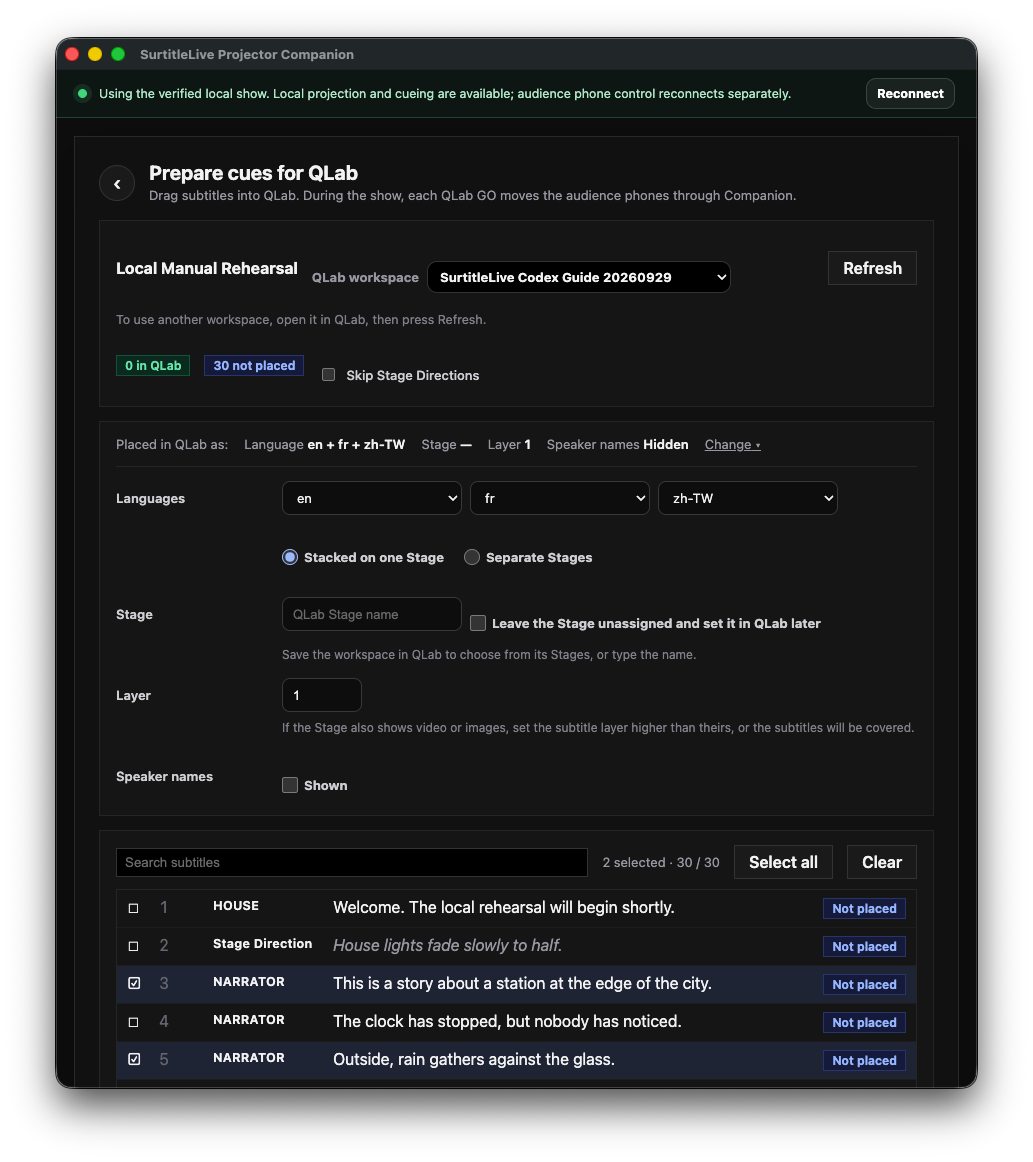
Wählen Sie einen Arbeitsbereich, ein Format und Untertitel
- Wählen Sie in der Console
Untertitel für QLab vorbereiten. Wählen Sie unten den Workspace unterQLab-Workspaceund dannAktualisieren, um den Status von QLab einzulesen. - Öffnen Sie
Ändern, um die primäre, zweite und dritte Sprache, gleiche oder getrennte Stages, die Layer, die Anzeige von Figurennamen sowie das Überspringen von Regieanweisungen festzulegen. - Suchen Sie unten nach Cuetext oder Zahlen
Untertitel suchen. Klicken Sie auf jede Zeile, um Cues einzeln auszuwählen oder die Auswahl aufzuheben. Sie benötigen weder Befehl noch Umschalt. - Umschalt-Klick ist eine optionale Tastenkombination zur Bereichsauswahl. Sie können auch die Leertaste oder die Eingabetaste drücken, um die fokussierte Zeile umzuschalten.
Alle auswählenWählt jeden Cue in den aktuellen Sprach-, Such- und Filterergebnissen aus, nicht nur die sichtbare Seite. Die Liste zeigt bis zu 200 Zeilen pro Seite; verwendenZurückundWeiterSeiten wechseln.
Neue Cues in QLab ziehen und anschließend prüfen
- Lesen Sie zum Beispiel die Fußzeile
2 neu. Beginnen Sie mit dem Ziehen von einem beliebigen ausgewählten neuen Cue in die Ziel-Cue-Liste in QLab. Pockitle Cue for Mac beinhaltet die gesamte aktuelle Auswahl. - Enthält die Auswahl bereits platzierte oder zu aktualisierende Cues, prüfen Sie zuerst die Anzahl in der Fußzeile. Natives Drag-and-drop erstellt neue Cues. Verwenden Sie
2 an QLab sendennur, wenn die Oberfläche diese Aktion ausdrücklich als Alternative zu nicht unterstütztem nativem Drag-and-drop anbietet. - Kehren Sie zu Pockitle Cue for Mac zurück und wählen Sie
Aktualisieren. Prüfen Sie nach dem Einlesen aus QLab jede Zeile:Nicht platziertbedeutet, dass kein Cue gefunden wurde;In QLab, dass der Cue im ausgewählten Workspace gefunden wurde;Aktualisierung nötig, dass der Workspace ältere Inhalte enthält. - Wählen Sie platzierte Cues aus, die aktualisiert werden müssen, und wählen Sie
Diese 2 in QLab aktualisieren. Verwenden Sie bei BedarfAlle Untertitel in QLab aktualisieren. Das Aktualisieren ändert die gefundenen Cues; es zeichnet keine Wiedergabe auf. - Überprüfen Sie in QLab die Cue-Liste, die Bühne, die Sprache, den Text, die Zeichen und die Cue-Anzahl. Üben Sie GO separat.
Auswahl, Filter und Wiederherstellung
- Durch Ziehen aus einer beliebigen ausgewählten Zeile wird die gesamte aktuelle Auswahl gezogen, nicht nur die Zeile unter dem Zeiger. Überprüfen Sie vor dem Ziehen die ausgewählte Anzahl und Fußzeile.
- Eine Änderung der Suche, Sprache, des Filters für Regieanweisungen, Workspace oder Showversion hebt die Auswahl auf. Ein Seitenwechsel tut dies nicht. Select all gilt für alle gefilterten Ergebnisse, nicht nur für die 200 angezeigten Zeilen.
- Bleibt ein Cue als Not placed markiert, prüfen Sie den QLab-Workspace und den Ablageort und wählen Sie dann Refresh. Wenn natives Drag-and-drop nicht unterstützt wird, verwenden Sie ausschließlich eine Send-Aktion, die Pockitle Cue for Mac tatsächlich anzeigt.
Vorbereitet heißt nicht gespielt
In QLab bedeutet, dass Pockitle Cue for Mac die Cue-Identität aus dem ausgewählten Arbeitsbereich zurückliest. Das bedeutet weder, dass QLab gerade etwas abspielt oder GO ausgelöst wurde, noch dass ein Smartphone einen Untertitel empfangen hat.
QLab-GO-Follow, Berechtigungen und manuelle Steuerung
- Damit QLab GO Smartphone-Untertitel steuern kann, ist eine QLab-5-Lizenz erforderlich, die Script Cues unterstützt. Für QLab Text Cues zur Projektion benötigen Sie die Video-Lizenz. Bei der ersten Verwendung ist außerdem die macOS-Automationsberechtigung erforderlich. Siehe die offizielle Dokumentation zu Script Cues und Text Cues.
- Im Live-Modus überprüft Pockitle Cue for Mac die Cue-Set-Übereinstimmung, den QLab-Empfänger, den Aufführung-/Blackout-Status und den Telefonsynchronisierungsstatus, um zu entscheiden, ob es folgen kann. Diese native Schnittstelle hat keine Test oder Arm Knopf; Verwenden Sie den angezeigten Folgestatus und die Überprüfungen.
- Wählen Sie
Auf manuell umschalten, um zu verhindern, dass QLab GO die Telefone weiterschaltet. Wählen SieQLab wieder folgen, um den Follow-Modus fortzusetzen. Ist ein Cue veraltet, wählen SieZur QLab-Untertitelvorbereitung, um ihn zu aktualisieren oder zu prüfen, und kehren Sie anschließend zu Live zurück.
Erwartetes Ergebnis und Auswirkung auf das Publikum: Prepare ändert den ausgewählten QLab-Workspace. Prüfen Sie natives Drag-and-drop, indem Sie Refresh ausführen und die Daten erneut einlesen. GO kann Telefone nur weiterschalten, wenn Receiver und Telefon-Sync-Status dies zulassen. Ein platzierter Cue wurde dadurch nicht zwangsläufig abgespielt oder auf einem Telefon angezeigt.
Wenn etwas schiefgeht: Wird kein Workspace angezeigt, erstellen und speichern Sie einen in QLab. Bei „Automation denied“ erlauben Sie Pockitle Cue for Mac, QLab zu steuern, und wählen Sie Refresh. Bleibt der Status auf „Checking“ oder erscheint ein allgemeiner Fehler, lassen Sie die Cues ungespielt, kehren Sie zur Showliste zurück und öffnen Sie die Prepare-Seite erneut. Melden Sie bei erneutem Fehlschlag den Support-Code, statt wiederholt Cues zu ziehen.