
4上线演出
4.4 使用操作员 Cockpit
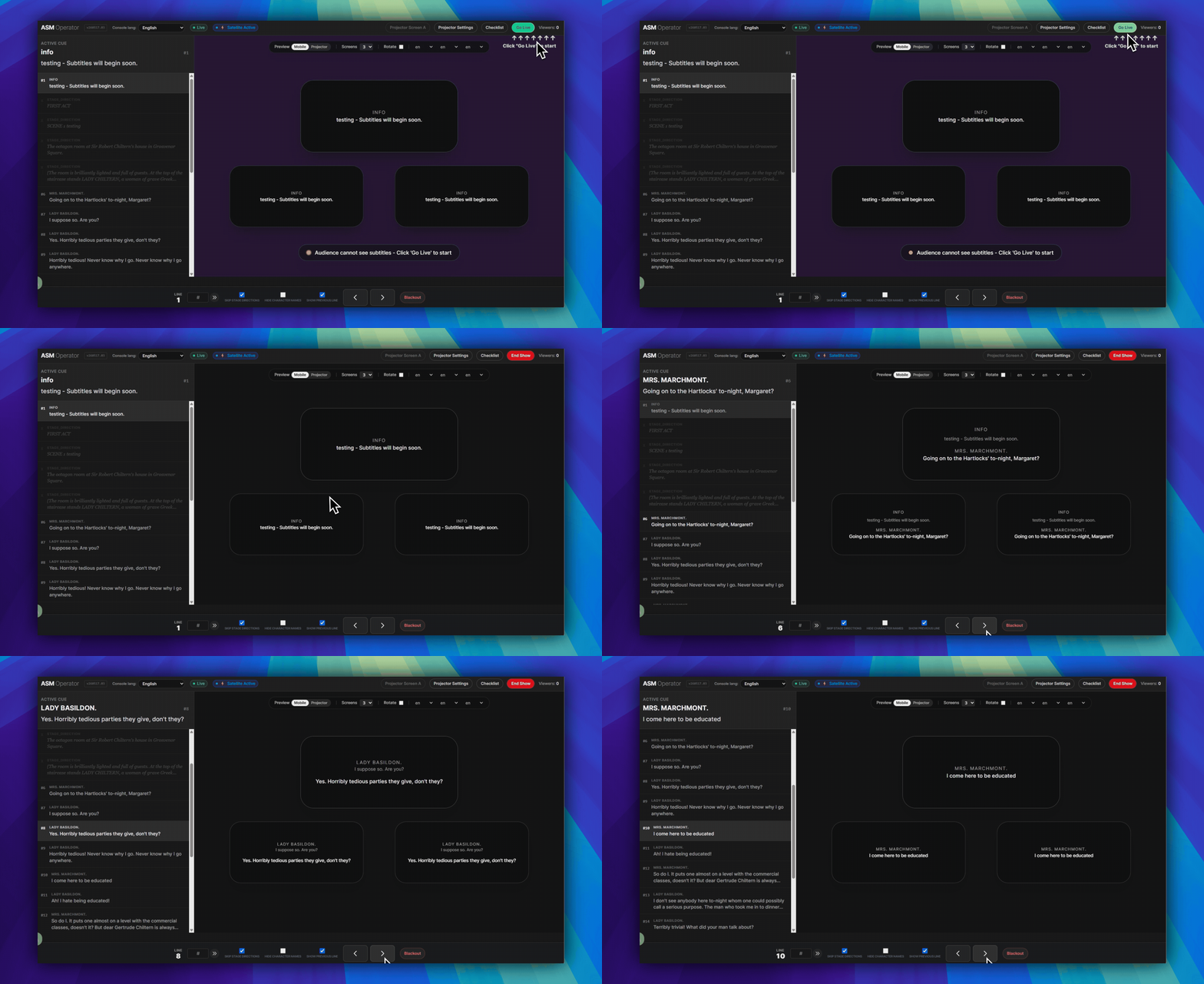
使用操作员 Cockpit 推进 cue、应对演出事件,并控制观众看到的内容。
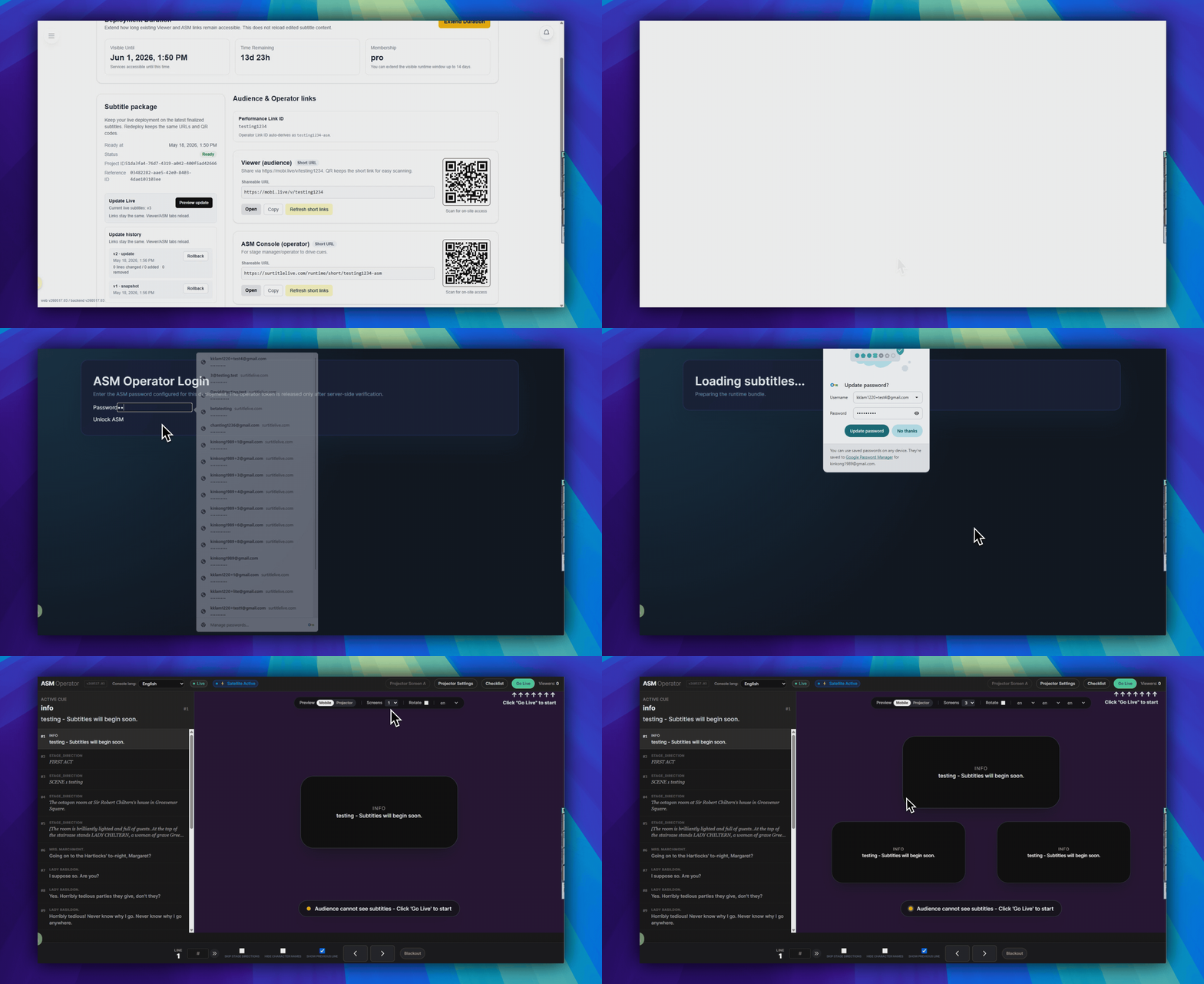
打开 ASM 链接
使用 Deployment Cockpit 中的操作员链接,而不是公开的观众 Viewer 链接。
- 在 Deployment Cockpit 中打开
观众与操作员链接。 - 打开
ASM 控制台(操作员)。 - 在 ASM 操作员登录页输入操作员密码。
- 点击解锁 ASM 按钮。
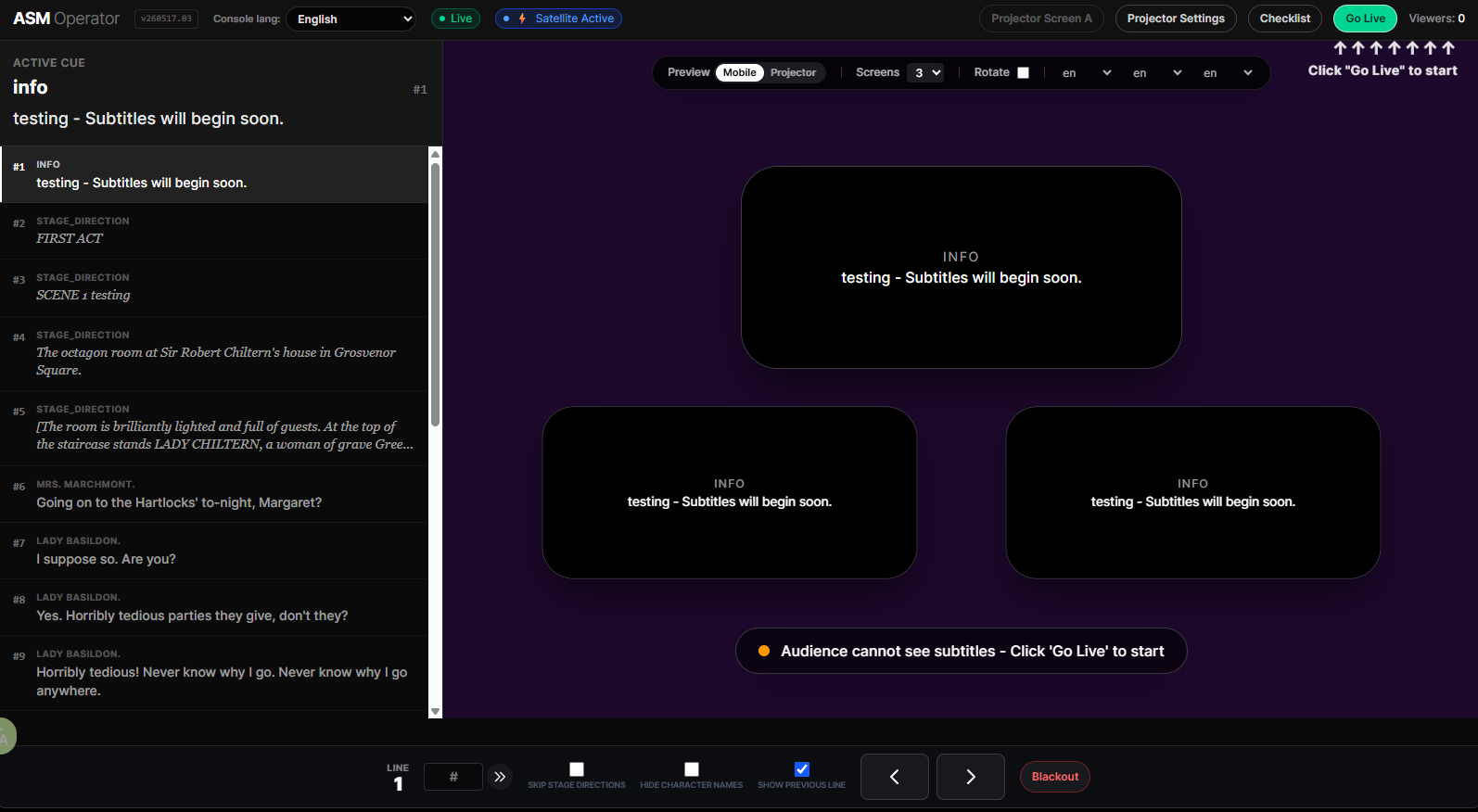
读取现场屏幕
- 页眉显示 ASM 操作员和现场状态。
- 顶部栏显示当前观众人数。
- 中央区域显示当前活动 cue 的预览。
- 底部控制栏显示行号和现场 cue 控件。
使用现场控件
- 上一条和下一条位于底部控制栏,每次移动一个 cue。
- 底部控制栏中的 # 字段可跳转到指定行号。
- 左下区域的
黑场会隐藏输出,直到恢复显示。 隐藏舞台指示和隐藏角色名是底部中央区域的复选框控件。- 当观众应开始接收字幕时,使用右上控制区域的
开始演出。
投影与边界说明
- 投影仪控件位于同一个 ASM 界面中,可通过
投影模式设置以及投影屏幕 A等投影屏幕链接使用。 - ASM 控制台控制 cue 状态。它不会重新加载已保存的 Editor 文本。
- 如需应用已保存的文本更改,请使用 更新现场字幕。
- 演出期间只使用一名主操作员。任何备用设备交接都应在观众入场前测试。
常见问题
基于当前 Pockitle Cue 系统整理的此工作流程常见问题。
登录操作员控制台要使用哪组密码?+
开启 ASM 链接,并使用部署时设定的操作员密码解锁。
Operator Cockpit 可以更新已保存的剧本文字吗?+
不可以。Operator Cockpit 用于 cue 控制、跳转复原、黑屏和输出状态。若要将已保存的 Editor 变更载入部署,请使用编辑器中的 “更新现场字幕”,或使用 Deployment Cockpit 中的“更新实时字幕”。