
🖥️Pockitle Cue for Mac
设置投影
选择屏幕和语言,并设置字号、安全区与投影布局。
Projector Settings:调整投影格式
用途:设置输出数量、显示器、投影排版和校准工具;输出语言由已部署演出锁定。
如何打开此页:在 Console 选择 投影设置;Live 期间也可以打开。
开始前:先接好剧场显示器并解锁演出。演出前完成所有显示器测试;Live 期间的 Preview 不会替换观众 cue。
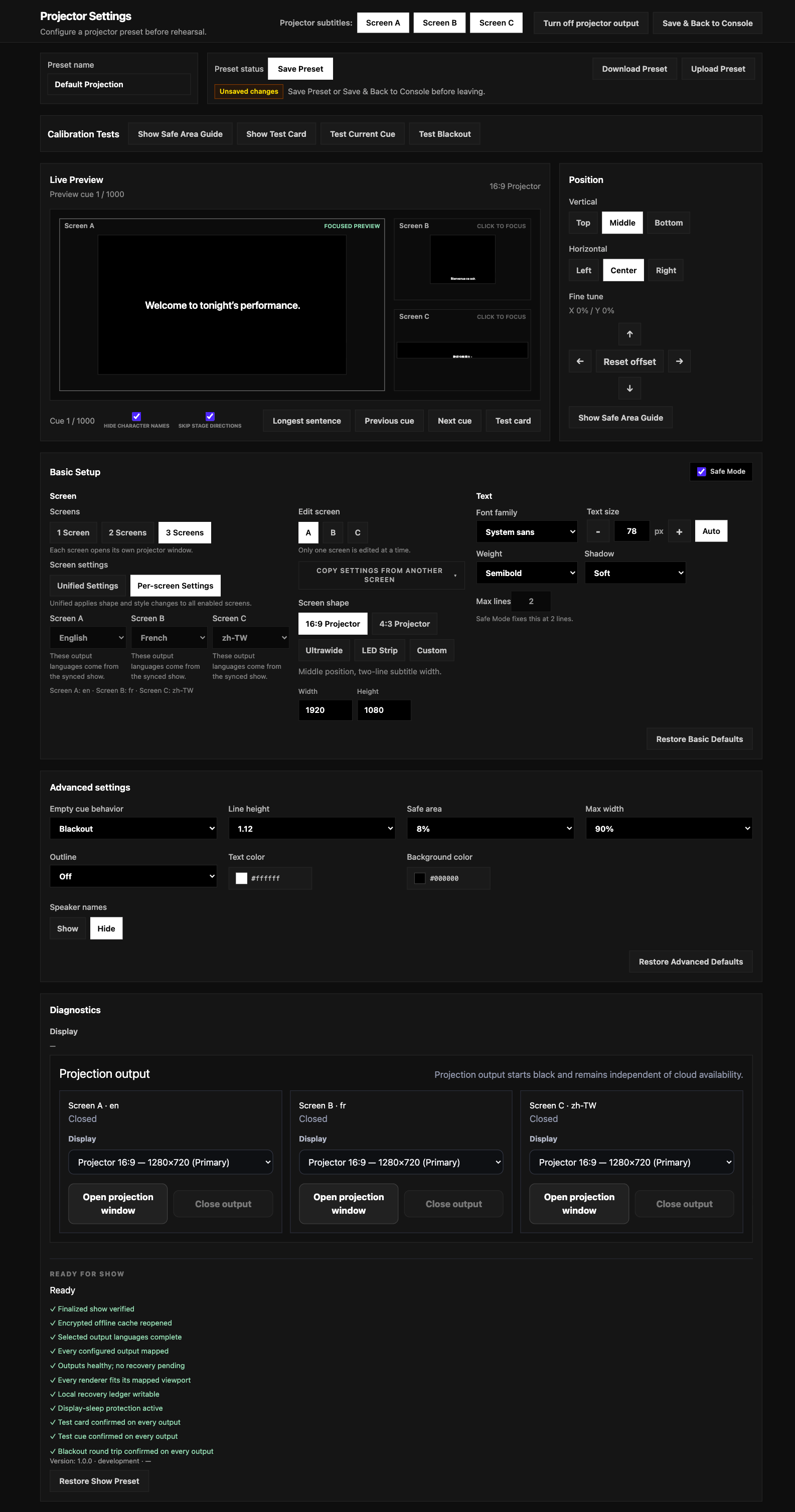
Screen 数量、语言、统一设置与显示器
- 在
屏幕选1 屏幕、2 屏幕或3 屏幕;输出分别命名 A、B、C。 - Screen A/B/C 显示已部署演出指定的语言;这些字段在 Pockitle Cue for Mac 中锁定,不能在此更改或新增翻译。若语言配置错误,回 Web Editor/部署流程修正、重新部署、Sync,再明确打开新版本。
- 选
统一设置让可调的投影格式套用到所有启用屏幕;选每屏设置分别调整。每个 Screen 的语言和显示器仍要逐一确认。 - 选择画面比例/输出设置档。若剧场幕布是自订比例,填入
宽度和高度,再在显示器对应区为 A/B/C 指定正确显示器。 - 打开每个要用的输出,在那一台实际显示器检查文字。不要因为 Preview 正常,就假设另一个 Screen 已接到正确投影机。
字号、行数、Safe Mode、位置及外观
- 手动输入的字号可以设为 18–140 px;输入后离开字段即套用。这是固定像素值,不是旧版所说的 50 px 上限。
自动依当前输出尺寸和最长 cue 的实际预览测量自动选字号;Unified 模式会为各启用输出分别计算。长 cue 仍可能需要在 Web Editor 分行或改写。安全模式固定使用 2 行并协助保持文字可读;关闭时的长文字模式可用 1–50 行。行数过多或 cue 太长时,先在实际投影检查;必要时回 Web Editor 分句或改写。- 可调字体、字重、水平/垂直位置、文字颜色、背景色、Blackout color、阴影及 Outline。新建设置的垂直位置默认为
中;既有已保存设置会保留原位置,不能只因新默认改为 Middle 就假设旧 preset 已改。 角色名称控制投影角色标签。这和舞台指示略过及 Viewer 的角色名称设置各自独立。
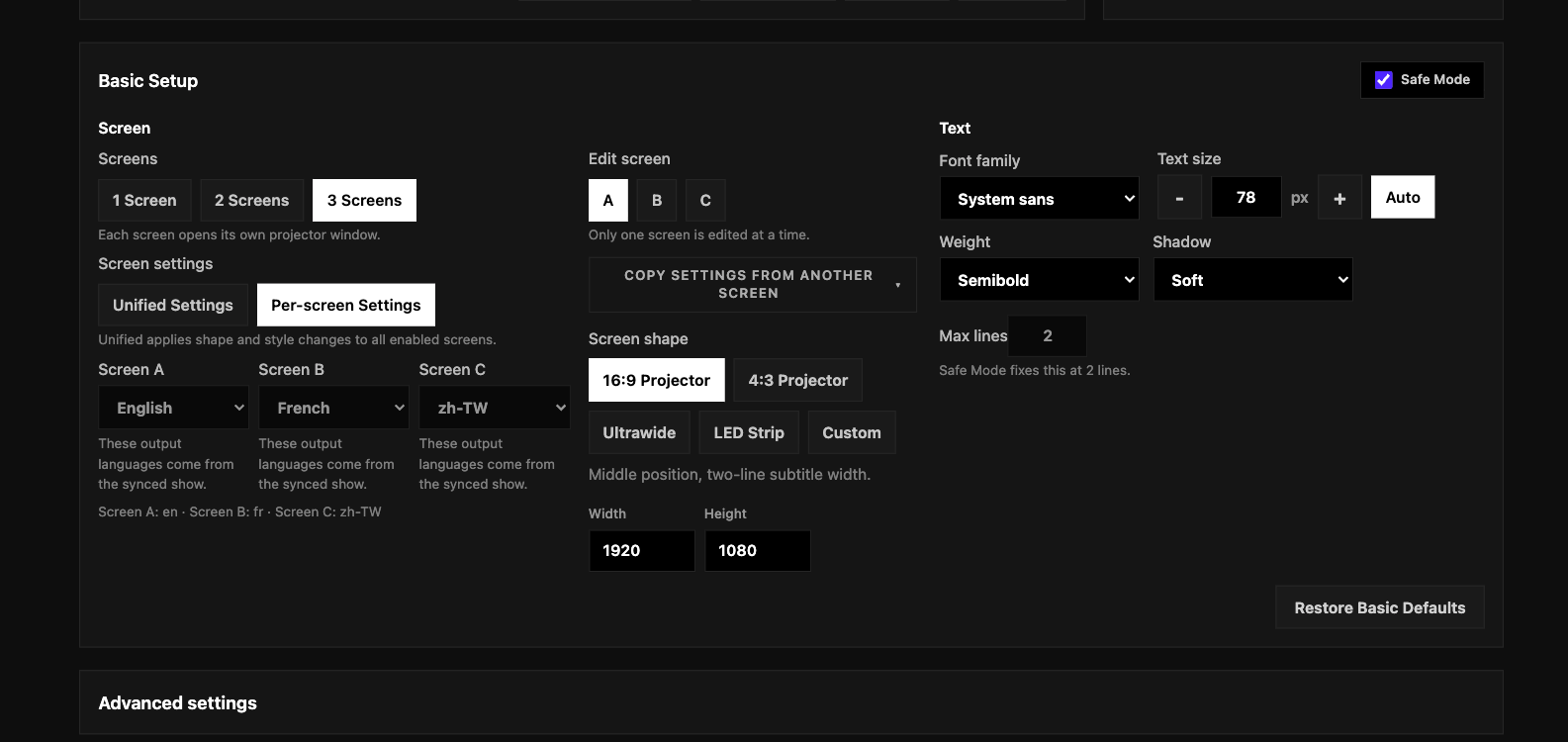
Live Preview、Longest、Test card 与 Safe area
- 用
上一句/下一句预览相邻 cue;用最长的句子找出原语言中最长的 cue。 - Longest 会以同一个原语言 cue index 显示所有屏幕:A/B/C 分别呈现该 cue 的对应语言,不会每个屏幕各自挑不同句。
测试画面预览测试画面;在 Calibration Tests 使用显示测试卡检查画面比例和可见区,使用显示安全区域指南显示安全边界。Settings 预览换句只改试看位置,不改正在 Live 的观众 cue。- 演出前先确认投影窗是否打开,再测试测试画面/安全边界;非 Live 时,校准画面可出现在本地输出。Live 期间仍可进入 Settings 和管理输出,但 Preview/Longest/校准测试不会覆盖当前观众 cue;实际套用字号、位置、颜色等格式更改会改变本地投影。
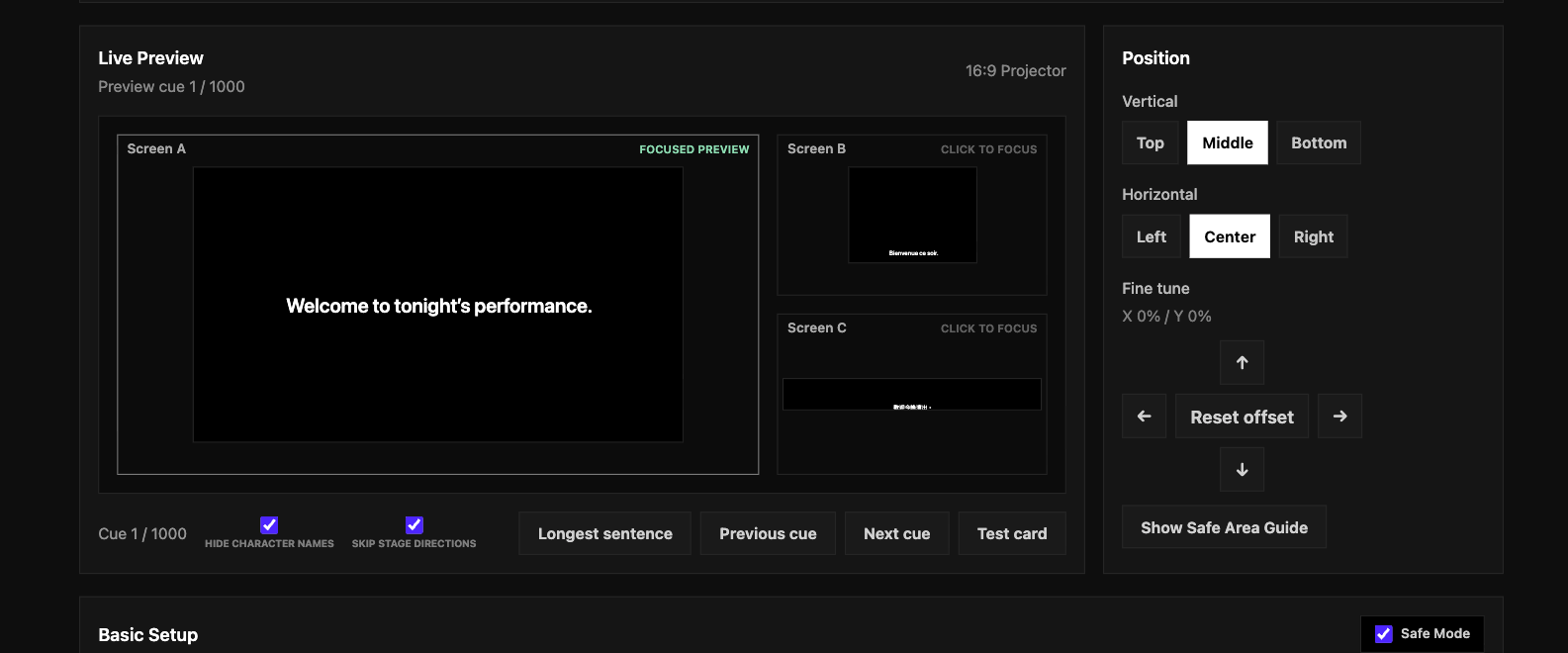
高级设置、诊断与保存
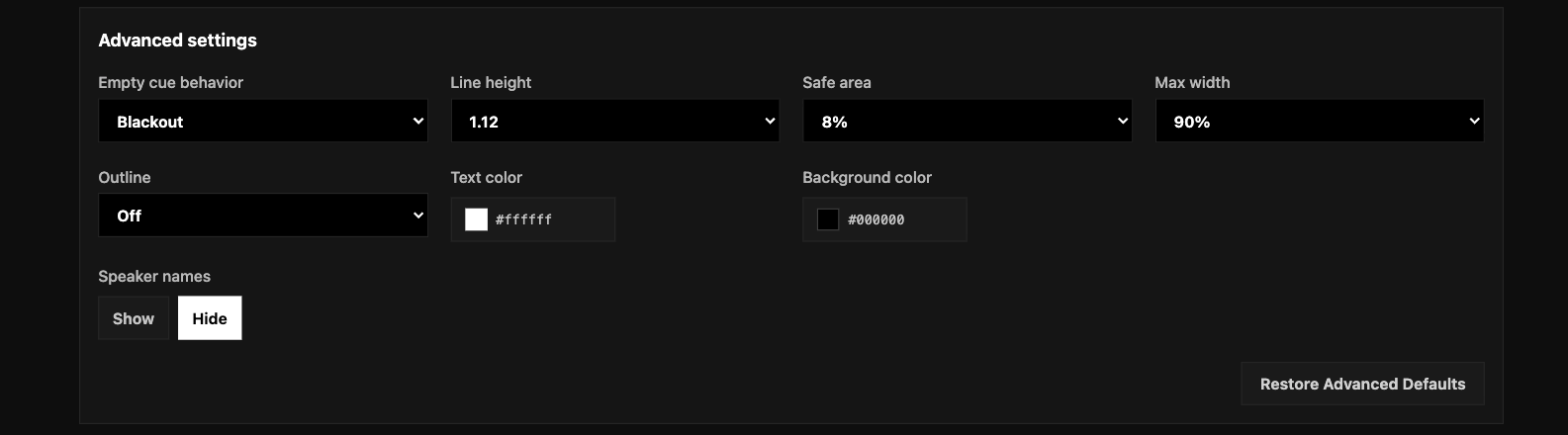
- 需要位置百分比、输出空 cue 行为或其他进阶字段时,展开
高级设置;开始演出前只改你能在投影上核对的值。 - 展开
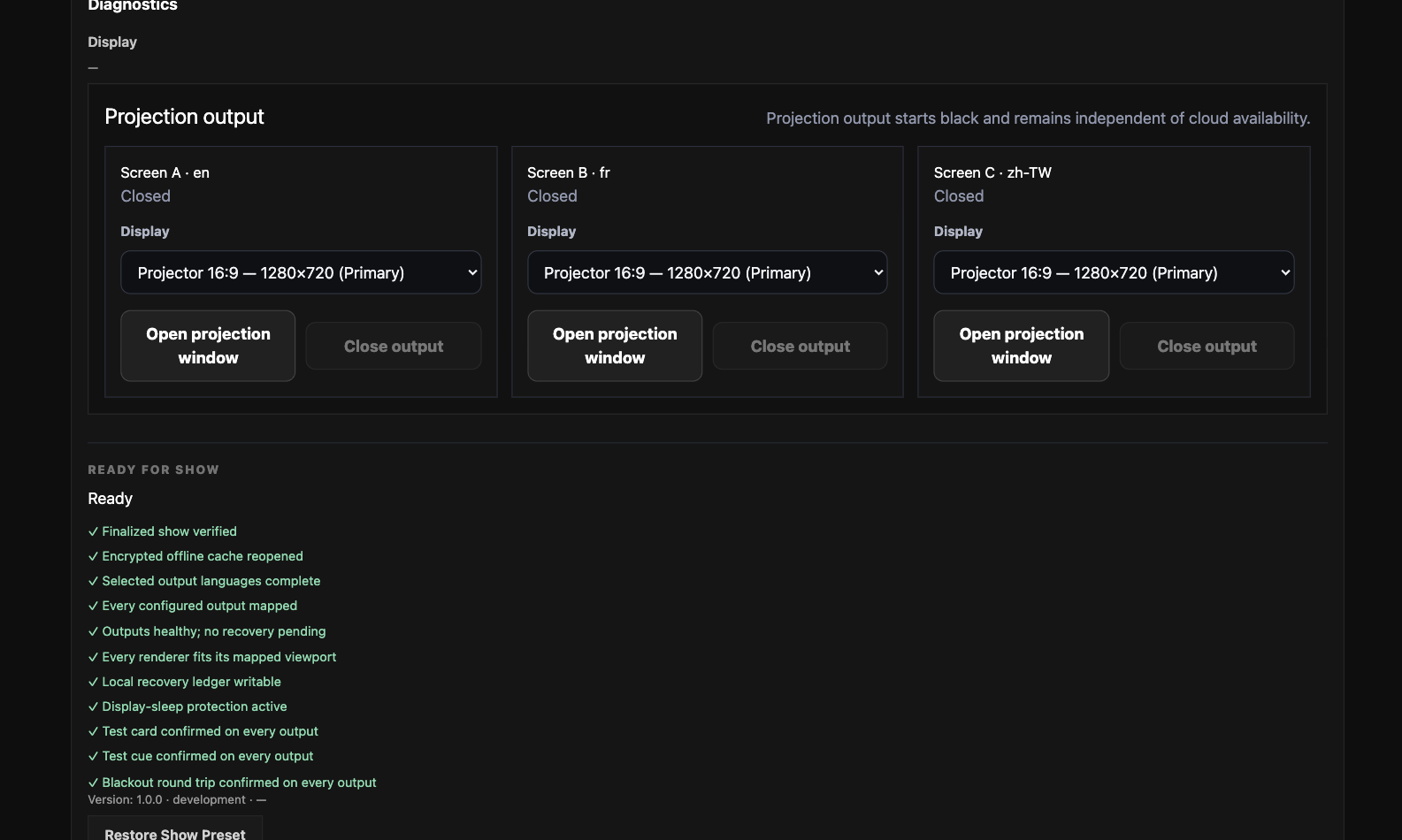
诊断查看当前显示器、输出与投影准备状态。若它与输出卡片互相矛盾,先依实际输出卡片/窗口判断是否打开,重新打开 Settings 或输出,再把支持代码交给支持人员。 - 多数值改动会实时套用到 Pockitle Cue for Mac 本地预览/投影;按
保存预设保存到此装置,或按返回控制台保存并返回 Console。不保存并返回放弃未保存改动。这些操作不会修改手机样式或 Web Editor,也不会把 preset 自动同步到另一台 Mac。 恢复基本默认设置立即还原当前编辑对象的画面比例、文字与位置;恢复高级默认值立即还原颜色、安全区、行距、Outline 与内容规则。恢复演出预设还原此演出的本地已保存 preset。确认对象并检查投影后,再按 Save Preset 保存想保留的设置。
常见失败:Preview 不可用时先确认演出是否 Ready,缩短 cue 或调整输出比例,再重试。若 Settings 在 Live 打开,先知道实际投影外观会实时受字号/位置/颜色改动影响。