
🖥️Pockitle Cue for Mac
操作 Live Console
解锁、开演、切换字幕、检查手机控制并结束演出。
Live Console:换句与现场控制
用途:操作当前 cue、检查本地投影、手机控制及云端回应。
如何打开此页:在演出卡片上选择 打开演出控制台,输入该场演出专用的 ASM 密码,再选择 解锁 ASM。这是针对单场演出的准入,与 Pockitle Cue 账号登录分开。若本机已有已同步且仍有效的演出,并有有效的离线验证凭据,可用该演出的 ASM 密码离线本地解锁。
开始前:已打开并解锁演出。仅使用手机进行 Go Live 不需要输出窗口。若使用投影,请打开所有计划使用的输出,并确认每个输出为 Ready、整体就绪状态不是 Blocked。Warning(包括可选的排练警告)本身不会阻止 Go Live。
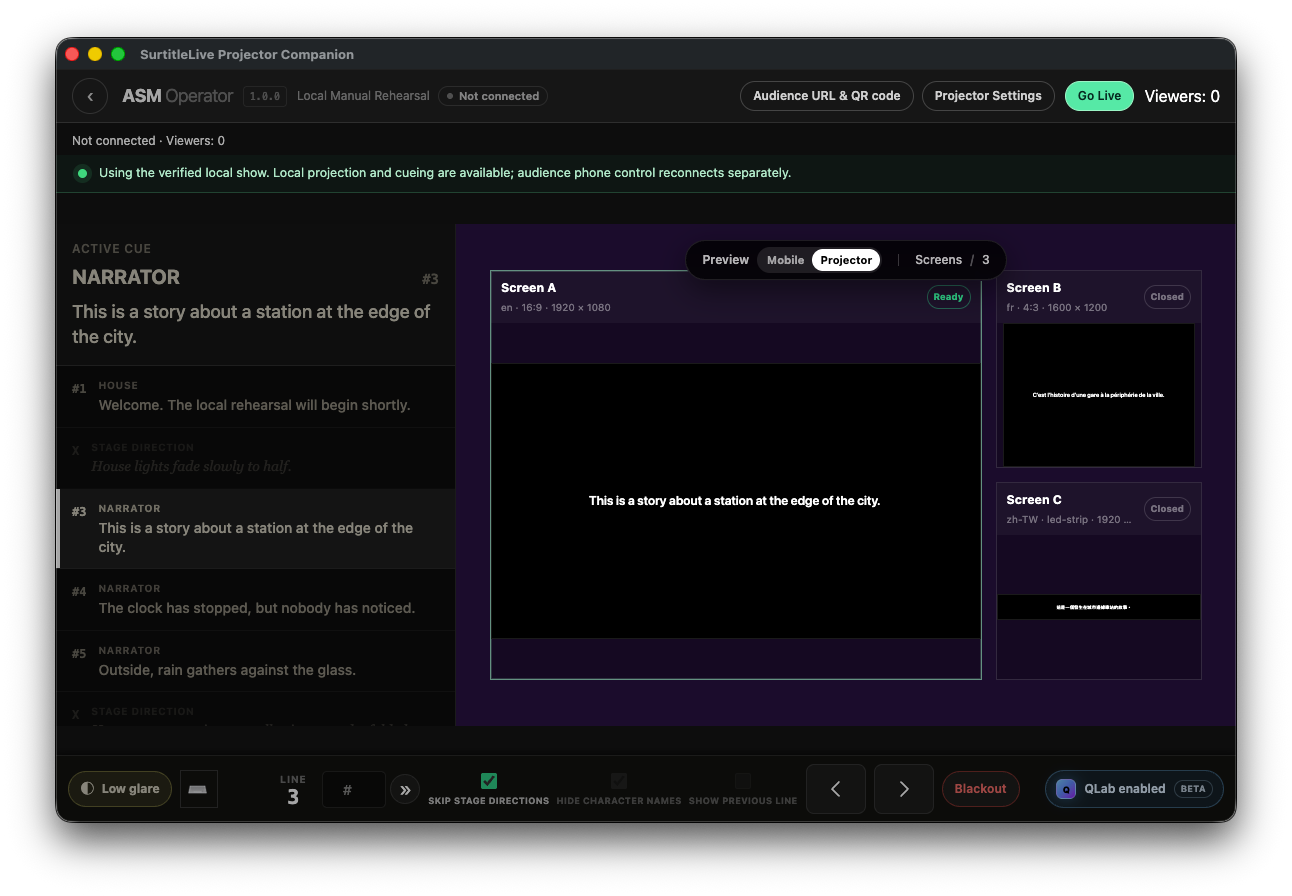
画面区域
- 当前字幕/Cue:显示现在的 cue、序号和角色名称。Next/Previous 及搜寻/跳句区操作 cue 位置。
- 投影输出 A/B/C:每个输出分开显示打开、就绪、关闭或恢复状态。只有实际打开并检查过的输出,才算已验证。
- Phone/Viewer 状态:显示手机控制连接、云端回应及观众数量。数量或 Connected 指示不等于每位观众手机都正在显示正确字幕;需要时用观众测试手机确认。
- QLab 跟随:显示 QLab 状态及当前 cue 集合是否符合;没有通过条件时,会提示原因或提供回到 Prepare 页的连结。
换句、搜寻、跳句及快速键
- 在
字幕序号字段输入 cue 编号可直接跳到该句;输入文字会显示符合的搜寻结果,选一项即可定位。使用上一句/下一个或相应按钮逐句移动。 - 默认快速键是 ← 上一句、→ 下一句、空白键 Blackout。可在
键盘快捷键查看或更改;空白键不是 Next。 - 快速键只在 Console 就绪且焦点不在输入/菜单/可编辑字段时作用;打开对话框时也不作用。搜寻或 Jump 字段有焦点时,方向键会留给字段使用,不会换 cue。
- 若 QLab 正跟随,手动 Previous/Next 会被锁定。先选
改回手动,确认状态转为手动,再由 Pockitle Cue for Mac 操作。
舞台指示、角色名称与无障碍字幕
- 舞台指示可依操作选项显示或略过;启用
跳过舞台说明会跳过这类 cue,不只是隐藏文字。 - 角色名称依投影/Viewer 各自的显示设置处理。隐藏角色名称不会略过该 cue。
- 无障碍字幕是给观众看的字幕 cue,会以括号文字呈现且不带角色名称;它不会因为略过舞台指示而被跳过。
Go Live、Blackout、Intermission、End
开始演出开始本地演出;连接时也会尝试通知云端及手机。看到本地 cue 更新,只能证明本地显示已更改。黑屏立即遮黑本地投影;云端连接时也送出手机 Blackout。离线时手机状态不能据此确认。中场休息设置/延长/结束手机端中场休息状态;不改变投影 cue 位置,也不会自动 End Show。字幕恢复时按结束中场休息,或依画面状态继续操作。结束演出结束演出控制并把本地投影切黑,但不关闭输出窗口;Console 和本地解锁收据会保留在有效期间,条件仍有效时可再次 Go Live。连接时 End 会向云端送出;离线时不能宣称手机端已收到。返回演出列表是离开当前演出:关闭所有本地输出并清除当前的本地解锁收据。之后重新打开时,选取该演出并再次输入 ASM 密码。若签名演出包和离线 verifier 仍有效,可离线解锁;手机控制仍需要云端连接。
先看三个不同的成功状态
投影窗口有文字=本地已显示;Cloud/phone 状态有已确认回应=云端接受控制;观众手机实际出现字幕=手机端已显示。不要把其中一个当成另外两个。
演出中进入设置:Console 的 投影设置 可在 Live 期间打开;也可新增/重新打开输出。Live Preview 的试看不会替换观众当前 cue,但真正套用的投影字号、位置或颜色会改变本地投影外观。
预期结果与影响:每次 Next/Jump 都可能实时更新投影和已连接 Viewer。若云端未确认或手机离线,Console 会显示不同连接/同步状态。
常见失败:手机未同步时不要反复换 cue;先看 Phone 状态,依提示重新连接/Resync。投影已变而手机未变时,继续按本地状态操作并在安全时恢复手机连接。