
🖥️Pockitle Cue for Mac
准备并跟随 QLab 字幕
选择多条字幕、拖入 QLab,并了解跟随模式的条件。
Prepare cues for QLab
用途:把已部署演出的字幕 cue 建立或更新到本地 QLab 工作空间,供节目控制使用。
如何打开此页:在演出卡片菜单选择 QLab 字幕准备。如果演出已经打开,也可以在 Console 选择同一操作。
开始前:Mac 已安装并打开 QLab 5,已保存可编辑的工作区;Pockitle Cue 账号连接、演出已同步及解锁,而且演出尚未 Live。第一次使用时,在 macOS「System Settings → Privacy & Security → Automation」允许 Pockitle Cue for Mac 控制 QLab。
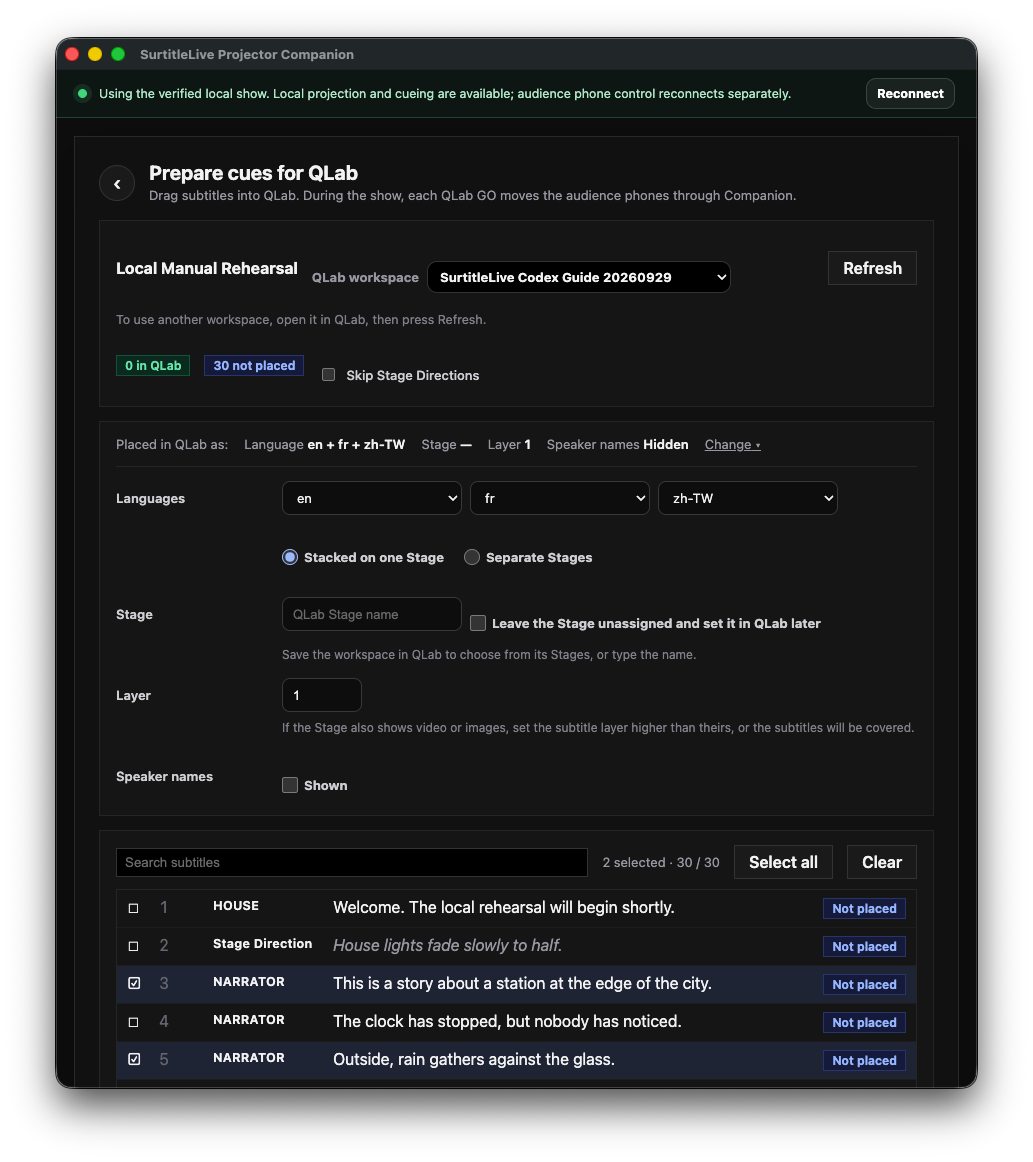
选工作区、格式和字幕
- 在 Console 选
QLab 字幕准备。在QLab 工作区选本次要用的工作区,再按刷新读取 QLab 状态。 - 展开
更改选主语言、第二/第三语言、同一 Stage 或分开 Stage、Layer、角色名称是否显示,以及是否略过舞台指示。 - 在
搜索字幕搜寻 cue 文字或编号。普通点击每一列即可独立勾选/取消勾选多句;不需要按 ⌘ 或 Shift。 - Shift 点击只是可选的范围勾选捷径。你也可以用 Space/Enter 在聚焦列切换选取。
全选会选取当前语言、搜寻及筛选结果中的全部 cue,不限当前画面一页。列表每页最多 200 列;可用前 200 句/后 200 句翻页。
拖放新字幕,再核对 QLab 状态
- 看页面底部提示,例如
2 句新字幕。从任何一列已勾选的新 cue 开始拖曳到 QLab 目标 Cue List;Pockitle Cue for Mac 会带上整个选取集合。 - 若选取集合内有已放入或需更新的 cue,先读底部提示中的数量。原生拖放可以建立新 cue;若界面出现明确的
发送 2 句到 QLab,才按它作为不支持原生拖放时的替代方式。 - 返回 Pockitle Cue for Mac 按
刷新,等 QLab 回读后查看每列状态:未放入是未放入;已在 QLab是已在选定工作区辨认到;需要更新表示工作区内有旧内容。 - 选取已放入而需更新的列,按
更新 QLab 内这 2 句;需要时使用更新 QLab 内所有字幕。更新会修改已辨认的 cue,不是新增播放记录。 - 放入后在 QLab 核对 Cue List、Stage、语言、文字、角色及数量,再另行排演 GO。
选取范围与失败恢复
- 从任一已选取列拖曳时,拖的是整个当前选取集合,不只游标所在的一列。开始前查看
已选 2 句数量和页面底部提示。 - 改搜寻、语言、Stage Directions 筛选、工作区或演出版本会清除选取;翻页不清除。选取全部是所有筛选结果,不是只选画面 200 列。
- 如果状态仍是「未放入」,先确认 QLab 目标工作区和拖放位置,再刷新。若拖放不受支持,只使用 Pockitle Cue for Mac 明确显示的传送操作。
准备完成不等于演出成功
已在 QLab 只表示 Pockitle Cue for Mac 从所选工作区读回 cue 身分。它不表示 QLab 正在播放、GO 已触发,或任何手机已收到字幕。
QLab GO 跟随、授权及手动切换
- 要让 QLab GO 带动手机字幕,QLab 5 需要可执行 Script cue 的授权;QLab 的文字投影 cue 需要 Video 授权。首次使用还要允许 macOS Automation。
- Pockitle Cue for Mac 在 Live 时依 cue 集合、QLab receiver、演出/Blackout 状态和手机同步状态自动判断是否跟随。此原生界面没有 Test 或 Arm 按钮;以跟随状态和各项检查为准。
- 按
改回手动后,QLab GO 不再移动手机;按恢复跟随 QLab恢复跟随。出现旧 cue 提示时,按前往 QLab 字幕准备更新/核对后再回 Live。
影响与预期结果:Prepare 主要改变选定 QLab 工作空间。原生拖放后需回读核对;GO 才可能推进手机,而且要看 Receiver/phone sync 状态。本文未把「放入成功」当成「已播放」或「已送达手机」。
常见失败:若没有工作区,先在 QLab 建立并保存工作区;若看到 Automation denied,允许 Pockitle Cue for Mac 控制 QLab 后按 Refresh。若状态停在 checking 或 generic failure,保留未播放状态、返回 Shows 后重新打开 QLab 准备页;仍失败就报告画面支持代码,不要重复大量拖放。