
🖥️Pockitle Cue for Mac
プロジェクター設定
スクリーン、言語、文字サイズ、安全領域、投影レイアウトを設定します。
Projector Settings:出力の形式と調整
目的:出力数、ディスプレイ、投影レイアウト、調整ツールを設定します。出力言語はデプロイ済み公演で固定されます。
このページを開くには:Console からプロジェクター設定を選びます。Live 中も開けます。
開始前:劇場のディスプレイを接続し、公演を解除します。公演前にすべてのディスプレイをテストします。Live 中の Preview は観客の cue を置き換えません。
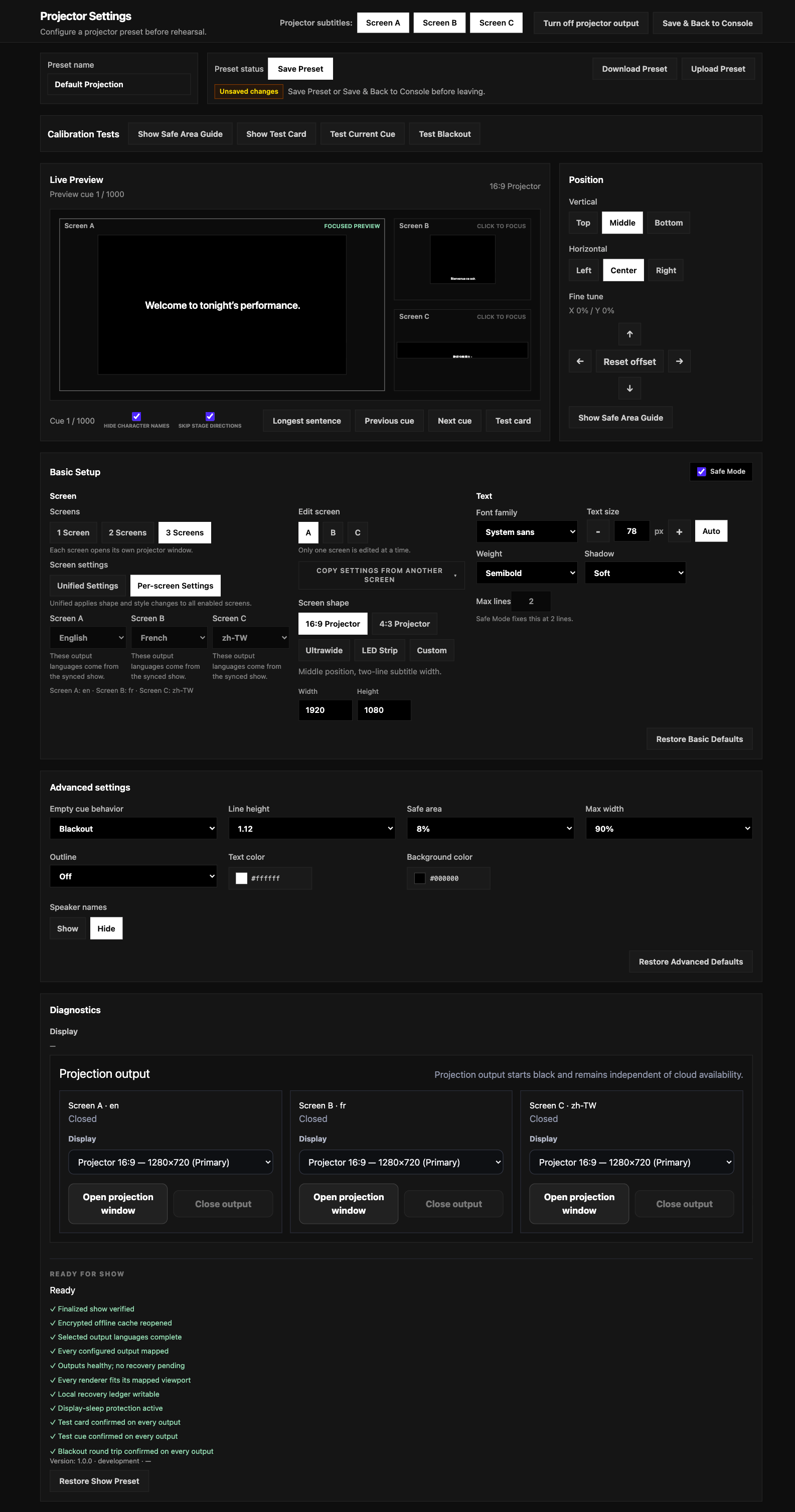
スクリーン数、言語、共通設定、ディスプレイ
スクリーンで1画面、2 画面、3 画面を選びます。出力名は A、B、C です。- Screen A、B、C にはデプロイ済み公演で割り当てた言語が表示されます。Pockitle Cue for Mac では変更も翻訳の追加もできません。割り当てが誤っている場合は Web Editor/デプロイで修正して再デプロイし、Sync してから新しい版を明示的に開きます。
統一設定は調整可能な投影形式を有効なすべての画面に適用します。画面ごとの設定なら画面ごとに調整できます。各画面の言語とディスプレイ割り当ては必ず確認します。- アスペクト比または出力プロファイルを選びます。舞台に合わせた寸法を使う場合は
幅と高さを入力し、A、B、C に正しいディスプレイを割り当てます。 - 使用する各出力を開き、実際のディスプレイで文字を確認します。Preview が正常でも、別の画面が正しいプロジェクターにつながっている証明にはなりません。
文字サイズ、行数、セーフモード、位置、表示
- 手動入力の文字サイズは 18〜140 px です。入力欄から移動すると適用されます。固定ピクセル値で、以前の上限 50 px は適用されません。
自動は出力寸法と最長 cue の測定済みプレビューを基にサイズを決めます。Unified モードでは有効な各出力を個別に計算します。長い cue には Web Editor で改行や編集が必要な場合があります。セーフモードは読みやすさを保つためレイアウトを 2 行に固定します。セーフモード をオフにした長文モードでは 1〜50 行を使えます。長い cue は実際の投影で確認し、必要なら Web Editor で分割または書き直します。- フォント、太さ、水平・垂直位置、文字色、背景色、Blackout 色、影、縁取りを調整できます。新しい設定の垂直位置は
中央が既定です。保存済み設定の位置は維持され、新しい既定値が古いプリセットを変更することはありません。 講演者名は投影する人物名を制御します。舞台指示のスキップや Viewer の人物名設定とは別です。
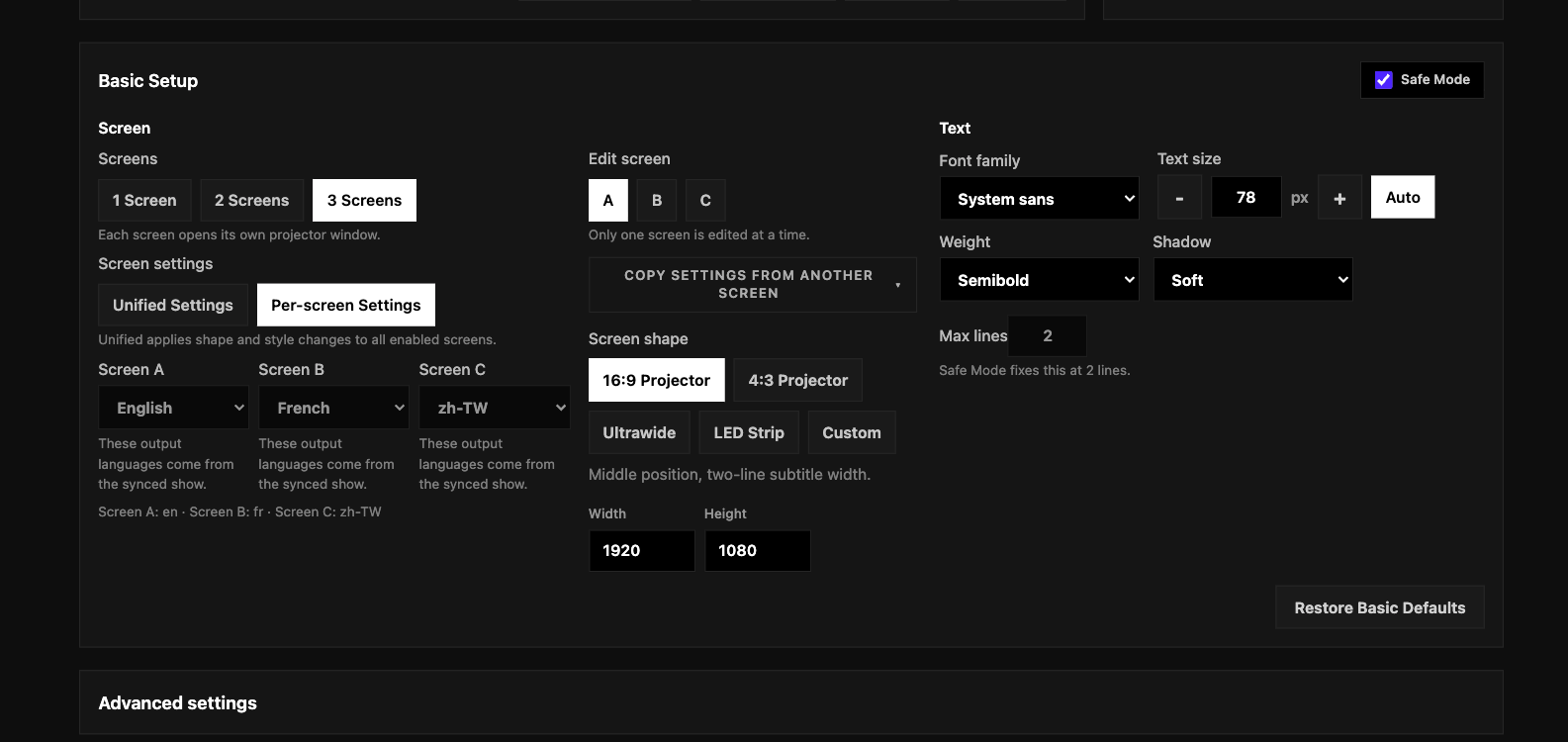
Live Preview、Longest、Test card、Safe area
前のキューと次のキューで近くの cue をプレビューします。最長の文で原言語の最長 cue を確認します。- Longest は全画面で一つの原言語 cue index を選びます。A、B、C にはそれぞれの言語で同じ cue が表示され、画面ごとに別の文を選ぶわけではありません。
テスト画面でテストカードをプレビューします。Calibration Tests のテストカードを表示するはアスペクト比と表示可能範囲を確認し、セーフエリアガイドを表示は安全境界を表示します。Settings のプレビューで cue を変えてもプレビュー位置だけが変わり、Live 中の観客 cue は変わりません。- 公演前に投影ウィンドウが開いていることを確認し、テストカードと安全領域をチェックします。Live でないときはローカル出力で調整画面を表示できます。Live 中も Settings と出力管理は使えますが、Preview、Longest、調整テストは観客 cue を置き換えません。フォント、位置、色を実際に適用するとローカル投影は変わります。
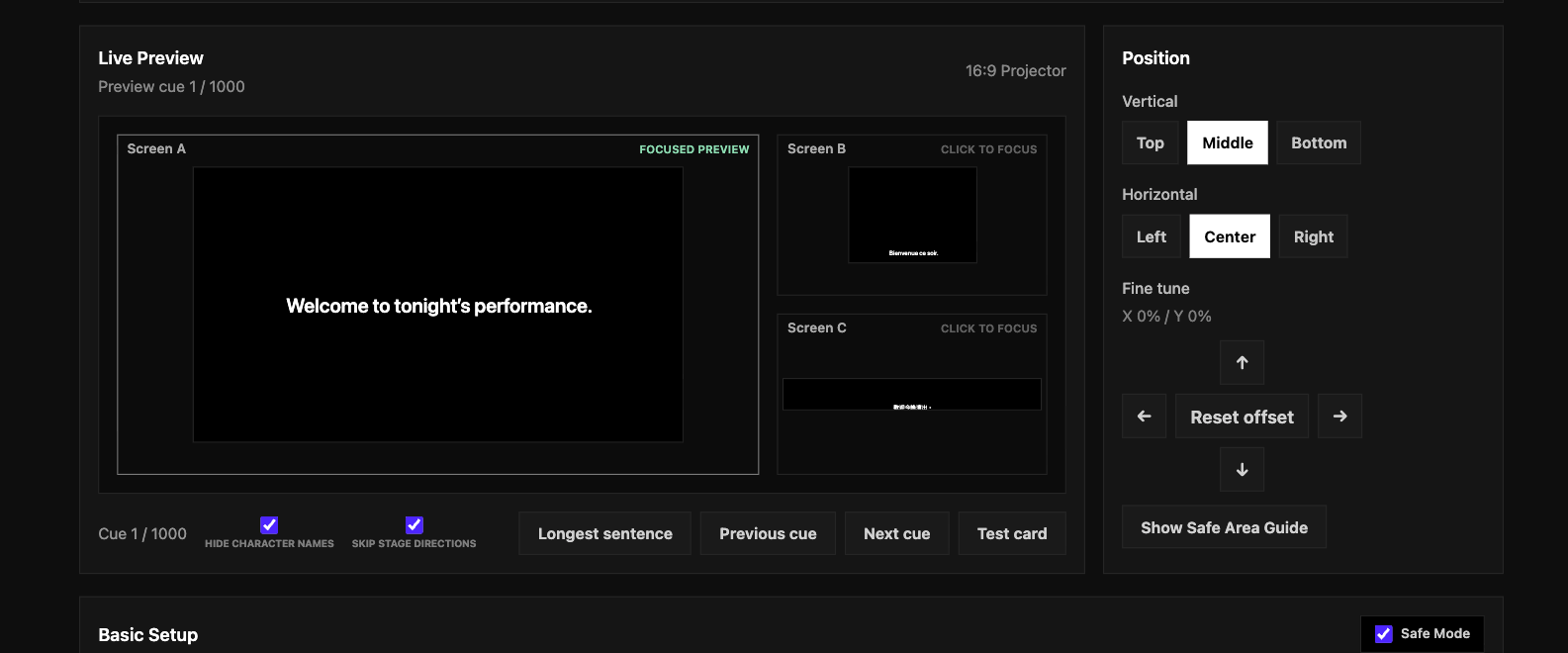
詳細設定、Diagnostics、保存、復元
詳細設定を展開すると位置の割合、出力が空の場合の cue 動作、その他の項目を調整できます。公演前は投影で確認できる値だけを変更します。診断ではディスプレイ、出力、投影の準備状態を確認します。出力カードと矛盾する場合は実際のカードとウィンドウを確認し、Settings または出力を開き直してサポートコードを伝えます。- 多くの変更は Pockitle Cue for Mac のローカル Preview/投影にすぐ反映されます。
プリセットの保存でこの端末に保存するか、コンソールに戻るで保存して Console に戻ります。保存せずに戻るは未保存の変更を破棄します。スマートフォンの表示や Web Editor は変わらず、別の Mac にプリセットも同期されません。 基本的なデフォルトの復元は編集中の対象のアスペクト比、文字、位置をすぐに戻します。高度なデフォルトの復元は色、安全領域、行間、縁取り、内容ルールを戻します。公演プリセットを復元はこの公演のローカル保存プリセットを戻します。対象を確認して投影をチェックし、残したい設定を保存します。
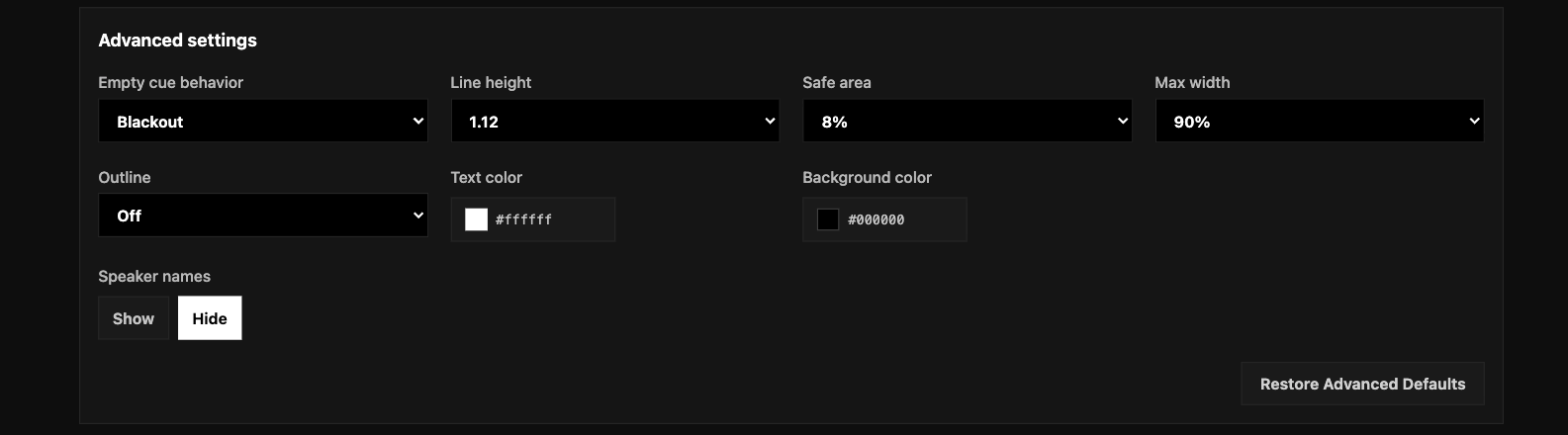
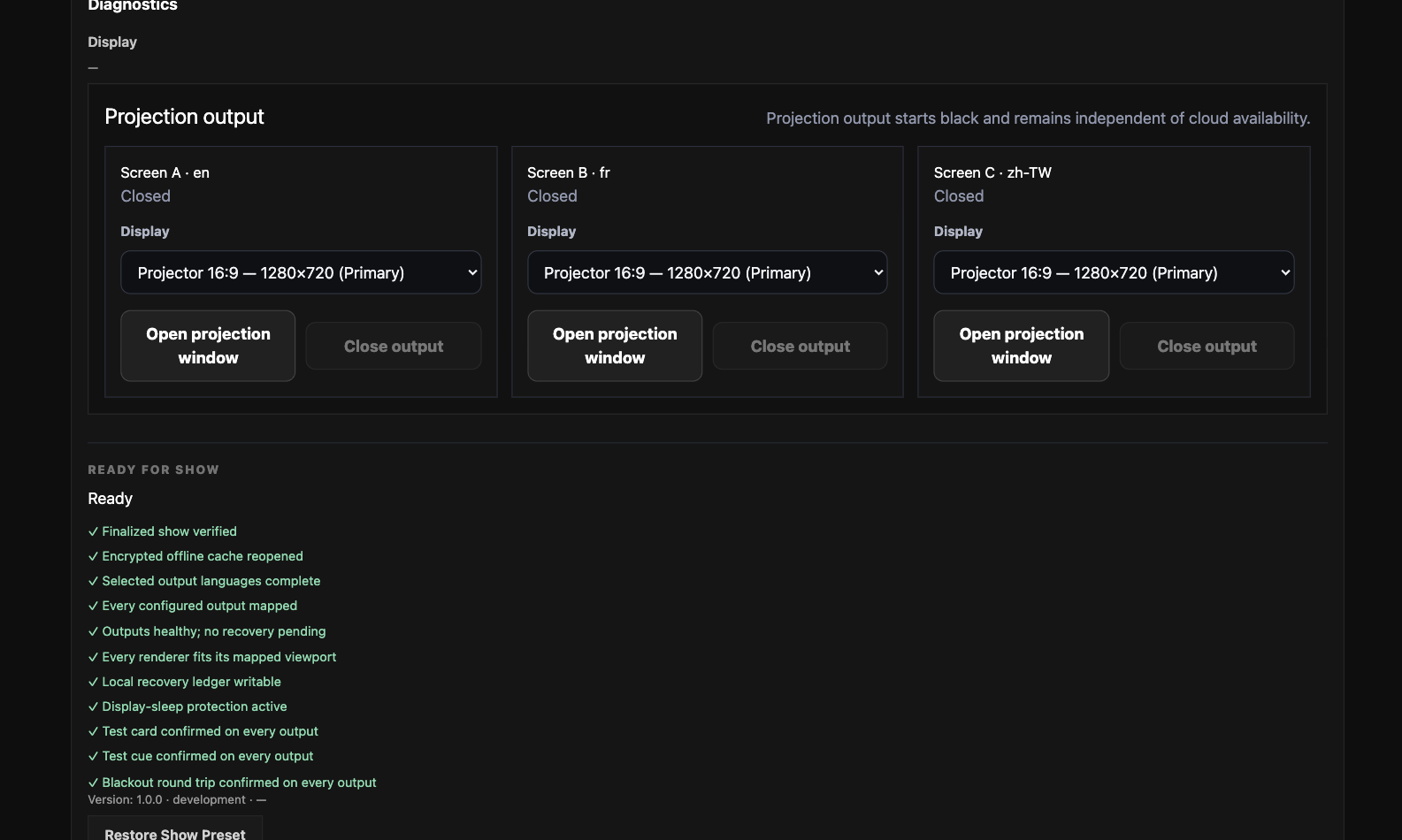
問題が起きた場合:Preview が使えないときは、公演が Ready であることを確認し、cue を短くするか出力比率を調整して再試行します。Diagnostics と出力カードが食い違う場合は実際のウィンドウを確認し、サポートコードを報告します。