
Live Console を操作する
ロックを解除してライブを開始し、cue を進め、Phone 制御を確認して公演を終了します。
Live Console:cue送りと公演操作
目的:現在の cue を操作し、ローカル投影、Phone 制御、クラウド応答を確認します。
このページを開くには:公演カードで公演コンソールを開くを選び、その公演専用の ASM パスワードを入力してASM のロックを解除を選びます。これは Pockitle Cue アカウントのサインインとは別の、公演ごとの入場操作です。有効なオフライン検証資格情報があれば、同期済みで有効な公演は ASM パスワードを使ってオフラインでもローカルで解除できます。
開始前:公演を開いて解除します。Phone のみで Go Live する場合、出力ウィンドウは不要です。投影を使う場合は、使用予定の出力をすべて開き、各出力が Ready で全体の準備状態が Blocked でないことを確認します。Warning(任意のリハーサル警告を含む)だけでは Go Live は妨げられません。
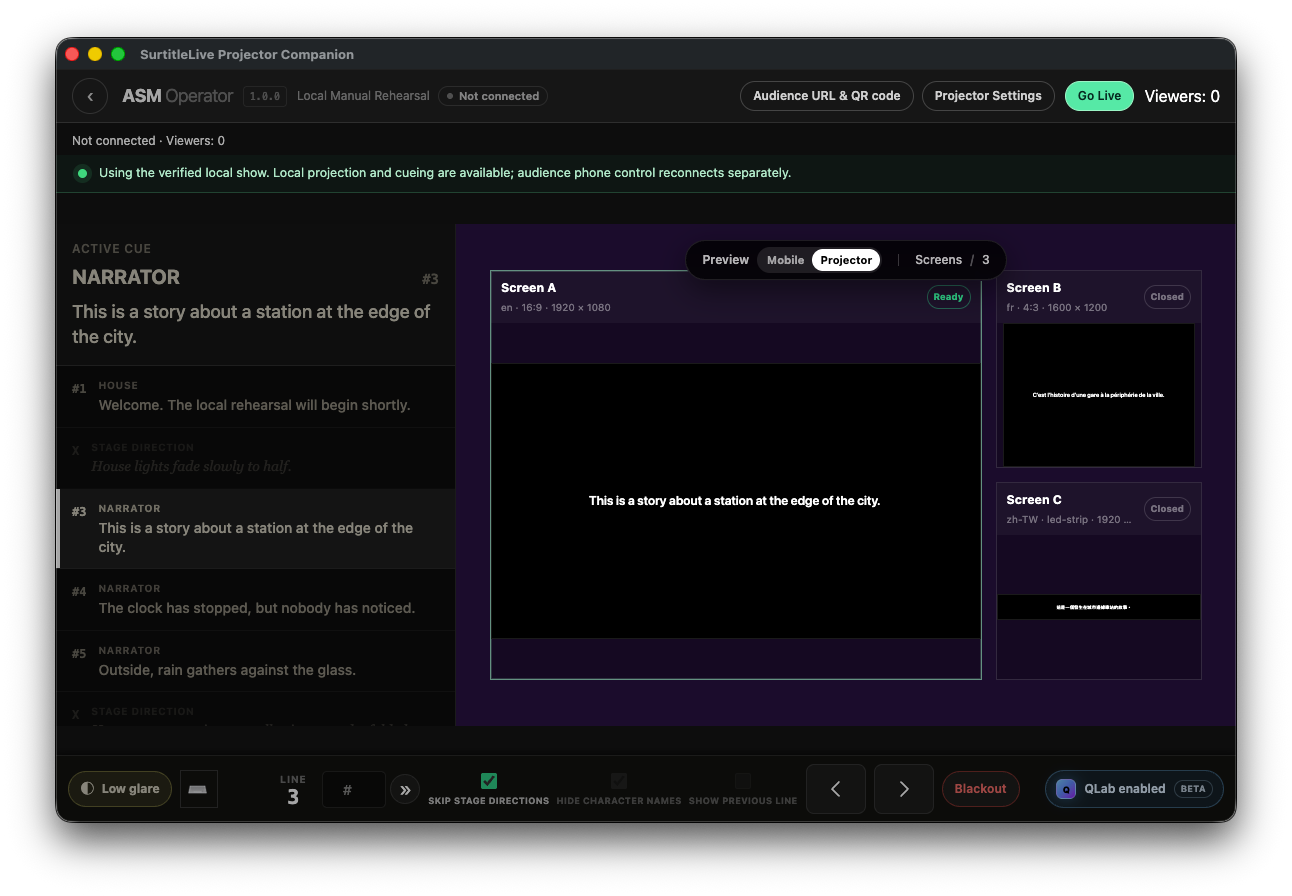
画面の見方
- 現在の字幕/cue:現在の cue、番号、人物名を表示します。Next、Previous、検索、ジャンプで cue 位置を変えます。
- 投影出力 A、B、C:各出力に個別の開く、Ready、閉じる、復旧状態があります。実際に開いて確認した出力だけをチェック済みとします。
- Phone/Viewer 状態:スマートフォン制御の接続、クラウド応答、観客数を表示します。人数や Connected 表示だけでは、すべてのスマートフォンに正しい字幕が表示されている証明になりません。必要に応じてテスト用スマートフォンで確認します。
- QLab 追従:QLab の状態と現在の cue セットが一致するかを表示します。追従条件を満たさない場合、理由または Prepare に戻るリンクが表示されます。
cue送り、検索、ジャンプ、キーボードショートカット
キューへ移動に cue 番号を入力すると直接移動します。文字を入力すると一致する検索結果が表示され、結果を選ぶと移動します。前のキューと次のキューまたはボタンで一つずつ移動します。- 既定のショートカットは、左矢印で前の cue、右矢印で次の cue、Space で Blackout です。
キーボードショートカットで確認または変更します。Space は Next ではありません。 - ショートカットを使えるのは Console が Ready で、入力欄、メニュー、編集可能欄にフォーカスがなく、ダイアログも開いていないときだけです。Search または Jump にフォーカスがある場合、矢印キーはその欄で使われ、cue は進みません。
- QLab が追従中は手動の Previous と Next がロックされます。
手動に切り替えを選び、状態が manual になったことを確認してから Pockitle Cue for Mac で cue を操作します。
舞台指示、人物名、アクセシビリティ字幕
- 舞台指示は表示またはスキップできます。
ト書きをスキップを有効にすると、その cue 自体を飛ばします。文字を隠すだけではありません。 - 人物名は投影と Viewer の個別表示設定に従います。人物名を隠しても cue はスキップされません。
- アクセシビリティ字幕は観客向け cue です。角括弧で表示され、人物名は付きません。舞台指示をスキップしてもアクセシビリティ字幕はスキップされません。
Go Live、Blackout、Intermission、End
配信開始はローカル公演を開始します。接続中はクラウドとスマートフォンにも通知を試みます。ローカル cue が変わっただけで確認できるのはローカル表示のみです。ブラックアウトはローカル投影の字幕をすぐに隠します。接続中はスマートフォンにも Blackout コマンドを送ります。オフラインでは、この操作からスマートフォンの状態を確認できません。休憩はスマートフォンの休憩状態を設定、延長、終了します。投影 cue を移動したり公演を自動終了したりはしません。字幕を再開するときは休憩を終了を選ぶか、アプリの状態表示に従います。ショーを終了は公演制御を終了し、出力ウィンドウを閉じずにローカル投影をブラックアウトします。Console とローカル解除レシートは有効期間中保持されるため、条件を満たしていれば再び Go Live できます。接続中は End をクラウドに送ります。オフライン時にスマートフォンへ届いたとは言わないでください。公演一覧に戻るは公演を離れ、すべてのローカル出力を閉じ、現在のローカル解除レシートを消去します。再度開くときは公演を選び、ASM パスワードを入力します。署名済みパッケージとオフライン検証情報が有効ならオフライン解除できますが、Phone 制御にはクラウド接続が必要です。
三つの成功状態を個別に確認
投影ウィンドウに文字があることはローカル表示の成功を示します。Cloud acknowledgement はサービスが制御コマンドを受け付けたことを示します。観客のスマートフォンに字幕が見えることは、その端末で表示されたことを示します。それぞれを確認してください。一つの状態でほかの状態は証明されません。
公演中に設定を開く:Live 中にプロジェクター設定を開き、出力を追加または再度開けます。Live Preview の変更は観客が見ている cue を置き換えません。実際の投影サイズ、位置、色を適用するとローカル投影は変わります。
期待される結果と観客への影響:Next や Jump のたびに投影と接続中の Viewer がすぐ更新される場合があります。Console ではクラウドと Phone の接続・同期状態が別々に表示されます。
問題が起きた場合:スマートフォンが同期していないとき、補うために cue を進め続けないでください。Phone 状態を確認し、再接続または再同期の案内に従います。投影だけ変わった場合はローカル状態で操作を続け、安全なときに Phone 接続を復旧します。