
Configura la proiezione
Scegli schermi e lingue, poi imposta dimensione del testo, area sicura e layout.
Projector Settings: configurare e calibrare le uscite
Scopo: configurare numero di uscite, display, layout di proiezione e strumenti di calibrazione. Lo show distribuito determina le lingue delle uscite.
Per aprire questa pagina: In Console, seleziona Impostazioni proiettore. Puoi aprire queste impostazioni anche durante Live.
Prima di iniziare: collega i display del teatro e sblocca lo show. Prova ogni display prima dello spettacolo. Durante Live, Preview non sostituisce il cue mostrato al pubblico.
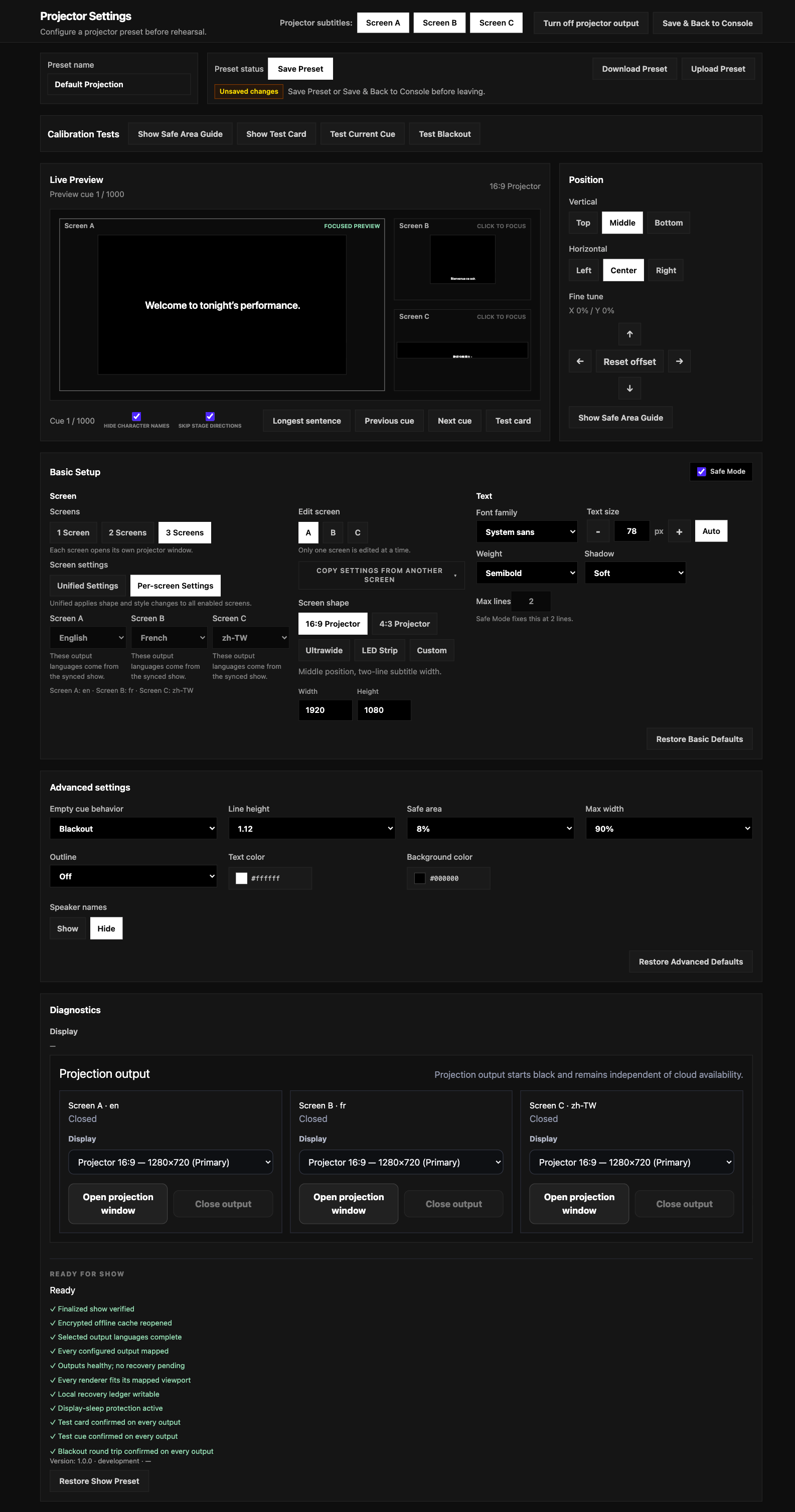
Numero di schermi, lingua, impostazioni unificate e display
- In
Schermi, scegliSchermata 1,Schermate 2oSchermate 3. Le uscite sono A, B e C. - A, B e C mostrano le lingue assegnate dallo show distribuito. I campi sono bloccati in Pockitle Cue for Mac: qui non puoi cambiare lingua né aggiungere traduzioni. Se l’assegnazione è errata, correggila in Web Editor o nella distribuzione, distribuisci di nuovo, esegui Sync e apri esplicitamente la nuova versione.
Impostazioni unificateapplica la formattazione regolabile a tutti gli schermi attivi;Impostazioni per schermataconsente di regolarli separatamente. Verifica comunque lingua e display assegnato per ciascuno.- Scegli rapporto d’aspetto o profilo di uscita. Per un palco personalizzato inserisci
LarghezzaeAltezza, poi assegna il display corretto ad A, B e C. - Apri ogni uscita necessaria e controlla il testo sul display reale. Una Preview funzionante non dimostra che un altro schermo sia collegato al proiettore giusto.
Dimensione carattere, righe, Modalità provvisoria, posizione e aspetto
- La dimensione impostata manualmente può essere di 18–140 px; si applica quando esci dal campo. Non vale più il precedente limite massimo di 50 px.
Automaticocalcola la dimensione in base alle dimensioni dell’uscita e alla misurazione del cue più lungo nella lingua sorgente. In modalità Unified calcola separatamente ogni uscita attiva. Un cue lungo può richiedere interruzioni di riga o modifiche in Web Editor.Modalità provvisoriafissa il layout a 2 righe. Con Modalità provvisoria disattivato, la modalità testo lungo consente da 1 a 50 righe. Verifica i cue lunghi sulla proiezione reale e, se necessario, dividili o riscrivili in Web Editor.Configurazione di baseconsente di regolare famiglia e peso del carattere, dimensione, ombra e massimo numero di righe. La posizione ha controlli separati: verticaleIn alto,Medio,In bassoe orizzontaleA sinistra,Centro,Destra. Fine Tune regola piccoli scostamenti eReimposta l'offsetcancella solo tali scostamenti. Le nuove impostazioni partono dalla posizione verticaleMedio; le impostazioni salvate mantengono la propria posizione.Nomi dei relatoricontrolla i nomi dei personaggi proiettati. È distinto dall’esclusione delle didascalie di scena e dalle impostazioni dei nomi in Viewer.
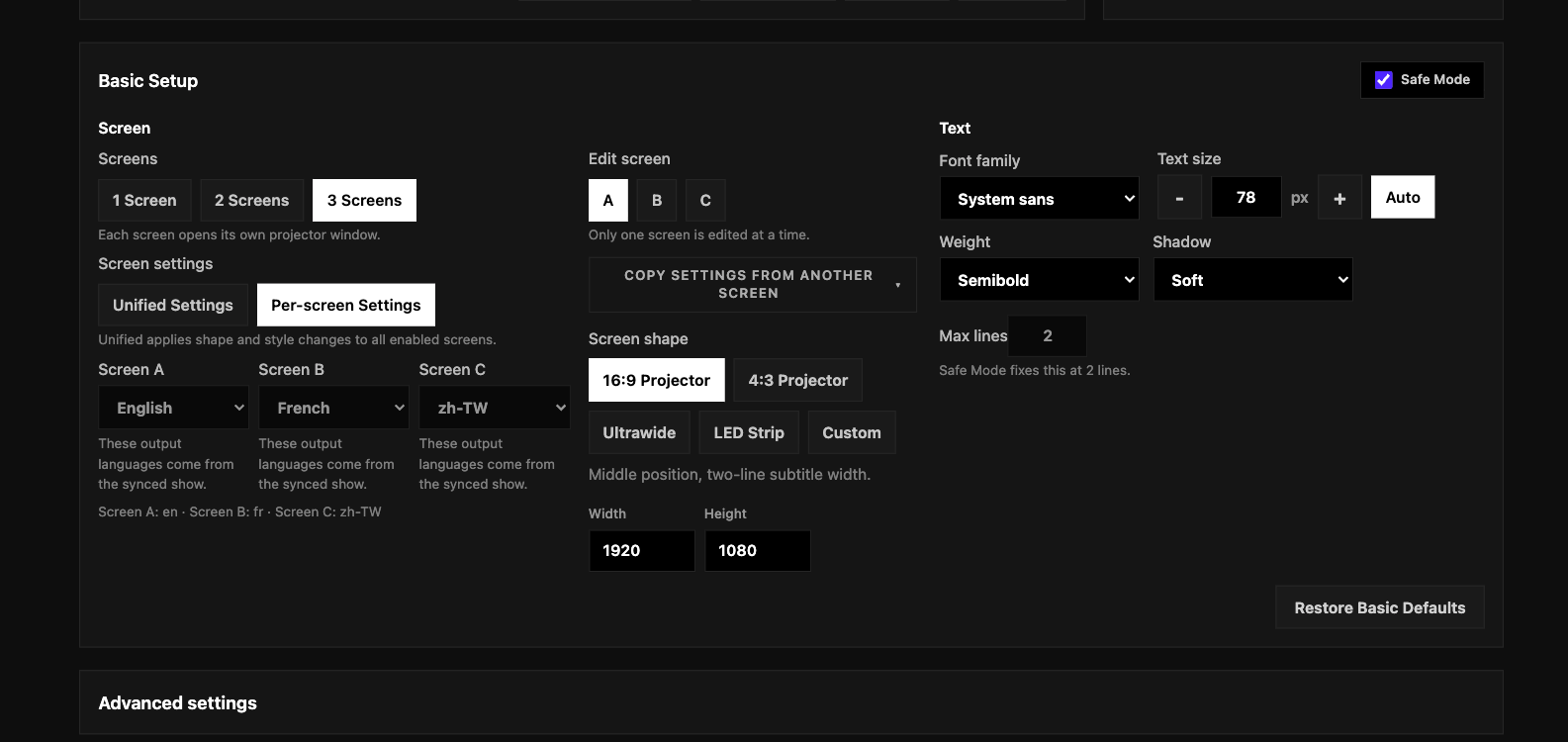
Live Preview, Longest, test card e Safe Area
- Usa
Spunto precedenteeProssima battutaper sfogliare i cue vicini.Frase più lungaindividua il cue più lungo nella lingua sorgente. - Longest sceglie lo stesso indice di cue sorgente per tutti gli schermi. A, B e C mostrano quel cue nelle rispettive lingue.
Scheda di provamostra una scheda di prova. In Calibration Tests,Mostra scheda di provaverifica rapporto d’aspetto e area visibile;Mostra la guida alle aree sicuremostra il limite sicuro. Sfogliare i cue in Settings cambia solo Preview, non il cue attualmente trasmesso al pubblico.- Prima dello spettacolo apri la finestra di proiezione e verifica test card e area sicura sul display reale. Fuori da Live, la calibrazione può apparire nell’uscita locale. Durante Live, Preview, Longest e calibrazione non sostituiscono il cue del pubblico; le modifiche a carattere, posizione o colore si applicano subito alla proiezione locale.
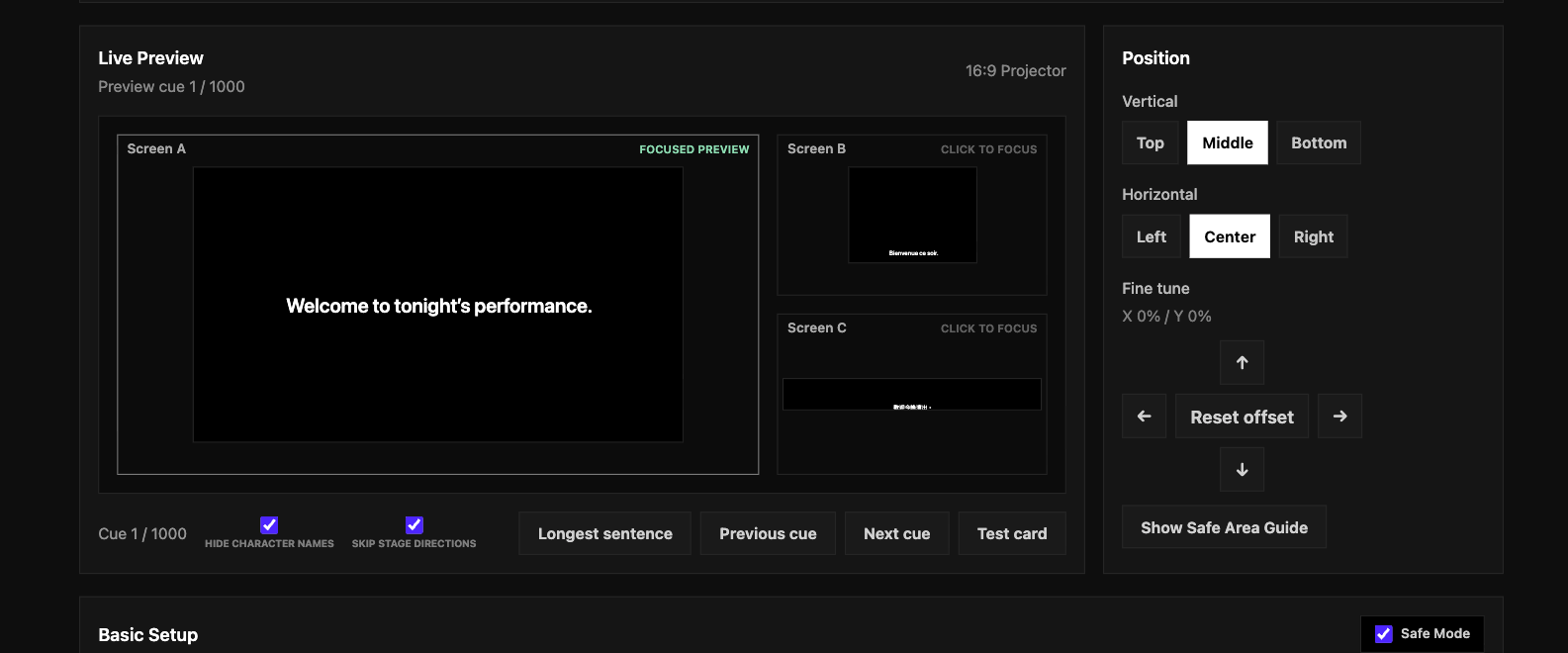
Impostazioni avanzate, Diagnostics, salvataggio e ripristino
Impostazioni avanzateinclude Empty cue behavior, Line height, Safe area, Max width, Outline, Text color, Background color e Speaker names. Cambiare Background color cambia anche lo sfondo di Blackout; in questa schermata non esiste un controllo separato per il colore di Blackout.Diagnosticaconsente di controllare i display del Mac, assegnare un display a ogni uscita, aprire o chiudere le uscite e verificare la prontezza della proiezione. La schermata usa un display principale simulato per A, B e C; sul Mac seleziona i display reali del teatro.- Le modifiche si applicano subito a Preview e alla proiezione locale. Non cambiano lo stile Viewer né i contenuti Web Editor.
Salva preimpostazionesalva su questo Mac le impostazioni modificate;Torniamo alla Consollesalva le modifiche in sospeso e torna a Console.Torna senza salvarecompare solo come opzione di recupero quando disponibile dopo un problema di salvataggio o prontezza. Ripristina le impostazioni predefinite di baseripristina layout e testo di base dell’uscita in modifica.Ripristina le impostazioni predefinite avanzateripristina valori avanzati e regole dei contenuti.Ripristina il preset dello spettacolocarica il preset locale salvato dello show. Le modifiche si applicano subito; salva dopo se vuoi conservarle.
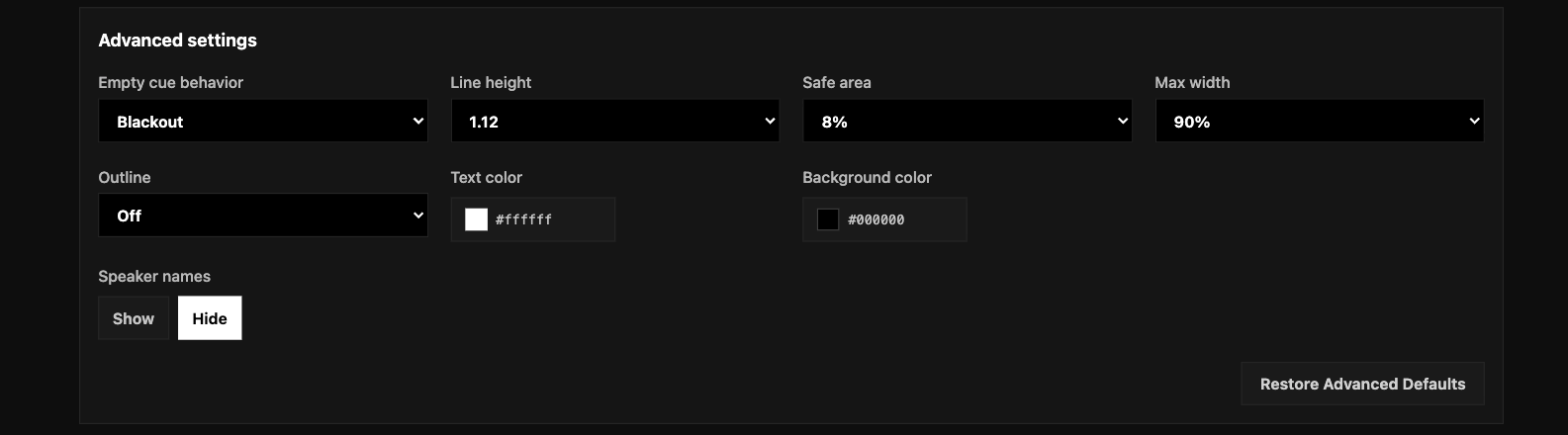
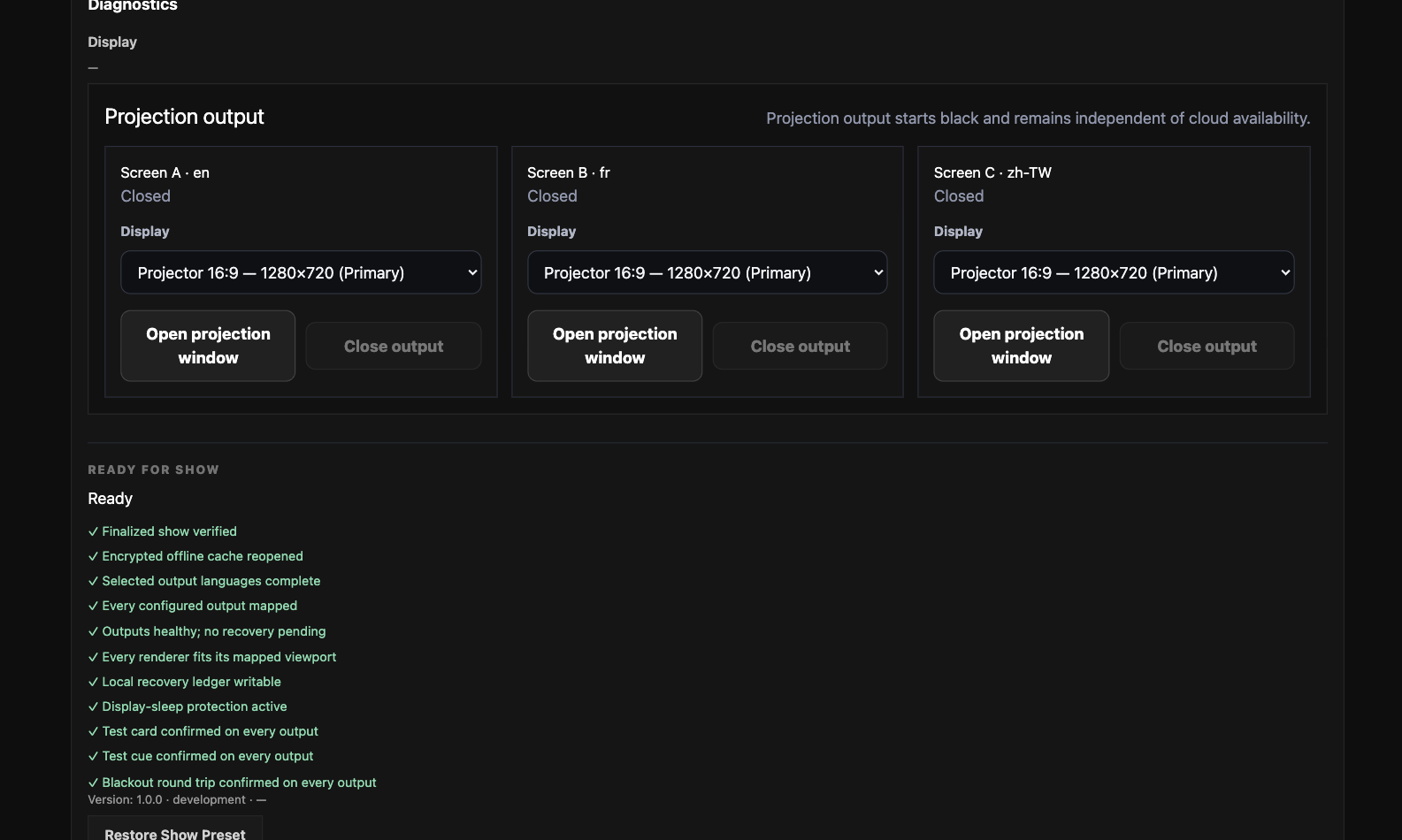
Risultato previsto: Le uscite locali usano formato e display selezionati. Phone ha controlli di aspetto separati; le modifiche locali non cambiano il suo stile. Sfogliare Preview non cambia mai il cue attualmente mostrato al pubblico.
Se qualcosa non va: Se Preview non è disponibile, controlla che lo show sia Ready, accorcia il cue o regola il formato dell’uscita e riprova. Se Diagnostics non corrisponde alla scheda di un’uscita, verifica la finestra reale e annota il codice di supporto.