
Usa Live Console
Sblocca, avvia lo spettacolo, fai avanzare i cue, controlla i telefoni e termina la rappresentazione.
Live Console: avanzamento delle cue e controllo dello spettacolo
Scopo: gestire la cue corrente e verificare proiezione locale, controllo dei telefoni e risposta cloud.
Per aprire questa pagina: Nella scheda dello spettacolo in Shows, seleziona Apri la console per il controllo dal vivo. Inserisci la password ASM di quello spettacolo e seleziona Sblocca ASM. Questo accesso riguarda il singolo spettacolo ed è distinto dall’accesso all’account Pockitle Cue. Uno spettacolo sincronizzato valido con un verificatore offline ancora valido può consentire l’accesso locale senza connessione; per questo non serve accedere all’account.
Prima di iniziare: apri e sblocca lo spettacolo. Per uno spettacolo solo su telefoni, non serve alcuna uscita per Go Live. Se proietti, apri e verifica ogni uscita prevista: una sola uscita Ready non conferma le altre. Solo lo stato complessivo Blocked blocca Go Live; gli avvisi facoltativi di prova non lo bloccano.
- In Settings seleziona A, B o C e il display di destinazione, quindi
Apri finestra di proiezione. Una finestra appena aperta parte in nero per sicurezza. Verifica la configurazione prima di mostrare una cue. - Apri e controlla ogni uscita separatamente. Dopo averla spostata o cambiato display, verifica che il nome corrisponda ancora al proiettore fisico.
- Durante Live, un’uscita riaperta dopo un guasto potrebbe partire in nero. Controlla il proiettore, quindi seleziona
Riattiva.
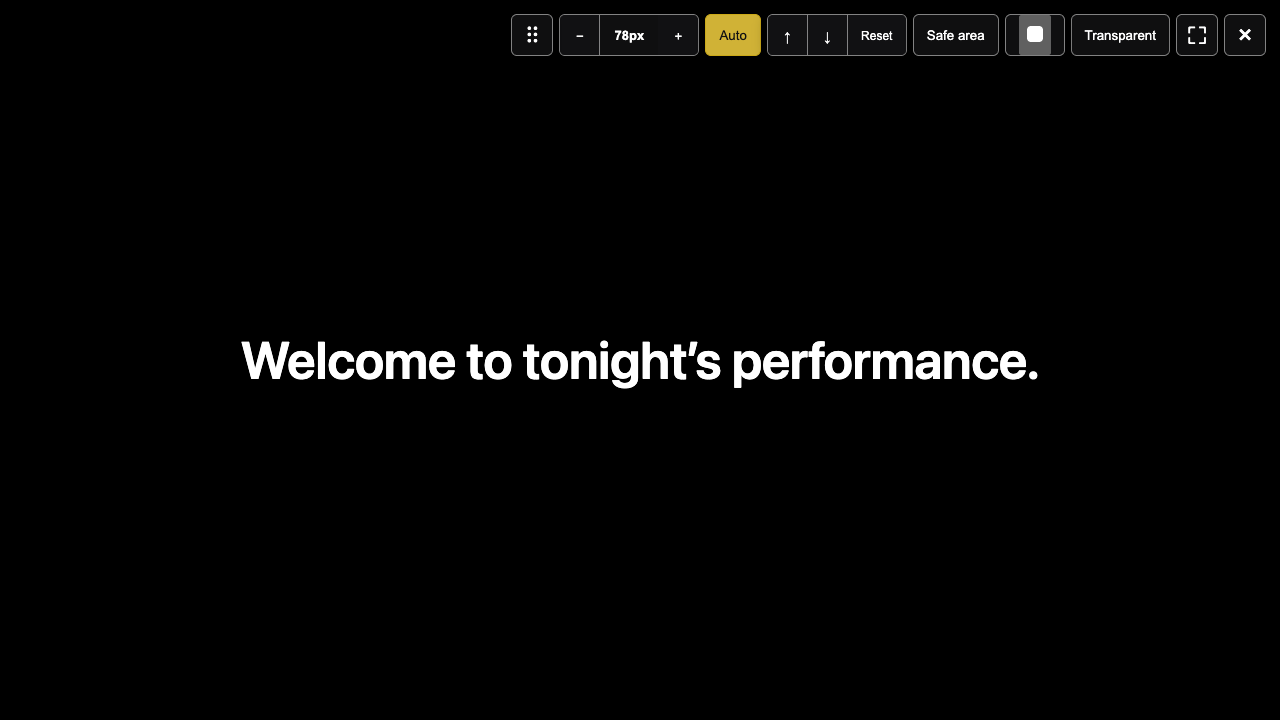
Barra superiore, da sinistra a destra
Sposta il puntatore in alto nella finestra per mostrare la barra. A schermo intero raggiungi il bordo superiore. I controlli modificano questa uscita locale, non lo stile di Viewer.
⠿sposta la finestra. Esci dallo schermo intero e trascinala, oppure selezionala e usa una freccia. Per cambiare display fisico modifica l’assegnazione A/B/C in Settings.−, il valore in px e+riducono, mostrano e aumentano la dimensione del font di questa uscita. La modifica passa alla modalità manuale.Automaticoripristina la dimensione automatica in base alla cue sorgente più lunga. Verifica che il testo non esca dai margini sul proiettore.↑e↓spostano il sottotitolo.Reimpostaazzera solo la correzione verticale fine di questa uscita.Zona sicuramostra o nasconde la guida dei margini; in Live è una sovrapposizione e non annulla Blackout né modifica la cue del pubblico.- Il campione colore apre
Colore del testo: bianco, giallo, ciano, nero o un colore personalizzato. Sfondo trasparenterende trasparente lo sfondo della finestra per sovrapporre sottotitoli ad altri contenuti. Riapre brevemente l’uscita e non è disponibile durante Live.⛶attiva o chiude lo schermo intero.×chiude solo questa finestra, non End Show né le altre uscite.
Distingui schermo nero, Blackout e Reactivate
- Aperto — nero sicuro: la finestra non ha ancora mostrato una cue oppure è temporaneamente nera durante il ripristino.
- Blackout: l’operatore ha chiesto di nascondere i sottotitoli della proiezione locale; se connesso, anche Viewer potrebbe essere oscurato.
- Reactivate: riprende la cue locale dopo aver verificato il recupero dell’uscita o del display. Controlla la sicurezza scenica prima di selezionarlo.
Risultato e impatto: chiudere un’uscita riguarda solo quella finestra locale. Cambiare display non termina lo spettacolo. Dopo averla riaperta, verifica immagine e cue prima di Reactivate.
Se qualcosa non funziona: se un display è stato rimosso o un’uscita è in errore, controlla cavo e lista display di macOS, assegna un display disponibile, riapri e verifica i sottotitoli. Non confondere Blackout con la chiusura della finestra.