
Prepara i cue dei sottotitoli e segui QLab
Seleziona più sottotitoli, trasferiscili in QLab e verifica quando è disponibile la modalità follow.
Preparare cue per QLab
Scopo: creare o aggiornare sottotitoli da uno spettacolo pubblicato in uno spazio di lavoro QLab locale.
Per aprire questa pagina: Apri il menu della scheda dello spettacolo in Shows e seleziona Prepara i sottotitoli per QLab. Se l’azione è disponibile in Console, puoi aprire la pagina anche da lì.
Prima di iniziare: installa e apri QLab 5 e salva uno spazio di lavoro modificabile. Collega l’account Pockitle Cue, sincronizza e sblocca lo spettacolo e lascialo fuori da Live. Al primo utilizzo consenti a Pockitle Cue for Mac di controllare QLab in macOS: Impostazioni di Sistema → Privacy e sicurezza → Automazione.
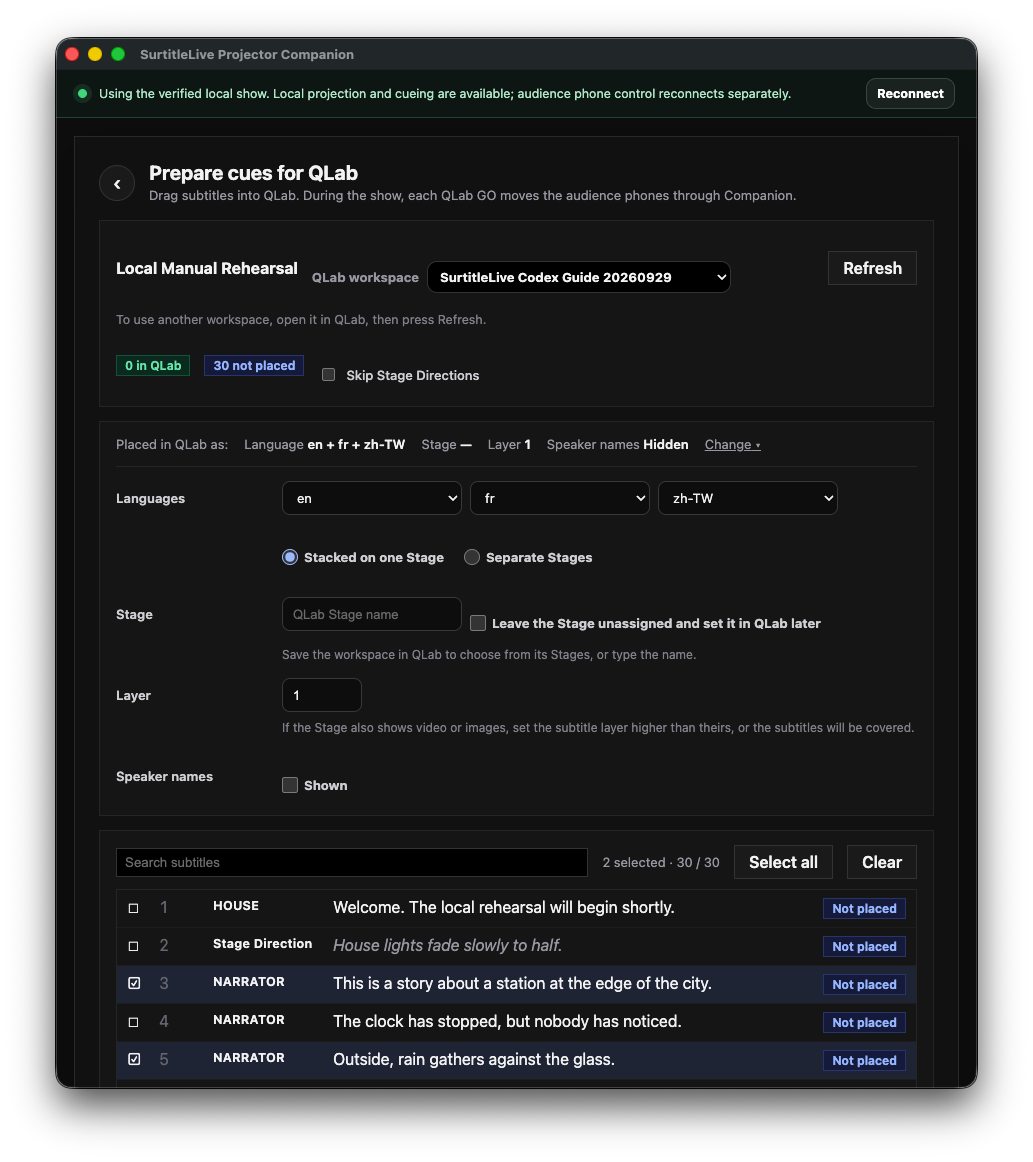
Scegliere spazio, formato e sottotitoli
- Da Console seleziona
Prepara i sottotitoli per QLab. Scegli lo spazio inWorkspace QLabe selezionaAggiornaper leggere lo stato di QLab. - Espandi
Modificaper scegliere le lingue, usare Stage uguali o separate, il Layer, mostrare i nomi dei personaggi e saltare le indicazioni sceniche. - Cerca testo o numeri in
Cerca sopratitoli. Seleziona o deseleziona le righe una alla volta; non servono Command o Shift. Shift-clic seleziona un intervallo; Spazio o Invio attivano/disattivano la riga selezionata. Seleziona tuttoseleziona tutte le cue dei risultati correnti, non solo la pagina visibile. Sono mostrate fino a 200 righe per pagina; usaPrecedenteeSuccessivoper cambiare pagina.
Trascinare nuove cue e verificare In QLab
- Leggi il piè di pagina, per esempio
2 nuovi. Trascina una cue nuova selezionata nel Cue List di QLab; Pockitle Cue for Mac include l’intera selezione corrente. - Se hai selezionato cue già inserite o da aggiornare, controlla prima i conteggi. Il trascinamento nativo crea cue nuove. Usa
Invia 2 a QLabsolo se l’interfaccia lo offre esplicitamente come alternativa. - Torna a Pockitle Cue for Mac e seleziona
Aggiorna.Non inseritosignifica che non è stata trovata;In QLabche è stata identificata nello spazio selezionato;Da aggiornareche lo spazio contiene dati precedenti. - Seleziona le cue inserite da aggiornare e scegli
Aggiorna questi 2 in QLaboppure, quando opportuno,Aggiorna tutti i sopratitoli in QLab. L’aggiornamento modifica le cue identificate; non registra la riproduzione. - In QLab verifica Cue List, Stage, lingua, testo, personaggio e numero di cue. Prova GO separatamente.
Selezione, filtri e ripristino
- Trascinare da una riga selezionata trascina tutta la selezione corrente. Prima controlla il conteggio.
- Cambiare ricerca, lingua, filtro indicazioni sceniche, spazio o versione dello spettacolo azzera la selezione; cambiare pagina no. Select all vale per tutti i risultati filtrati.
- Se una cue resta Not placed, verifica spazio e destinazione in QLab, poi Refresh. Se il trascinamento nativo non è supportato, usa solo un’azione Send realmente visualizzata da Pockitle Cue for Mac.
Preparata non significa riprodotta
In QLab significa che Pockitle Cue for Mac ha riletto l’identità della cue dallo spazio selezionato. Non significa che QLab stia riproducendo, che sia stato premuto GO o che un telefono abbia ricevuto il sottotitolo.
Follow di GO QLab, permessi e controllo manuale
- QLab 5 richiede una licenza che consenta alle Script cue di guidare i sottotitoli sui telefoni; le Text cue di proiezione richiedono la licenza Video. Serve anche l’autorizzazione Automazione di macOS. Consulta la documentazione ufficiale Script Cues e Text Cues.
- In Live, Pockitle Cue for Mac verifica corrispondenza delle cue, ricevitore QLab, stato spettacolo/Blackout e sincronizzazione dei telefoni. Nell’interfaccia nativa non ci sono pulsanti Test o Arm.
- Seleziona
Passa al manualeper impedire a GO di QLab di spostare i telefoni; usaSegui di nuovo QLabper riprendere. Per una cue non aggiornata scegliVai alla preparazione dei sottotitoli per QLab, aggiornala e torna a Live.
Risultato e impatto: Prepare modifica lo spazio QLab selezionato. Verifica il trascinamento con Refresh e rilettura. GO può far avanzare i telefoni solo se ricevitore e sincronizzazione lo consentono. Inserire una cue non significa che sia stata riprodotta o ricevuta.
Se qualcosa non funziona: se non compare uno spazio, creane e salvanne uno in QLab. Se Automazione è negata, autorizza il controllo e seleziona Refresh. Se resta in verifica o mostra un errore generico, lascia le cue non riprodotte, torna a Shows e riapri Prepare. Se il problema persiste, comunica il codice di supporto invece di ripetere il trascinamento.