
2.2 Abrir el editor de guion
Comprenda el diseño del editor, la barra de herramientas, el comportamiento colaborativo y el acceso de solo lectura.
Use esta página después de que termine el análisis del guion para abrir el Editor y entender las áreas principales antes de editar o revisar.
Abrir el editor
- Espere hasta que finalice el análisis del guion.
- En la página del proyecto, abra
Editor y simulación. - También puede usar la acción rápida de proyecto Editor.
Conocer las áreas principales
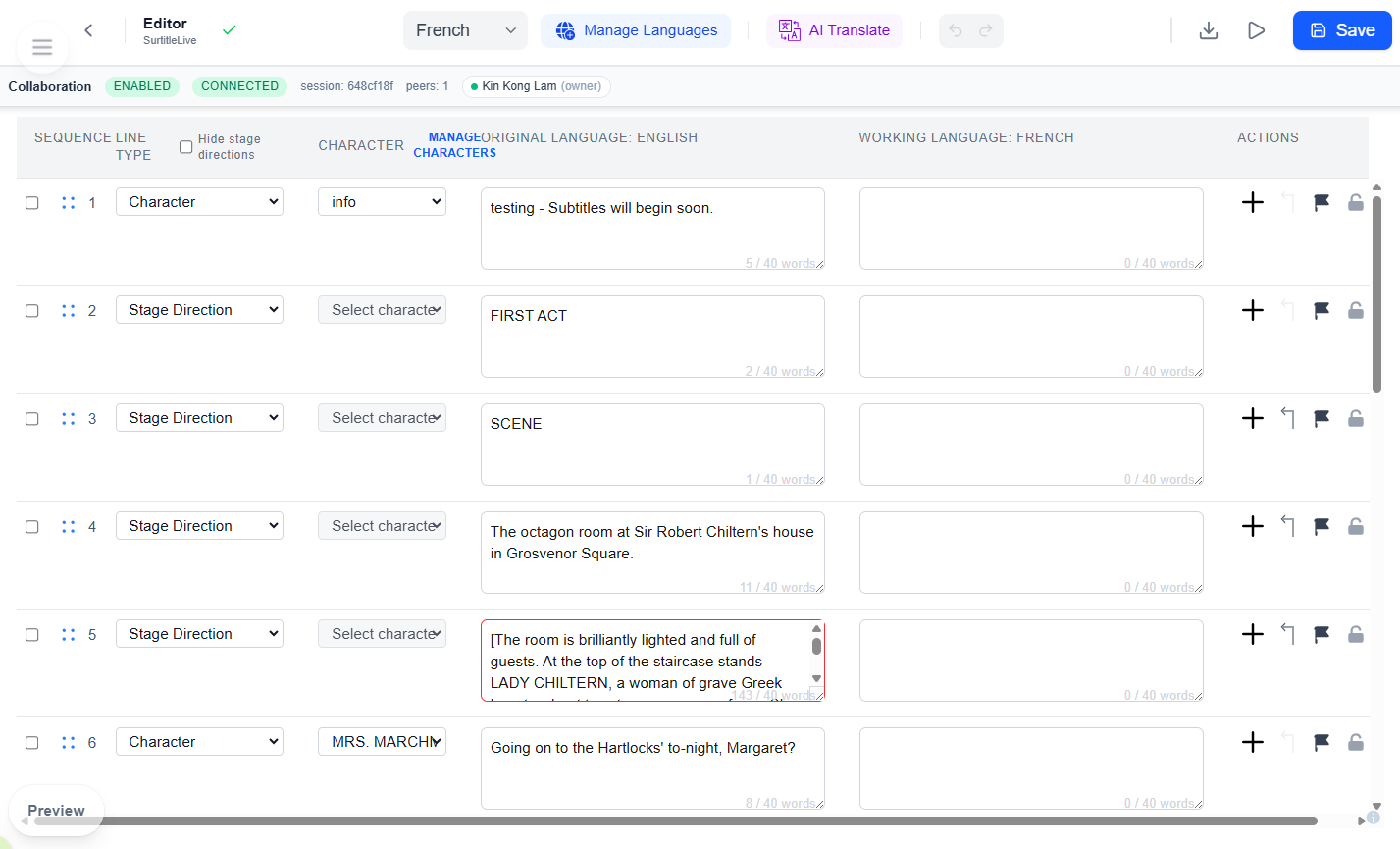
- A la izquierda de la barra superior están
Volver a proyectos, la etiquetaEdicióny el indicador de estado de guardado. - En el centro están
Idioma,Gestionar idiomas,Traducción con IA,DeshaceryRehacer. - A la derecha están
Descargar archivo,Abrir simulaciónyGuardar. Actualizar subtítulos en vivosolo aparece en la zona superior derecha cuando el proyecto ya tiene un despliegue activo.- La tabla principal muestra secuencia, tipo, personaje, texto fuente, texto del idioma de trabajo y acciones de fila.
- El panel derecho de pantalla es una vista previa plegable. Úselo para avanzar por las líneas visibles sin salir del editor.
Solo lectura y trabajo compartido
- Los espectadores pueden abrir el editor, pero los controles de edición permanecen desactivados.
- La descarga de archivos no es una función para espectadores. La exportación está limitada al acceso de propietario o gestor.
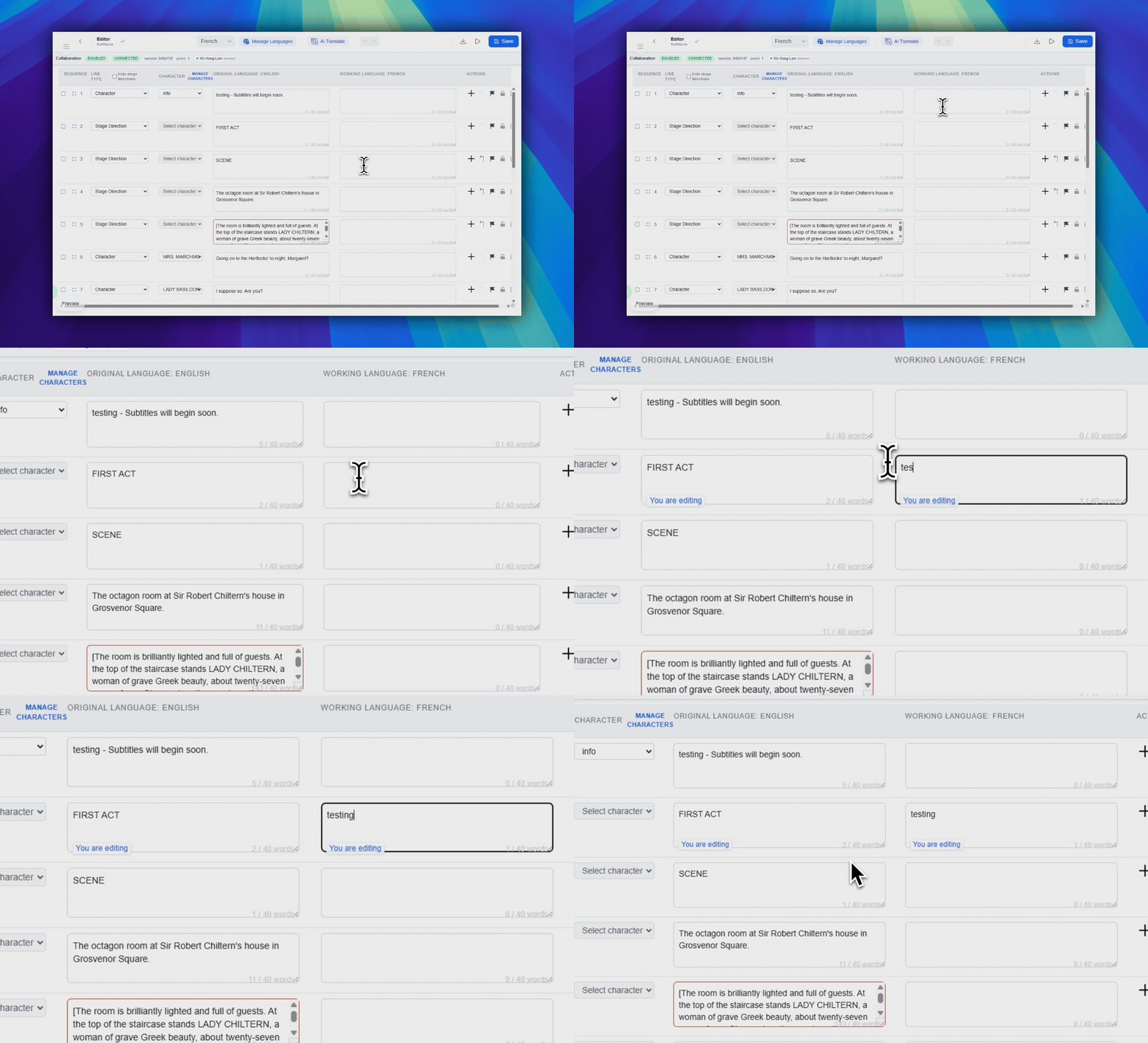
- Si otro usuario está editando una línea, puede ver una insignia de bloqueo en esa fila.
Preguntas frecuentes
Preguntas comunes sobre este flujo, basadas en el sistema actual de Pockitle Cue.
¿Por qué puedo abrir el Editor, pero no cambiar nada?+
Probablemente tienes acceso de solo lectura. Los Viewer pueden abrir el Editor, pero no editar el contenido del guion.
¿Cómo entro en el Editor ahora?+
Después del análisis, abre Editor & Simulation en la página del proyecto o utiliza la acción rápida del Editor.
Flujo de Despliegue
Continuar en este flujo
Preparación del libreto, flujo de traducción, despliegue en directo, control del operador y diagnóstico de runtime.
2.3 Editar líneas y roles
Edita texto, hablantes, tipos de línea, orden, marcas, bloqueos y otros controles a nivel de fila.
2.4 Agregar y gestionar idiomas
Agrega o elimina idiomas del proyecto y trabaja dentro de los límites de idiomas de tu plan.
2.5 Usar traducción con IA
Elige el idioma de trabajo en el editor, confirma el idioma original y selecciona el modo y método de traducción.