
0.4 Primer inicio de sesión y vista general del panel
Conozca el panel de proyectos, el panel de cuenta y cómo crear o continuar un proyecto.
Guía rápida: la página principal es el panel de proyectos. Las acciones principales son iniciar un proyecto nuevo, continuar un proyecto o abrir acciones rápidas desde el botón de puntos verticales. En el panel de cuenta, use el botón de menú de la esquina superior izquierda para abrir acciones de organización, plan, facturación y cierre de sesión.
Qué ve primero
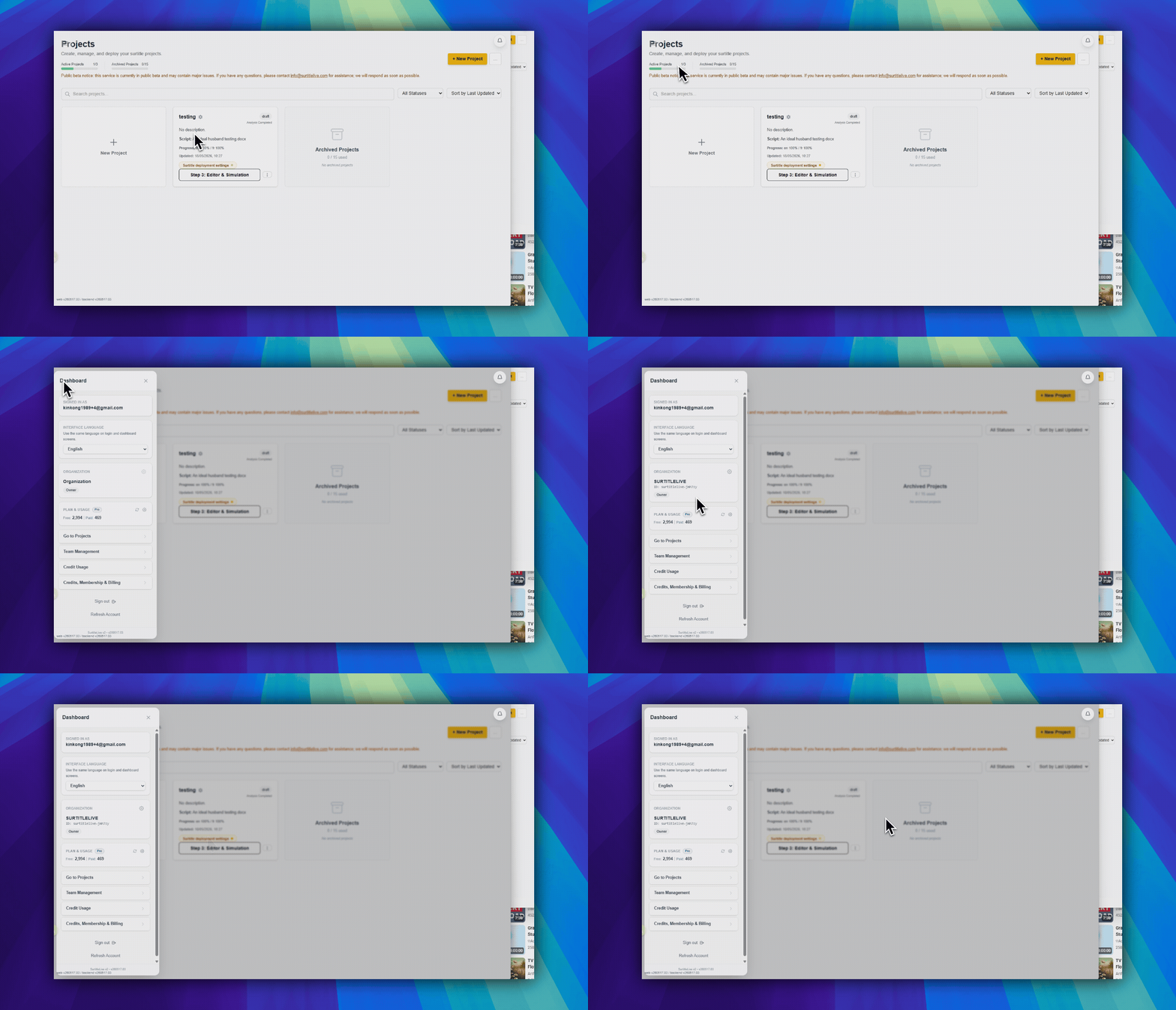
Después de iniciar sesión, llega al panel de proyectos. El área principal es una cuadrícula de tarjetas de proyecto.
- La primera tarjeta es la tarjeta punteada
Nuevo proyecto, con un icono grande de más. - Cada tarjeta de proyecto muestra el nombre del proyecto, el estado, el resumen del guion, el progreso y la hora de actualización.
- El botón grande en la parte inferior de una tarjeta de proyecto es el botón principal para el siguiente paso de ese proyecto.
Abrir el panel del dashboard
Haga clic en el botón de menú flotante de la esquina superior izquierda. Esto abre el panel del dashboard.
- El panel muestra el correo electrónico con el que inició sesión.
- Muestra el nombre de su organización y su rol.
- Incluye enlaces a
Proyectos,Uso del créditoyCréditos, Membresía y Facturación. - Los propietarios también pueden abrir la configuración de la organización desde el botón de engranaje de la tarjeta de organización.
Elegir la siguiente acción
Use la tarjeta de proyecto que corresponda a su situación:
- Use
Nuevo proyectosi empieza desde cero. - Use el botón principal de una tarjeta de proyecto si quiere continuar con el siguiente paso del flujo de trabajo.
- Use el botón de puntos verticales
Acciones rápidas del proyectosi necesita subir, analizar, abrir el editor, archivar, eliminar o ajustar la configuración de implementación.
Preguntas frecuentes
Preguntas comunes sobre este flujo, basadas en el sistema actual de Pockitle Cue.
¿Por qué no veo Team Management en el menú?+
Team Management depende del rol y del plan. Está pensado para organizaciones Pro y Pro+, y puede no aparecer con planes inferiores o roles restringidos.
¿Puedo usar Pockitle Cue en un dispositivo móvil?+
Sí, para ver contenido y realizar tareas básicas de gestión. La edición y la operación en vivo funcionan mejor en una pantalla más grande.
Flujo de Inicio
Continuar en este flujo
Configuración de cuenta, recuperación de acceso, primeros pasos de proyecto y aceptación de invitaciones para nuevos usuarios.
0.5 Crear un proyecto nuevo
Cree un proyecto, elija su estado y manténgase dentro de los límites de proyectos activos y archivados.
0.6 Gestionar sus proyectos
Abra, edite, archive, desarchive o elimine proyectos desde el panel.
1.2 Subir un guion
Suba guiones DOCX y conozca los límites de archivo, unidades y caracteres.