
Abrir y colocar las ventanas de proyección
Coloque cada salida en la pantalla física correcta y compruebe lo que muestra.
Ventanas de proyección: abrir, colocar y recuperar
Objetivo: Mostrar cada salida local en la pantalla correcta y recuperarla de forma segura tras cambiar de pantalla o si falla una salida.
Cómo abrir esta página: En Console, abre Ajustes de proyección y después Diagnóstico. Elige la salida que quieras y selecciona Abrir ventana de proyección.
Antes de empezar: Asigna A, B y C a pantallas en Projector Settings e identifica qué proyector físico está conectado a cada una.
- En Settings, selecciona A, B o C y la pantalla de destino; después elige
Abrir ventana de proyección. La ventana nueva empieza en negro por seguridad. Comprueba el montaje antes de mostrar un cue. - Abre y comprueba cada salida por separado. Después de moverla o cambiar la pantalla, confirma que el nombre de salida corresponde al proyector físico.
- Durante Live, una salida que se vuelve a abrir tras un fallo puede empezar en negro por seguridad. Comprueba el proyector y selecciona
Reactivar.
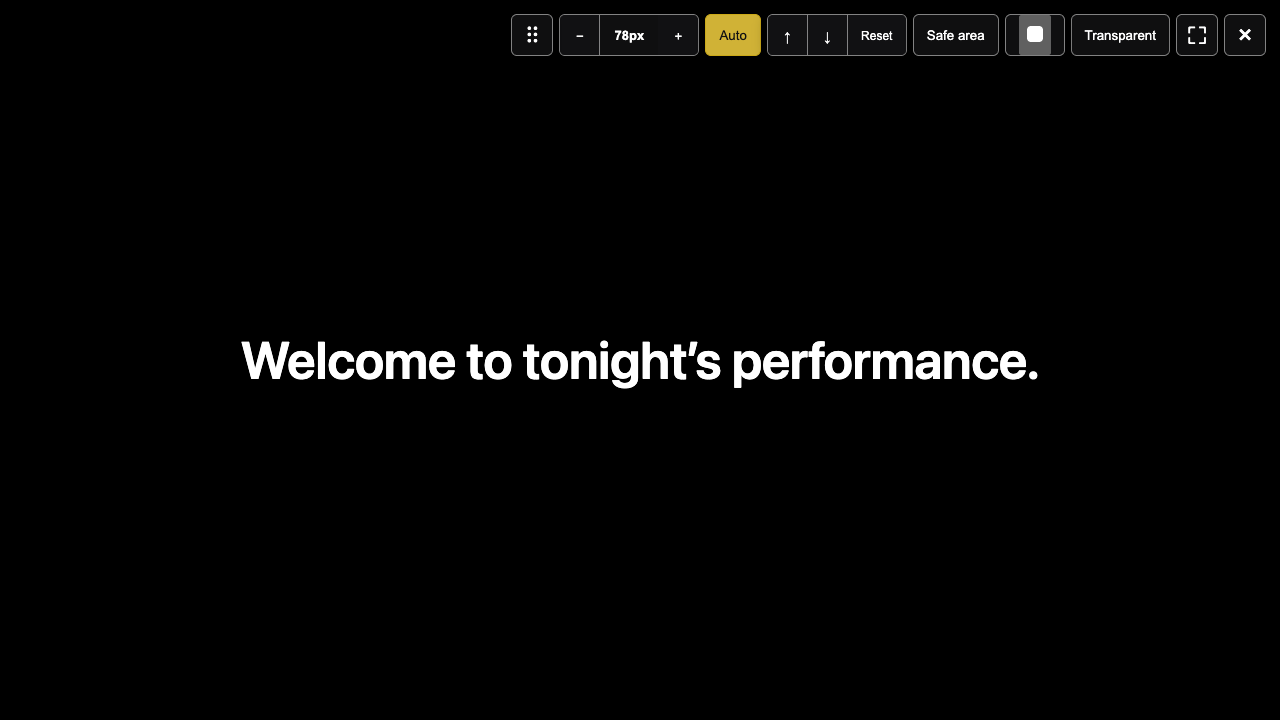
Barra superior, de izquierda a derecha
Mueve el puntero al borde superior de la ventana para mostrar la barra. En pantalla completa, llévalo hasta el borde superior. Estos controles afectan a esta salida local, no al estilo del Viewer.
⠿es el tirador para mover la ventana. Sal de pantalla completa y arrástrala, o selecciónala y pulsa una flecha. Para cambiar de pantalla física, modifica la asignación A/B/C en Settings.−, el valor en px y+reducen, muestran y aumentan la fuente de esta salida. Al cambiarla, se activa un tamaño manual.Automáticorecupera el tamaño automático basado en el cue más largo en el idioma de origen. Comprueba que no haya desbordamiento en el proyector real.↑y↓desplazan el subtítulo.Restablecerborra solo el ajuste vertical fino de esta salida y conserva tamaño y modo Auto/Manual.Zona seguramuestra u oculta un límite para comprobar la posición. Durante Live es una superposición: no quita Blackout ni cambia el cue del público.- La muestra de color abre
Color del texto: blanco, amarillo, cian, negro o un color personalizado. El selector cambia el color de esta salida local. Fondo transparentehace transparente el fondo de la ventana para superponer subtítulos a otro contenido en esta pantalla. Reabre brevemente la salida y no está disponible durante Live.⛶activa o sale de pantalla completa.×cierra solo esta ventana de salida; no ejecuta End Show ni cierra otras salidas.
Distingue una ventana negra, Blackout y Reactivate
- Abierta — negra por seguridad: la ventana está abierta, pero aún no ha mostrado un cue o está temporalmente negra durante la recuperación.
- Blackout: el operador ha ocultado los subtítulos de la proyección local. Si hay conexión, Viewer también podría quedar en negro.
- Reactivate: reanuda el cue local tras comprobar que la salida o pantalla se ha recuperado. Comprueba la seguridad escénica antes de seleccionarlo.
Resultado e impacto en el público: Cerrar una salida solo afecta a su ventana local. Cambiar la pantalla no termina el show. Tras volver a abrirla, comprueba imagen y cue antes de Reactivate.
Si algo falla: Si se desconectó una pantalla o falla la salida, comprueba el cable y la lista de pantallas de macOS, asigna una pantalla disponible en Settings, abre la salida de nuevo y verifica el subtítulo. No confundas Blackout con cerrar la ventana ni uses Reactivate antes de revisar la imagen.