
Usar Live Console
Desbloquee, inicie la función, avance los cues, compruebe el control de los teléfonos y termine la función.
Live Console: avanzar señales y controlar la función
Objetivo: manejar la señal actual y comprobar la proyección local, el control de teléfonos y la respuesta de la nube.
Cómo abrir esta página: En la tarjeta de la función en Shows, selecciona Abrir la consola de control en directo. Introduce la contraseña ASM de esa función y selecciona Desbloquear ASM. Esta autorización es específica de la función y es distinta del inicio de sesión de la cuenta Pockitle Cue. Una función sincronizada válida con un verificador offline vigente puede permitir el acceso local sin conexión; no hace falta iniciar sesión en la cuenta para ese acceso.
Antes de empezar: abre y desbloquea la función. En una función solo para teléfonos, no hace falta ninguna salida para Go Live. Si vas a proyectar, abre y comprueba cada salida prevista; que una esté Ready no confirma las demás. Go Live solo se bloquea si la preparación general está Blocked; las advertencias opcionales de ensayo no lo bloquean.
- En Settings, selecciona A, B o C y la pantalla de destino; después selecciona
Abrir ventana de proyección. La ventana nueva empieza en negro por seguridad. Comprueba la configuración antes de mostrar una señal. - Abre y comprueba cada salida por separado. Tras moverla o cambiar de pantalla, confirma que su nombre sigue correspondiendo al proyector físico.
- Durante Live, una salida fallida que se vuelve a abrir puede empezar en negro. Comprueba el proyector y selecciona
Reactivar.
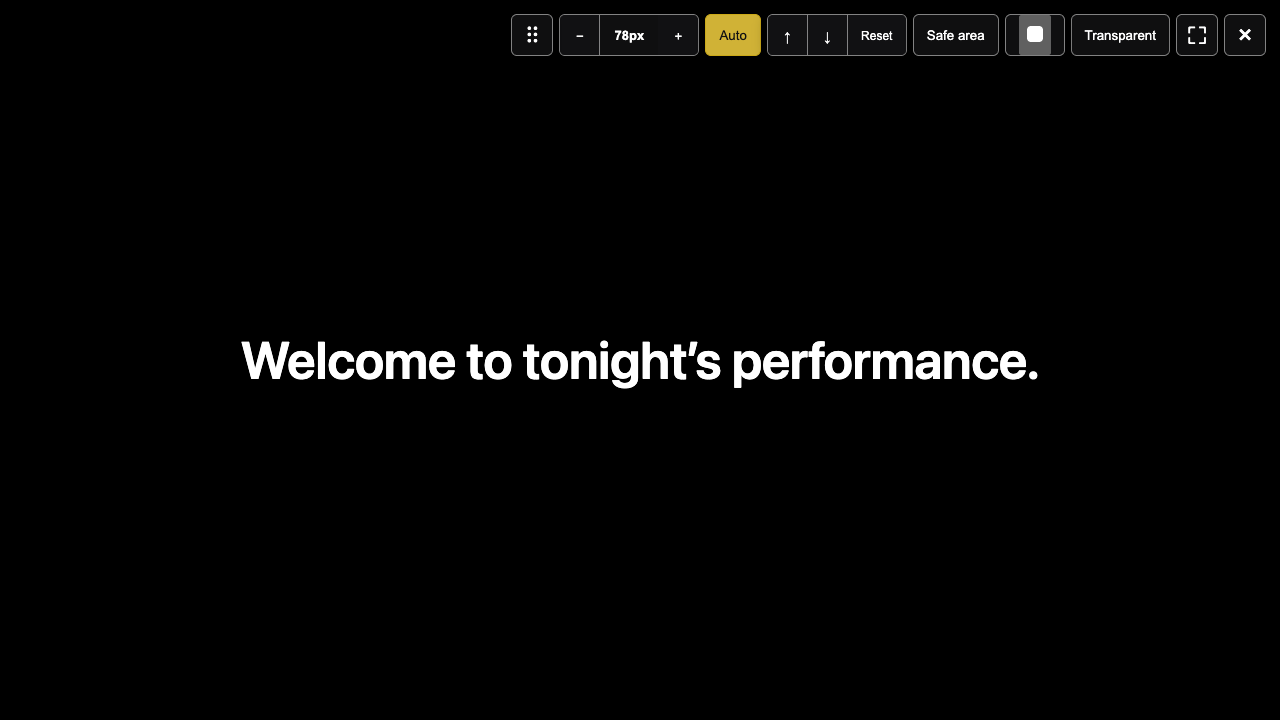
Barra superior, de izquierda a derecha
Acerca el puntero al borde superior para mostrar la barra. En pantalla completa, llévalo hasta el borde. Los controles afectan a esta salida local, no al estilo de Viewer.
⠿mueve la ventana. Sal de pantalla completa y arrástrala, o selecciónala y usa una flecha. Para cambiar de pantalla física, modifica la asignación A/B/C en Settings.−, el valor px y+reducen, muestran y aumentan la fuente de esta salida. Al cambiarla, pasa a tamaño manual.Automáticovuelve al tamaño automático según la señal de origen más larga; comprueba que no haya desbordamiento en el proyector real.↑y↓desplazan el subtítulo.Restablecerborra solo el ajuste vertical fino de esta salida.Zona seguramuestra u oculta el límite de posición. En Live es una superposición y no quita Blackout ni cambia la señal del público.- La muestra de color abre
Color del texto: blanco, amarillo, cian, negro o un color personalizado. Fondo transparentehace transparente el fondo para superponer subtítulos a otro contenido. Reabre brevemente la salida y no está disponible durante Live.⛶entra o sale de pantalla completa.×cierra solo esta ventana, no End Show ni las demás salidas.
Distingue entre pantalla negra, Blackout y Reactivate
- Abierta en negro: la ventana aún no ha mostrado una señal o está temporalmente en negro durante la recuperación.
- Blackout: el operador pidió ocultar subtítulos de la proyección local; con conexión, Viewer también podría quedar en negro.
- Reactivate: reanuda la señal local tras comprobar la salida o la pantalla. Confirma la seguridad en escena antes de seleccionarlo.
Resultado e impacto: cerrar una salida solo afecta a esa ventana local. Cambiar de pantalla no termina la función. Tras reabrirla, verifica imagen y señal antes de Reactivate.
Si algo falla: ante una pantalla desconectada o una salida fallida, comprueba el cable y la lista de pantallas de macOS, asigna una pantalla disponible, reabre y verifica el texto. No confundas Blackout con cerrar la ventana.