
3.1 Simulationsmodus verwenden
Cues prüfen, Sprachen testen und ein für die Bereitstellung vorbereitetes Skript finalisieren.
Die Simulation ist ein Schritt zum Prüfen und Finalisieren. Sie ist nicht das live ASM-Operator-Cockpit.
Simulation öffnen
- Klicken Sie im rechten Bereich der oberen Editor-Symbolleiste auf
Simulation öffnen. Diese Schaltfläche verwendet ein nach rechts zeigendes Play-Dreieck. - Die Simulation öffnet sich direkt mit den Sprachen, die bereits im Editor vorbereitet wurden. Mit den Sprachauswahlen in der oberen Symbolleiste können Sie jede Sprache in der Vorschau prüfen.
Obere Symbolleiste verwenden
- Die blaue Schaltfläche
Back to Editorsteht oben links und zeigt einen Pfeil nach links. - Das Kontrollkästchen
Rotatebefindet sich mittig rechts in der oberen Symbolleiste. Screenssteht in derselben Zeile der oberen Symbolleiste und legt fest, wie viele Vorschaubildschirme Sie prüfen möchten.- S1, S2 und S3 sind die Sprachauswahlen rechts neben Bildschirme.
Aufbau der Vorschau verstehen
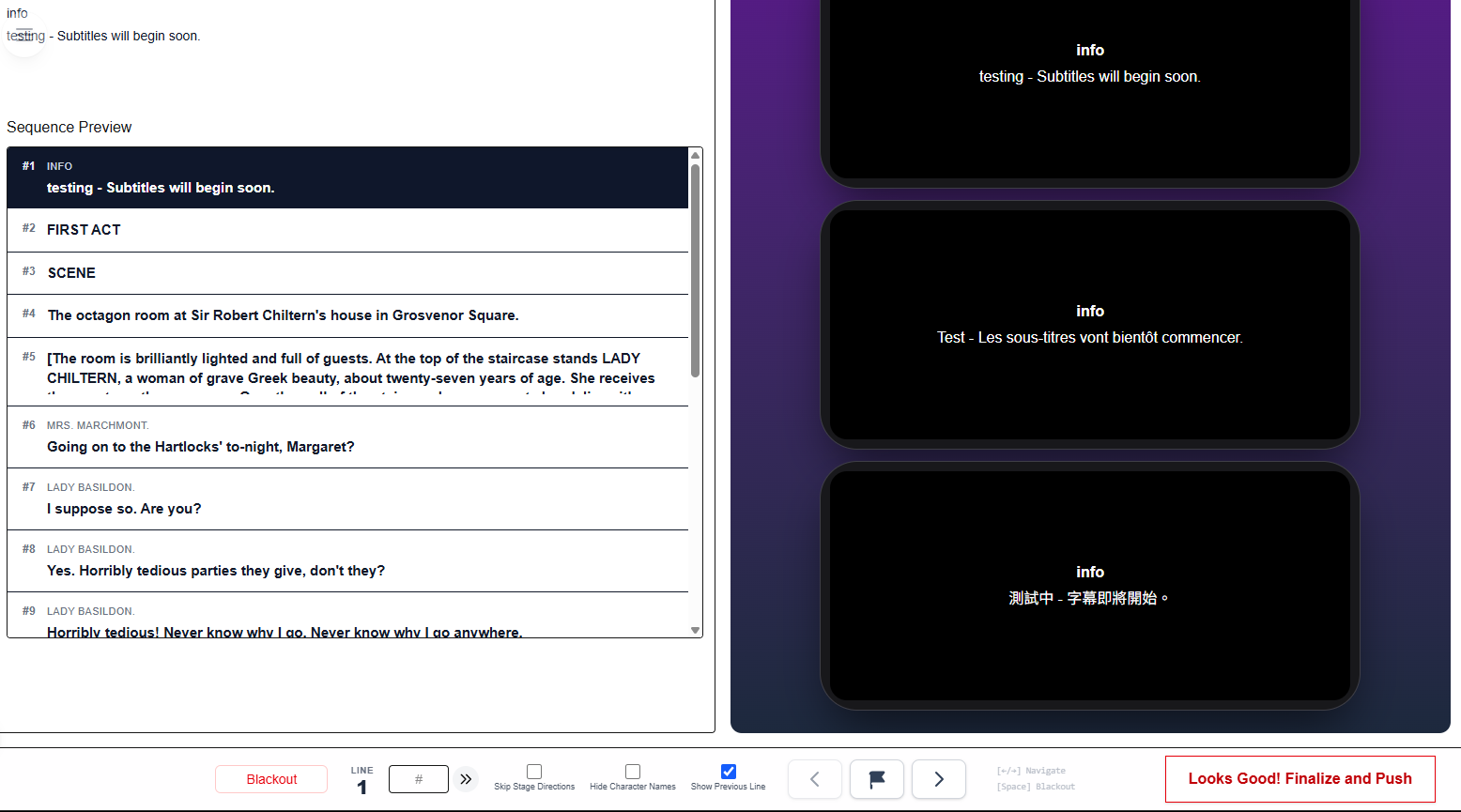
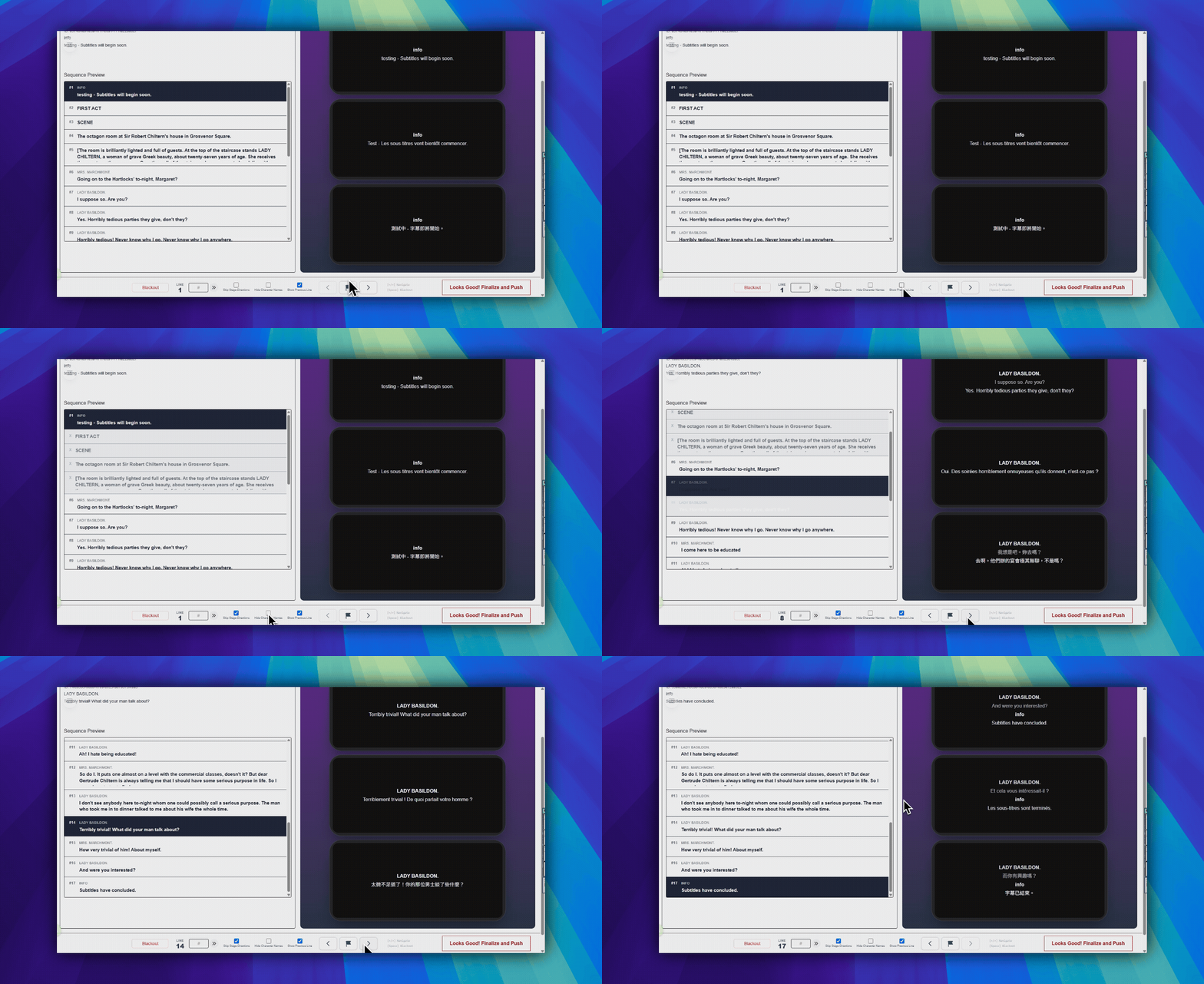
- Das linke Panel zeigt Cue-Details und Sequenzvorschau.
- Das rechte Panel zeigt die viewerartige Vorschau für den aktuellen Cue.
- Das ist weiterhin nur eine Vorschau. Das Publikum ist dadurch noch nicht live.
Untere Steuerung verwenden
Blackoutbefindet sich unten links und schaltet den Vorschaubildschirm schwarz.- Die
Line-Anzeige unten in der Mitte zeigt die aktuelle Cue-Nummer. - Das Feld # unten in der Mitte springt zu einer Sequenznummer (
Go) Skip Stage DirectionsundHide Character Namessind Kontrollkästchen unten in der Mitte.- Die Pfeil-Schaltflächen
Previous cueundNext cuebewegen jeweils einen Cue weiter. - Die Schaltfläche
Flag current cuezwischen den Pfeilen markiert die aktuelle Zeile.
Optionale Tastaturkürzel
Diese Kürzel funktionieren in der Simulationsvorschau. Sie beschreiben nicht das live ASM-Cockpit.
- Linkspfeil: vorheriger Cue
- Rechtspfeil: nächster Cue
- Leertaste: Blackout
Zurückgehen, wenn etwas falsch aussieht
- Klicken Sie oben links auf
Back to Editor. - Korrigieren Sie das Skript.
- Speichern Sie die Änderungen.
- Öffnen Sie die Simulation erneut und prüfen Sie das Ergebnis.
Skript finalisieren
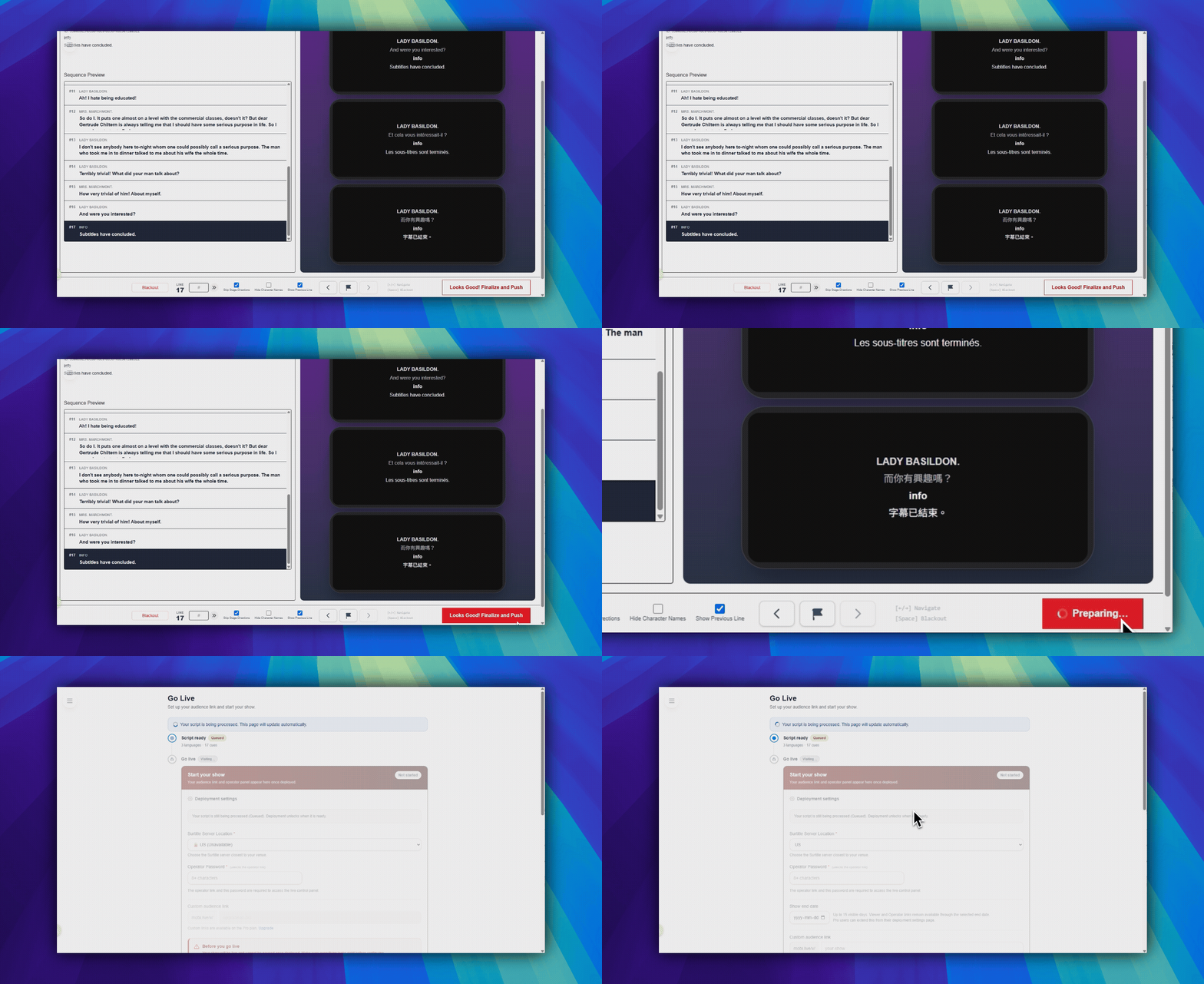
- Wenn die Vorschau stimmt, klicken Sie unten rechts auf
Looks Good! Finalize and Push. Dadurch wird der DialogChoose live languagesgeöffnet. - Die Ausgangssprache ist automatisch ausgewählt. Wählen Sie die gewünschten Live-Sprachen aus und klicken Sie dann auf
Finalize and Push, um das bereitstellungsfertige Skript zu erstellen und zur Einrichtung der Vorstellung zu wechseln.
FAQ
Häufige Fragen zu diesem Workflow, basierend auf dem aktuellen Pockitle Cue-System.
Ist Simulation dasselbe wie die Live-Bedienkonsole?+
Nein. Simulation ist eine Vorschauumgebung, in der Sie Timing, Layout und Sprachausgabe vor der Live-Aufführung prüfen können.
Wer kann ein Skript in Simulation fertigstellen?+
Inhaber und Manager können ein Skript fertigstellen und mit dem Bereitstellungsablauf fortfahren.
Bereitstellung-Workflow
In diesem Workflow fortfahren
Skriptvorbereitung, Übersetzungsworkflow, Live-Bereitstellung, Operator-Steuerung und Laufzeitdiagnose.
4.1 Live-Untertitel für eine Show bereitstellen
Stellen Sie Live-Surtitles bereit, indem Sie das Skript finalisieren, regionsabhängiges Tarifverhalten prüfen, Operator-Zugang festlegen und Viewer-Links teilen.
4.2 Eine Live-Bereitstellung verwalten
Verwalten Sie Viewer-Links, Publikumsmaterial, ASM-Zugang und Untertitel-Updates; beenden Sie die Show in ASM und löschen Sie das Deployment nur zur endgültigen Stilllegung.
4.3 Live-Untertitel nach dem Deployment aktualisieren
Laden Sie die zuletzt gespeicherten Editor-Untertitel aus dem Editor oder Deployment Cockpit in ein aktives Deployment, ohne Viewer-Links oder QR-Codes zu ändern.