
5投影與手機
5.2 使用投影機設定
從 ASM 開啟投影機設定、儲存預設、測試投影機視窗,並了解每個預設操作的功能。
用途:在演出前設定供投影機使用的預設。不適用於將字幕傳送到觀眾手機、編輯字幕文字,也不是完整離線模式。
開啟投影機設定
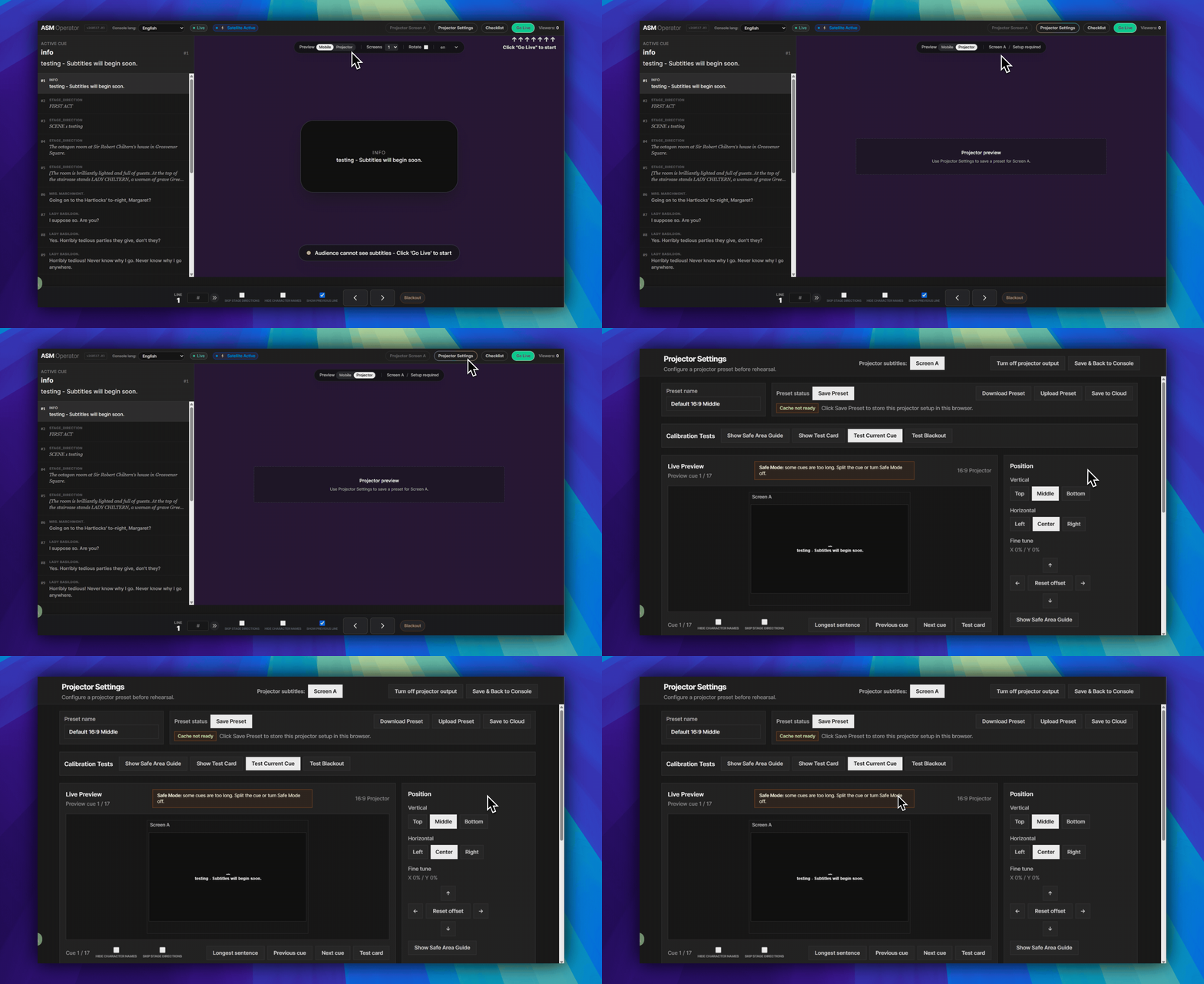
- 先開啟
ASM 控制台(操作員)。 - 在 ASM 右上角標題列中,按一下投影機設定。它是投影機螢幕 A 和上線旁邊的圓角按鈕。
- 這會開啟名稱為投影機設定的頁面。
先使用預設工具列
- 預設名稱位於左上角輸入區域。
- 儲存預設會將這套設定儲存到此專案的這台 ASM 裝置。
- 下載預設會下載預設檔案,用於備份或另一台電腦。
- 上傳預設會將預設檔案載入目前設定。
- 儲存到雲端會將預設傳送到 Dashboard 授權的專案儲存空間。這可能會開啟 Dashboard 授權視窗。
- 返回控制台是右上角用於回到 ASM 的動作。
執行內建檢查
- 使用頁面上方附近的校正測試列。
- 顯示安全區域指南可協助檢查螢幕邊界。
- 顯示測試卡會在 cue feed 變得關鍵之前檢查顯示路徑。
- 測試目前 cue 會將目前 cue 送入預覽。
- 測試 Blackout 會在觀眾入場前檢查 Blackout 行為。
只在需要時使用下方區塊
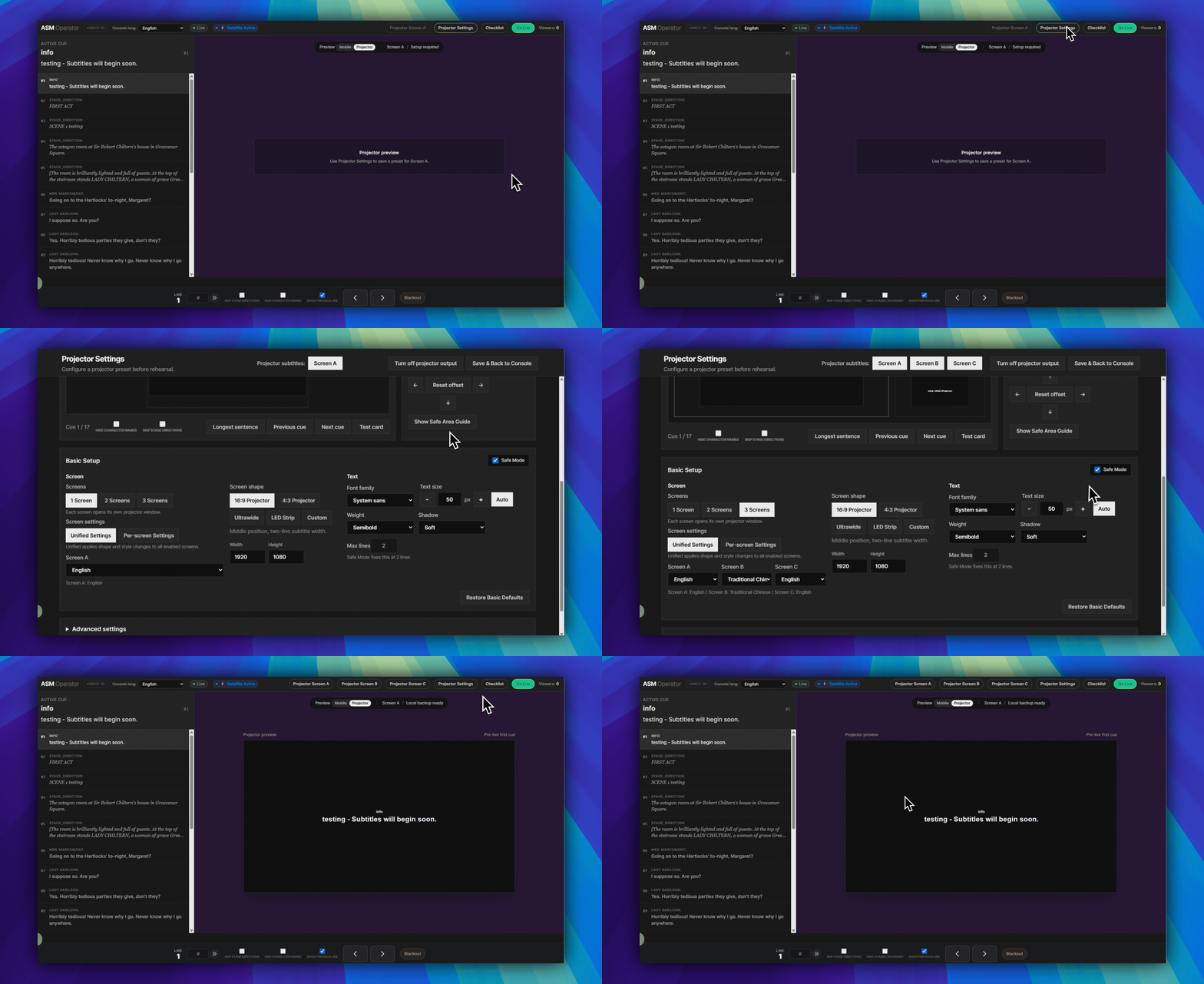
- 開啟頁面下方的進階設定,用於行高、安全區域、最大寬度、最大行數、外框、顏色、說話者姓名和舞台指示。
- 如果需要檢查預設儲存、本機投影快取、投影機視窗狀態或目前路由,請開啟下方的診斷。
檢查畫面傳遞路徑
- 必要時返回 ASM 標題列。
- 在連接到投影機或 LED 螢幕的電腦上開啟投影機螢幕 A。
- 等待投影機視窗連線。
- 從 ASM 前進一個 cue,並確認投影機視窗有回應。
此頁面不提供的功能
此頁面不會取代觀眾手機上的 Viewer。它不會將字幕文字、執行階段連結或 token 放入預設檔案。它不聲稱支援離線重新載入,也不表示 Pockitle Cue 可在沒有雲端傳送的情況下為行動裝置 Viewer 提供服務。
常見問題
依據目前 Pockitle Cue 系統整理的此工作流程常見問題。
要從哪裡開啟「投影模式設定」?+
先開啟 ASM Console,再點擊右上方標題列中的「投影模式設定」。頁面會開啟投影設定。
「儲存預設」實際儲存什麼?+
「儲存預設」會將目前投影設定儲存在該 ASM 裝置中,並套用於該專案。它不會儲存字幕文字、runtime 連結、權杖或手機 Viewer 傳送設定。
「投影模式設定」和手機觀眾傳送是同一功能嗎?+
不是。「投影模式設定」用於場內可見的投影輸出。觀眾手機仍需透過 Viewer Link 或 QR code 的瀏覽器流程使用。
部署工作流程
繼續此工作流程
劇本準備、翻譯流程、現場部署、操作員控制與 runtime 疑難排解。