
QLab 자막 준비 및 follow
여러 자막을 선택해 QLab에 보내고 follow 모드를 이해합니다.
QLab 큐 준비
목적: 배포된 공연의 자막을 로컬 QLab workspace에 만들거나 업데이트합니다.
이 페이지 여는 방법: 공연 카드 메뉴에서 QLab 자막 준비를 선택하세요. 공연이 이미 열려 있다면 Console에서도 같은 작업을 선택할 수 있습니다.
시작 전: QLab 5를 설치해 열고 편집 가능한 workspace를 저장하세요. Pockitle Cue 계정을 연결하고 공연을 동기화 및 잠금 해제한 뒤 Live가 아닌 상태로 두세요. 처음에는 macOS 시스템 설정 → 개인정보 보호 및 보안 → 자동화에서 Pockitle Cue for Mac이 QLab을 제어하도록 허용하세요.
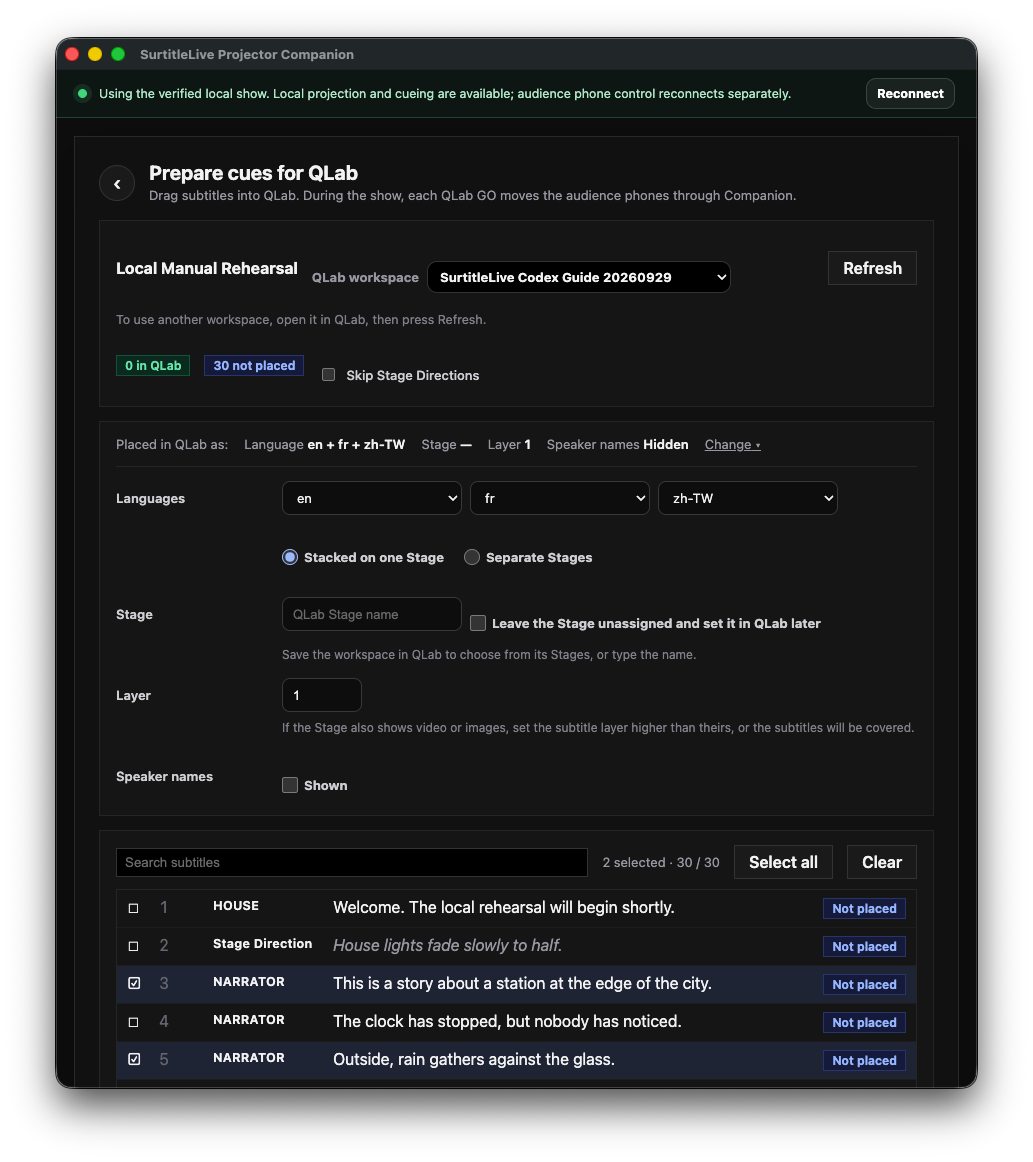
Workspace, 형식, 자막 선택
- Console에서
QLab 자막 준비를 선택하고QLab 작업 공간에서 작업 공간을 고른 뒤새로 고침을 눌러 상태를 읽으세요. 변경을 펼쳐 주 언어와 추가 언어, 같은 Stage 또는 별도 Stage, Layer, 캐릭터 이름 표시 여부, 무대 지시 건너뛰기를 고르세요.자막 검색에서 텍스트나 번호를 찾으세요. 각 행을 눌러 선택하거나 해제할 수 있으며 Command 또는 Shift가 필요하지 않습니다.- Shift-click으로 범위를 선택하거나 Space/Enter로 초점 행을 전환할 수도 있습니다.
모두 선택은 보이는 페이지뿐 아니라 현재 언어, 검색, 필터 결과 전체를 선택합니다. 페이지마다 최대 200행이며이전 200개/다음 200개로 이동합니다.
새 큐를 드래그한 다음 In QLab 확인
새 자막 2개같은 하단 안내를 읽으세요. 선택된 새 큐에서 QLab 대상 Cue List로 드래그하면 현재 선택 전체가 포함됩니다.- 이미 배치됐거나 업데이트가 필요한 큐도 선택되어 있으면 하단 수량을 확인하세요. 기본 드래그 앤 드롭은 새 큐를 만듭니다.
QLab으로 2개 보내기은 앱에서 대안으로 명시할 때만 사용하세요. - Pockitle Cue for Mac으로 돌아와
새로 고침을 누르세요. QLab을 읽은 뒤미배치은 찾지 못한 상태,QLab에 있음은 선택 workspace에서 확인됨,업데이트 필요는 내용이 오래된 상태입니다. - 업데이트할 큐를 골라
QLab의 이 2개 업데이트또는 필요한 경우QLab의 모든 자막 업데이트를 누르세요. 업데이트는 확인된 큐를 변경하며 재생 기록은 아닙니다. - QLab에서 Cue List, Stage, 언어, 텍스트, 캐릭터, 큐 수를 확인하고 GO를 별도로 리허설하세요.
선택, 필터, 복구
- 선택된 아무 행에서 드래그해도 해당 행만이 아니라 선택 전체가 이동합니다. 선택 수와 하단 안내를 확인하세요.
- 검색, 언어, 무대 지시 필터, workspace, 공연 버전을 바꾸면 선택이 지워집니다. 페이지 변경은 지우지 않습니다. 모두 선택은 필터 결과 전체에 적용됩니다.
- 큐가 배치되지 않으면 workspace와 드롭 위치를 확인한 뒤 새로 고침하세요. 기본 드래그를 지원하지 않으면 Pockitle Cue for Mac에 실제 표시되는 Send 작업만 사용하세요.
준비 완료는 재생을 뜻하지 않습니다
QLab에 있음은 Pockitle Cue for Mac이 선택한 workspace에서 큐 ID를 읽었다는 뜻입니다. QLab 재생, GO 실행 또는 휴대폰 수신을 의미하지 않습니다.
QLab GO follow, 권한, 수동 제어
- 휴대폰 자막을 움직이는 Script cue에는 QLab 5 라이선스가 필요하고 영사용 Text cue에는 Video 라이선스가 필요합니다. 처음 사용할 때 macOS Automation도 허용해야 합니다. 공식 Script Cues 및 Text Cues 문서를 확인하세요.
- Live 중 Pockitle Cue for Mac은 큐 세트 일치, QLab receiver, 공연/Blackout 상태, Phone 동기화를 확인합니다. 이 기본 화면에는 Test 또는 Arm 버튼이 없습니다. 표시된 follow 상태와 점검을 따르세요.
수동으로 전환하면 QLab GO가 휴대폰을 넘기지 않고QLab 따라가기 재개으로 복귀합니다. 오래된 큐라면 Prepare로 가서 업데이트하거나 확인한 뒤 Live로 돌아오세요.
예상 결과와 관객 영향: Prepare는 선택한 QLab workspace를 변경합니다. Refresh 후 읽어 확인하세요. Receiver와 Phone 동기화가 허용할 때만 GO가 휴대폰을 넘깁니다. 큐 배치는 재생이나 휴대폰 도달을 뜻하지 않습니다.
문제가 생기면: workspace가 없으면 QLab에서 만들고 저장하세요. Automation이 거부되면 권한을 허용하고 새로 고침하세요. checking이나 일반 오류가 계속되면 큐를 재생하지 말고 Shows로 돌아가 Prepare를 다시 여세요. 계속 실패하면 드래그를 반복하지 말고 지원 코드를 전달하세요.