
[1] 준비
Pockitle Cue
- • 대본과 자막 구간 준비
- • 번역과 언어 검토
- • 큐 순서 확인
- • 관객 휴대폰 자막용 공연 배포
Mac용 Pockitle Cue Station으로 익숙한 QLab 공연에 자막을 더하세요. Pockitle Cue에서 준비한 자막을 Mac에 동기화하면 기존 공연에 바로 구성할 수 있습니다.
QLab GO 한 번으로 프로젝션과 관객 휴대폰의 자막을 함께 넘기세요. 직접 조작하고 싶을 때는 클릭 한 번으로 수동 전환.
Pockitle Cue Station에서 직접 조작하거나 QLab과 연동하세요. 공연에 맞는 방식을 선택할 수 있습니다.
조명과 음향은 별도로 운영하고, 앱의 Live Console에서 자막을 한 줄씩 넘기세요. Mac으로 자막을 투사하고 인터넷을 통해 관객 휴대폰에도 전달할 수 있습니다.

QLab의 조명·음향 시퀀스에 자막 큐를 더하세요. 자막 큐에 맞춰 Pockitle Cue Station이 Mac 프로젝션과 관객 휴대폰의 자막을 전환합니다. QLab의 Text 큐로 자막을 직접 투사할 수도 있습니다.
자막을 준비하고 QLab에 추가하세요. 공연의 흐름에 맞춰 진행하세요.
준비Pockitle Cue→Station App→QLab 워크스페이스
공연QLab GO→Station App→Mac 투사+관객 휴대폰
자막마다 QLab Group이 만들어집니다. QLab 프로젝션용 Text 큐와 Pockitle Cue Station 연동용 Script 큐가 함께 배치됩니다.
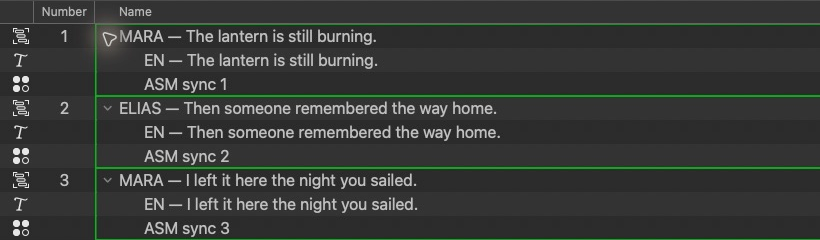
익숙한 QLab 시퀀스는 그대로. 음향, 조명, 영상과 자막을 하나의 워크스페이스에서 구성하세요.
Pockitle Cue에서 자막을 다듬고 앱에서 변경 내용을 QLab에 반영하세요. 큐 이름, 메모, 글자 스타일은 유지할 수 있습니다.
준비부터 마지막 큐까지, 익숙한 방식으로 자막을 운영하세요.
공연을 Pockitle Cue Station에 동기화하고 기존 QLab 워크스페이스에 자막 큐를 준비하세요.
QLab 연동을 켜고 인터넷에 연결하면 자막 큐로 Mac 프로젝션과 관객 휴대폰의 자막을 함께 넘길 수 있습니다.
Mac에 동기화하고 잠금을 해제한 공연은 인터넷 없이도 수동으로 투사할 수 있습니다. 관객 휴대폰으로 자막을 전송할 때는 인터넷을 사용합니다.
공연 전에 다듬은 자막을 QLab에 반영하세요. 큐 이름과 메모, 시각적 스타일은 유지할 수 있습니다.
앱에서 QLab 연동과 수동 조작을 전환하세요. 프로젝션 설정과 블랙아웃도 손쉽게 사용할 수 있습니다.
QLab 상표 고지
QLab은 Figure 53, LLC의 제품이자 상표입니다. Pockitle Cue와 Pockitle Cue Station은 Figure 53과 제휴하거나 후원을 받거나 파트너 관계에 있지 않습니다.