
🖥️Pockitle Cue for Mac
영사 창 열기 및 배치
출력을 실제 디스플레이에 배치하고 화면마다 내용을 확인합니다.
영사 창 열기 및 배치
목적: 각 로컬 출력을 올바른 디스플레이에 열고 안전 상태를 확인합니다.
이 페이지 여는 방법: Console에서 프로젝터 설정을 열고 진단으로 이동하세요. 원하는 출력을 선택한 뒤 프로젝션 창 열기를 선택하세요.
시작 전: 디스플레이를 연결하고 설정에서 A, B, C의 매핑을 지정하세요.
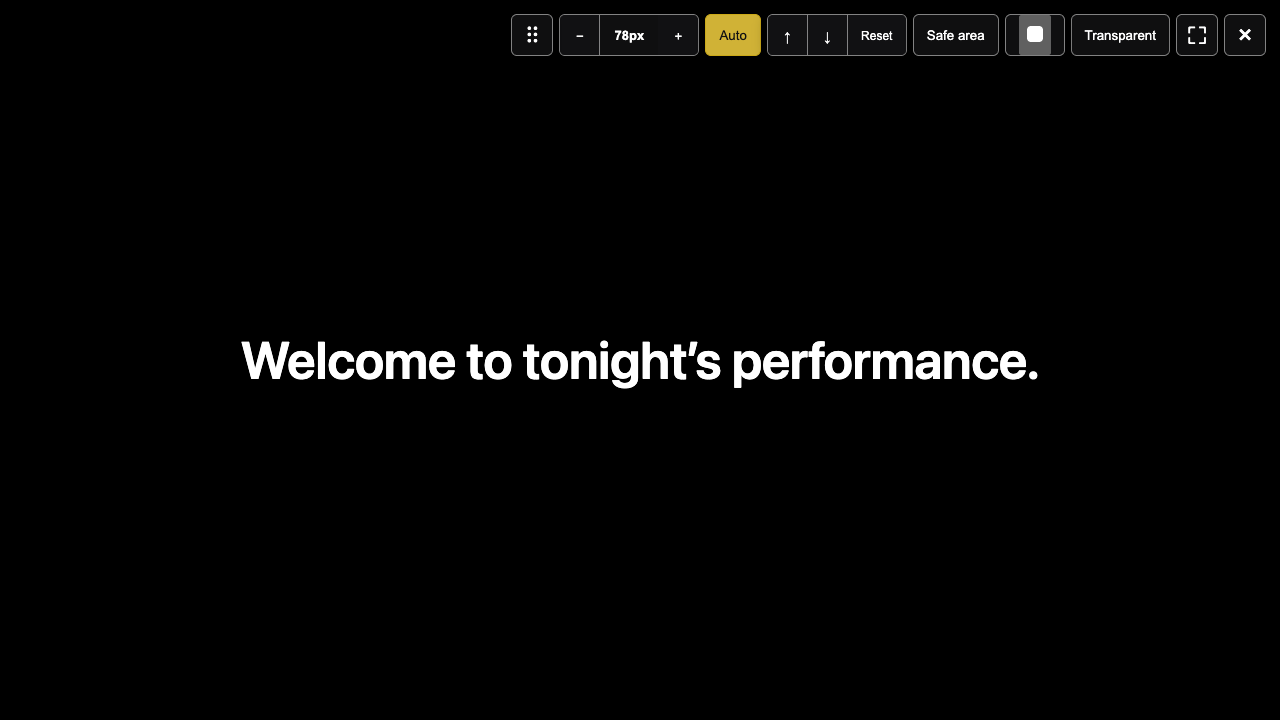
- Projector Settings에서 A/B/C와 대상 디스플레이를 선택하고
프로젝션 창 열기을 누르세요. 새 창은 안전한 검은 화면으로 시작합니다. - 각 출력을 따로 열어 확인하세요. 디스플레이를 옮기거나 바꾼 뒤에는 출력과 실제 프로젝터가 맞는지 확인하세요.
- Live 중 오류 후 다시 연 출력은 안전한 검은 화면으로 복구될 수 있습니다. 프로젝터를 확인한 후
다시 표시를 선택하세요.
출력 창 도구 모음
- 이동 핸들로 창 위치를 옮깁니다. 전체 화면을 먼저 종료하거나 초점을 둔 뒤 화살표 키를 사용하세요.
−와+는 이 출력의 글자 크기를 줄이고 키우며 수치가 가운데 표시됩니다. 조작 후 수동 크기로 바뀝니다.자동는 자동 크기로 되돌립니다. 실제 투사에서 글자가 넘치지 않는지 확인하세요.- 위/아래 화살표는 자막을 이동합니다.
위치 재설정은 이 출력의 세로 미세 조정만 초기화합니다. 안전지역는 안전 경계를 표시하거나 숨기며 Blackout이나 관객 자막은 바꾸지 않습니다.글자 색버튼으로 글자색을 고릅니다.투명 배경는 다른 화면 위에 자막을 겹치며 창이 잠시 다시 열릴 수 있고 Live 중 사용할 수 없습니다.⛶는 전체 화면을 전환하고×는 이 창만 닫습니다.
안전한 검은 화면, Blackout, Reactivate 구분
- Open — safely black: 창은 열렸지만 아직 큐를 표시하지 않았거나 복구 중 잠시 검은 상태입니다.
- Blackout: 운영자가 로컬 영사에서 자막을 숨겼습니다. 연결되어 있으면 Viewer도 검게 표시될 수 있습니다.
- Reactivate: 출력 또는 디스플레이 복구를 확인한 후 로컬 큐를 다시 표시합니다. 공연 안전을 먼저 확인하세요.
예상 결과와 관객 영향: 출력 하나를 닫아도 해당 로컬 창에만 영향이 있으며 공연은 끝나지 않습니다. 다시 연 뒤 이미지와 큐를 확인하고 Reactivate 하세요.
문제가 생기면: 케이블과 macOS 디스플레이 목록을 확인하고 사용 가능한 화면을 지정한 다음 출력을 열어 자막을 확인하세요. Blackout과 창 닫기를 혼동하지 말고 이미지 확인 전에 Reactivate 하지 마세요.