
Live Console 운영
잠금 해제, 라이브 시작, 큐 진행, Phone 제어 확인, 공연 종료를 수행합니다.
Live Console: 큐 진행과 공연 제어
목적: 현재 큐를 운영하고 로컬 영사, Phone 제어, 클라우드 응답을 확인하세요.
이 페이지 여는 방법: 공연 카드에서 공연 콘솔 열기를 선택하고 해당 공연의 ASM 암호를 입력한 뒤 ASM 잠금 해제를 선택하세요. 이는 Pockitle Cue 계정 로그인과 별개인 공연별 입장 절차입니다. 유효한 오프라인 검증 자격 증명이 있으면, 동기화되어 유효한 공연은 ASM 암호로 오프라인에서 로컬 잠금 해제할 수 있습니다.
시작 전: 공연을 열고 잠금을 해제하세요. Phone 전용 Go Live에는 출력 창이 필요하지 않습니다. 영사를 사용하는 경우 계획한 출력을 모두 열고, 각 출력이 Ready이며 전체 준비 상태가 Blocked가 아닌지 확인하세요. 선택 사항인 리허설 Warning을 포함한 Warning만으로는 Go Live가 차단되지 않습니다.
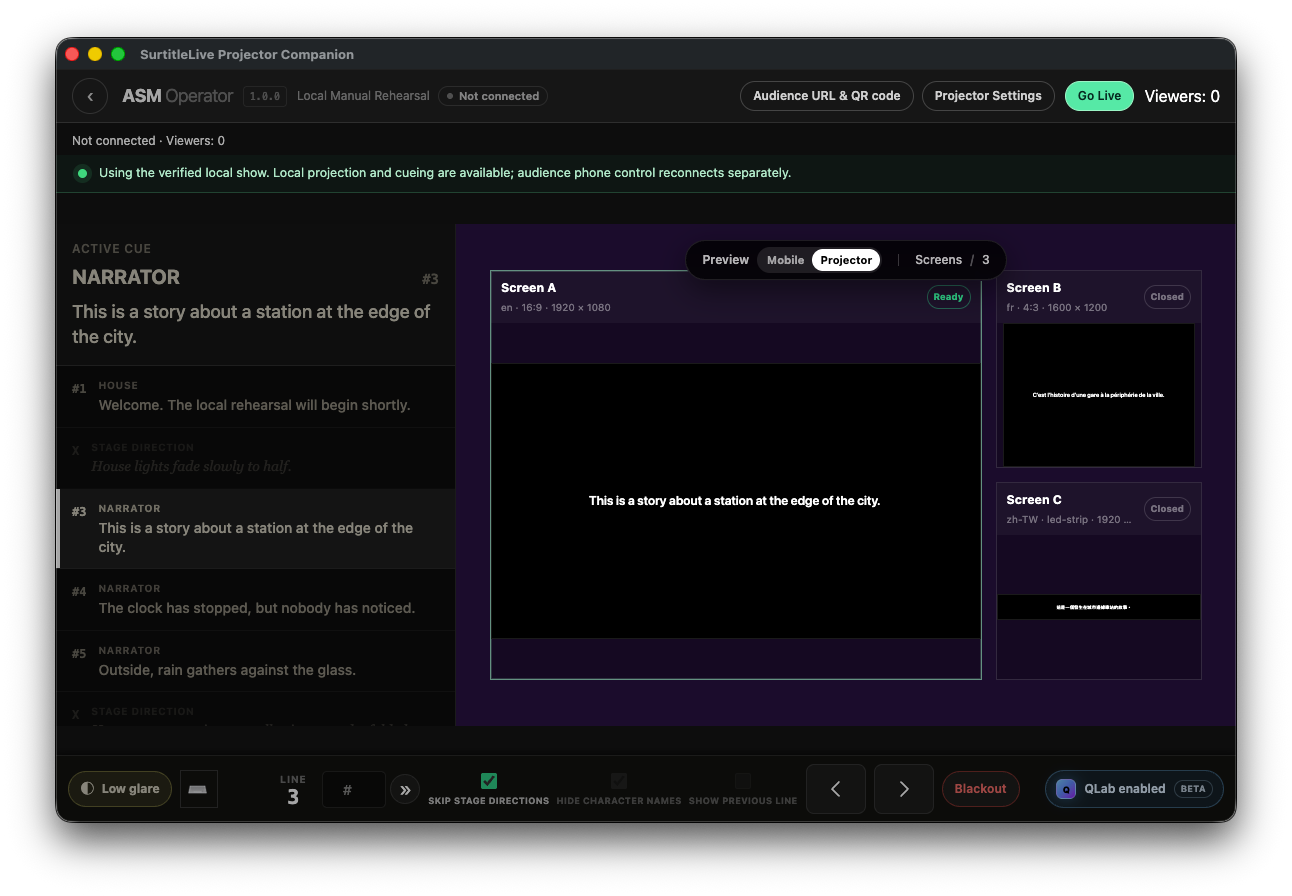
화면에 표시되는 정보
- 현재 자막 / 큐: 현재 큐와 번호, 캐릭터 이름을 표시합니다. Next, Previous, 검색, 이동으로 큐 위치를 바꿉니다.
- 영사 출력 A, B, C: 각 출력은 열림, 준비됨, 닫힘, 복구 상태를 따로 가집니다. 실제로 열어 확인한 출력만 점검된 것으로 처리하세요.
- Phone / Viewer 상태: 휴대폰 제어 연결, 클라우드 응답, 관객 수를 표시합니다. 숫자나 Connected 표시만으로 모든 관객 휴대폰이 올바른 자막을 표시한다고 확인할 수는 없습니다. 필요하면 테스트 휴대폰으로 확인하세요.
- QLab follow: QLab 상태와 현재 큐 세트의 일치 여부를 표시합니다. 조건이 맞지 않으면 이유 또는 Prepare 링크가 표시됩니다.
진행, 검색, 이동, 키보드 단축키
큐로 이동에 큐 번호를 입력해 이동하거나 검색어를 입력하고 결과를 선택하세요.이전 큐와다음 큐또는 해당 버튼으로 한 큐씩 이동하세요.- 기본 단축키는 왼쪽 화살표 이전 큐, 오른쪽 화살표 다음 큐, Space Blackout입니다.
키보드 단축키에서 확인하거나 바꾸세요. Space는 Next가 아닙니다. - Console이 Ready이고 입력란, 메뉴, 편집 가능한 필드에 포커스가 없으며 대화상자가 열려 있지 않을 때만 단축키가 작동합니다. 검색 또는 이동 필드에 포커스가 있으면 화살표 키는 그 필드에 입력되며 큐를 진행하지 않습니다.
- QLab이 follow 중이면 수동 Previous와 Next가 잠깁니다.
수동으로 전환을 선택하고 상태가 manual인지 확인한 다음 Pockitle Cue for Mac에서 큐를 운영하세요.
무대 지시, 캐릭터 이름, 접근성 자막
- 무대 지시는 표시하거나 건너뛸 수 있습니다.
무대 지시 건너뛰기를 켜면 해당 큐 자체를 건너뜁니다. 글자만 숨기는 기능이 아닙니다. - 캐릭터 이름은 영사와 Viewer의 개별 표시 설정을 따릅니다. 이름을 숨겨도 큐는 건너뛰지 않습니다.
- 접근성 자막은 관객 큐입니다. 대괄호로 표시되고 캐릭터 이름은 없습니다. 무대 지시를 건너뛰어도 접근성 자막은 건너뛰지 않습니다.
Go Live, Blackout, Intermission, End
라이브 시작는 로컬 공연을 시작하고 연결되어 있으면 클라우드와 휴대폰에 알리려고 시도합니다. 로컬 큐 변경은 로컬 화면이 바뀌었다는 것만 증명합니다.블랙아웃은 로컬 영사에서 자막을 즉시 숨기고 연결되어 있으면 휴대폰에도 Blackout 명령을 보냅니다. 오프라인에서는 이 동작으로 휴대폰 상태를 확인할 수 없습니다.인터미션은 휴대폰의 인터미션 상태를 설정하거나 연장하거나 끝냅니다. 영사 큐를 옮기거나 공연을 자동으로 끝내지 않습니다. 자막을 다시 시작할 때인터미션 종료을 누르거나 앱 상태를 따르세요.쇼 종료는 공연 제어를 끝내고 영사 창은 닫지 않은 채 로컬 영사를 블랙아웃합니다. Console과 로컬 잠금 해제 기록은 유효 기간 동안 남으므로 조건이 계속 충족되면 Go Live를 다시 할 수 있습니다. 연결 중 End는 클라우드로 전송됩니다. 오프라인일 때 휴대폰이 받았다고 말하지 마세요.공연 목록으로 돌아가기는 공연을 나가며 로컬 출력을 모두 닫고 현재 로컬 잠금 해제 기록을 지웁니다. 다시 열려면 공연을 선택하고 ASM 암호를 입력하세요. 서명된 패키지와 오프라인 검증이 유효하면 오프라인에서 열 수 있지만 Phone 제어는 클라우드 연결이 필요합니다.
세 가지 성공 상태를 따로 확인하세요
영사 창의 텍스트는 로컬 표시 성공을 뜻합니다. Cloud acknowledgement는 서비스가 제어 명령을 수락했음을 뜻합니다. 관객 휴대폰의 자막은 그 기기에서 표시되었음을 확인합니다. 세 상태를 각각 확인하세요. 하나가 다른 상태를 증명하지는 않습니다.
공연 중 설정 열기: Live 중에도 프로젝터 설정을 열고 출력을 추가하거나 다시 열 수 있습니다. Live Preview 변경은 관객이 보는 큐를 바꾸지 않습니다. 실제 크기, 위치, 색상을 적용하면 로컬 영사가 바뀝니다.
예상 결과와 관객 영향: 각 Next 또는 Jump가 영사와 연결된 Viewer를 즉시 갱신할 수 있습니다. Console은 클라우드와 Phone 연결 및 동기화 상태를 따로 표시합니다.
문제가 생기면: 휴대폰 동기화가 안 되면 보정하려고 계속 큐를 넘기지 마세요. Phone 상태를 확인하고 재연결 또는 재동기화 안내를 따르세요. 영사만 바뀌면 로컬 상태로 진행하고 안전할 때 Phone 연결을 복구하세요.