
5.2 Usare le impostazioni del proiettore
Apri le impostazioni del proiettore da ASM, salva il preset, prova la finestra del proiettore e comprendi cosa fa ogni azione del preset.
Usa questa pagina per configurare il preset destinato al proiettore prima dello spettacolo. Non serve per la distribuzione ai telefoni del pubblico, la modifica del testo dei sottotitoli o una modalità completamente offline.
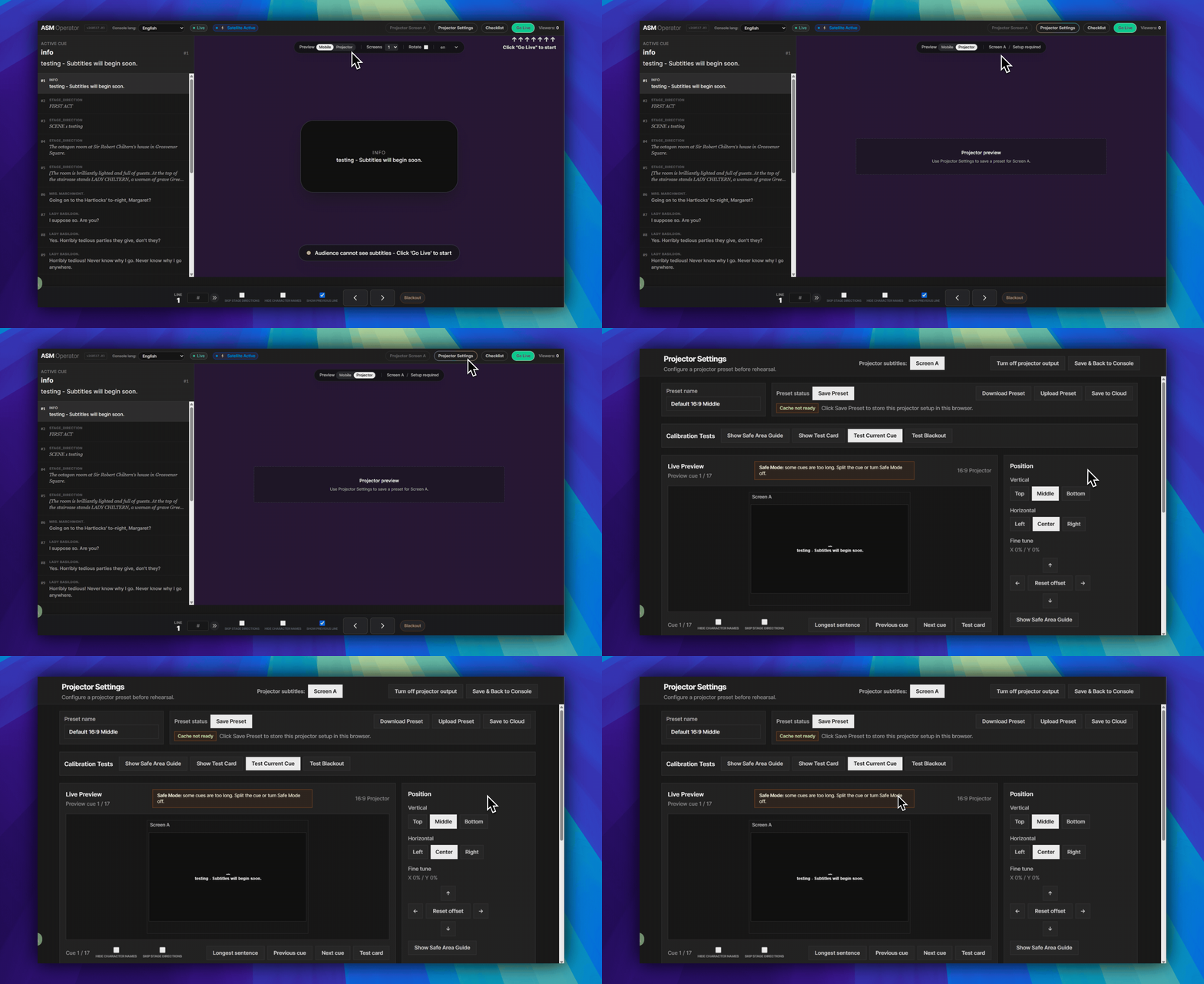
Aprire le Impostazione modalità proiezione
- Apri prima la
Console ASM (operatore). - Nella riga dell’intestazione ASM in alto a destra, fai clic sulle Impostazione modalità proiezione. È il pulsante arrotondato accanto allo Schermo di proiezione A e a vai in diretta.
- Si apre la pagina intitolata Impostazione modalità proiezione.
Usare prima la barra dei preset
- Il nome del preset si trova nell’area di input in alto a sinistra.
- Salva preimpostazione memorizza questa configurazione su questo dispositivo ASM per questo progetto.
- Scarica preimpostazione scarica un file preset per backup o per un altro computer.
- Carica preimpostazione carica un file preset nella configurazione corrente.
- Salva sul cloud invia il preset all’archivio di progetto autorizzato da Dashboard. Potrebbe aprirsi una finestra di autorizzazione Dashboard.
- Torna alla console è l’azione in alto a destra per rientrare in ASM.
Eseguire i controlli integrati
- Usa la riga dei test di calibrazione vicino alla parte alta.
- Mostra la guida alle aree sicure aiuta a controllare i limiti dello schermo.
- Mostra scheda di prova controlla il percorso video prima che il feed dei cue diventi rilevante.
- Prova il segnale corrente invia il cue corrente nell’anteprima.
- «Prova il blackout» controlla il comportamento del blackout prima dell’ingresso del pubblico.
Usare i pannelli inferiori solo quando servono
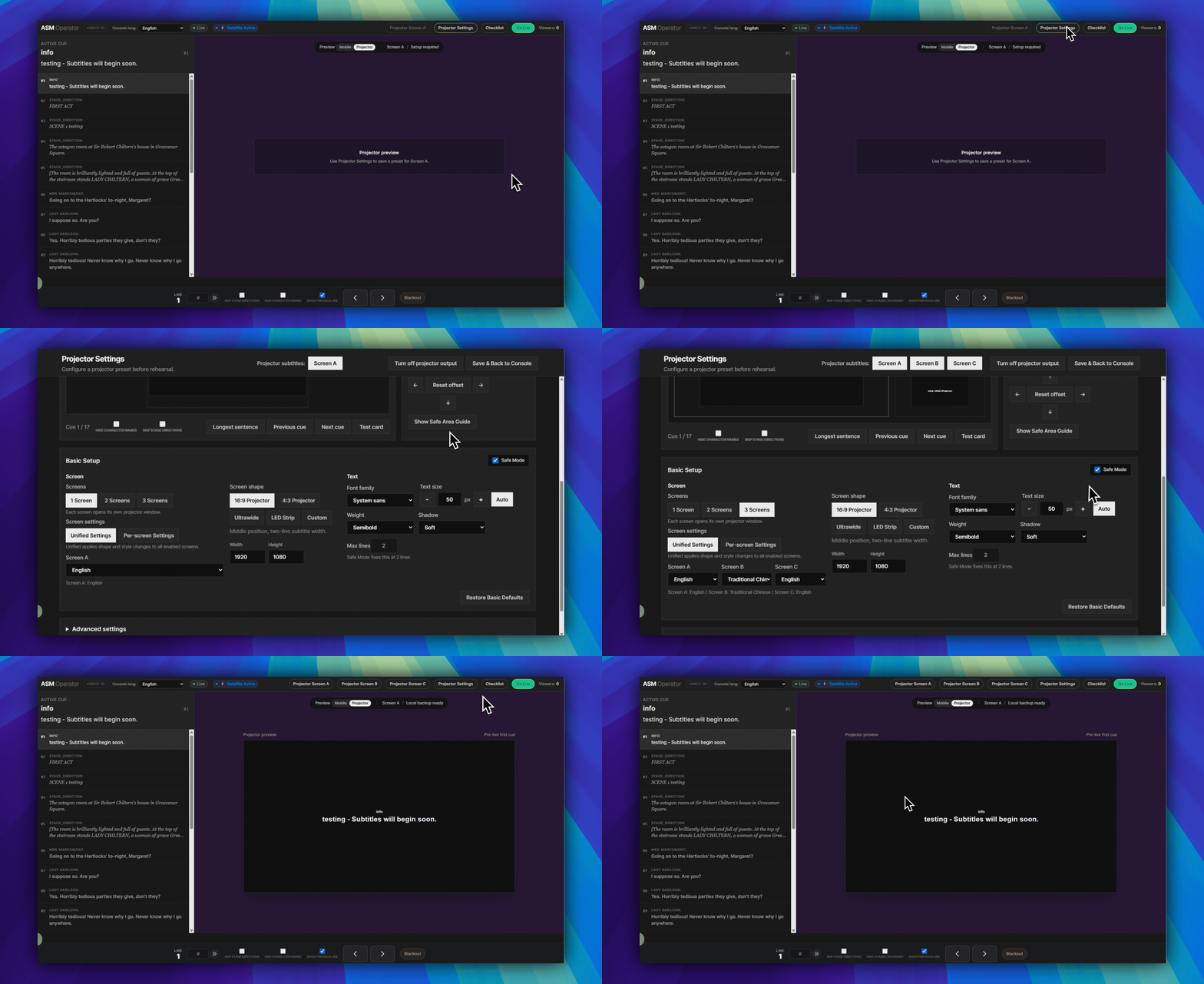
- Apri le impostazioni avanzate nella parte bassa della pagina per altezza riga, area sicura, larghezza massima, numero massimo di righe, contorno, colori, nomi dei parlanti e indicazioni sceniche.
- Apri la diagnostica sotto se devi controllare archiviazione preset, cache di proiezione locale, stato della finestra del proiettore o route corrente.
Controllare il percorso dello schermo
- Torna all’intestazione ASM se necessario.
- Apri lo Schermo di proiezione A sul computer collegato al proiettore o allo schermo LED.
- Attendi che la finestra del proiettore si connetta.
- Avanza di un cue da ASM e conferma che la finestra del proiettore risponde.
Cosa non fa questa pagina
FAQ
Domande frequenti su questo workflow, basate sull'attuale sistema Pockitle Cue.
Dove apro Impostazione modalità proiezione?+
Apri prima Console ASM (operatore). Nella riga dell'intestazione in alto a destra, fai clic su Impostazione modalità proiezione per aprire la pagina.
Cosa salva effettivamente Salva preimpostazione?+
Salva preimpostazione memorizza la configurazione di proiezione corrente su quel dispositivo ASM per quel progetto. Non salva il testo dei sottotitoli, i link runtime, i token né la distribuzione mobile Viewer.
Impostazione modalità proiezione equivale alla distribuzione mobile al pubblico?+
No. Impostazione modalità proiezione serve per la proiezione visibile nella sala. Il pubblico usa ancora il flusso nel browser tramite Link pubblico o codice QR.
Workflow Distribuzione
Continua in questo workflow
Preparazione del copione, workflow di traduzione, distribuzione live, controllo operatore e diagnostica runtime.
5.3 Preparare Projection Mode per lo spettacolo
Preparate Projection Mode prima dello spettacolo, testate la continuità della proiezione locale già aperta e chiarite cosa non copre questo flusso.
5.4 Controllo QLab per la sincronizzazione di ASM e Viewer (Beta)
Dopo la distribuzione, abilita il controllo QLab in ASM, importa il QLab Projection Pack, connetti il bridge locale (Local Bridge) e prova la sincronizzazione dei cue di ASM e Viewer guidata da QLab.
0.15 Risoluzione dei problemi senza pagina Logs
Usa lo stato visibile del workflow, l'utilizzo del credito, i banner di deployment e i prompt di nuovo tentativo quando non è disponibile una pagina generale Logs.