
Préparer les cues de sous-titres et suivre QLab
Sélectionnez plusieurs sous-titres, envoyez-les à QLab et vérifiez quand le suivi est disponible.
Préparer les cues pour QLab
Objectif : créer ou mettre à jour des sous-titres depuis un spectacle déployé dans un espace de travail QLab local.
Accès à cette page : Ouvrez le menu de la carte du spectacle dans Shows et sélectionnez Préparer les sous-titres pour QLab. Si cette action est disponible dans Console, vous pouvez aussi ouvrir la page depuis cet écran.
Avant de commencer : installez et ouvrez QLab 5, puis enregistrez un espace de travail modifiable. Connectez le compte Pockitle Cue, synchronisez et déverrouillez le spectacle ; laissez-le hors du mode Live. Lors de la première utilisation, autorisez Pockitle Cue for Mac à contrôler QLab dans macOS : Réglages Système → Confidentialité et sécurité → Automatisation.
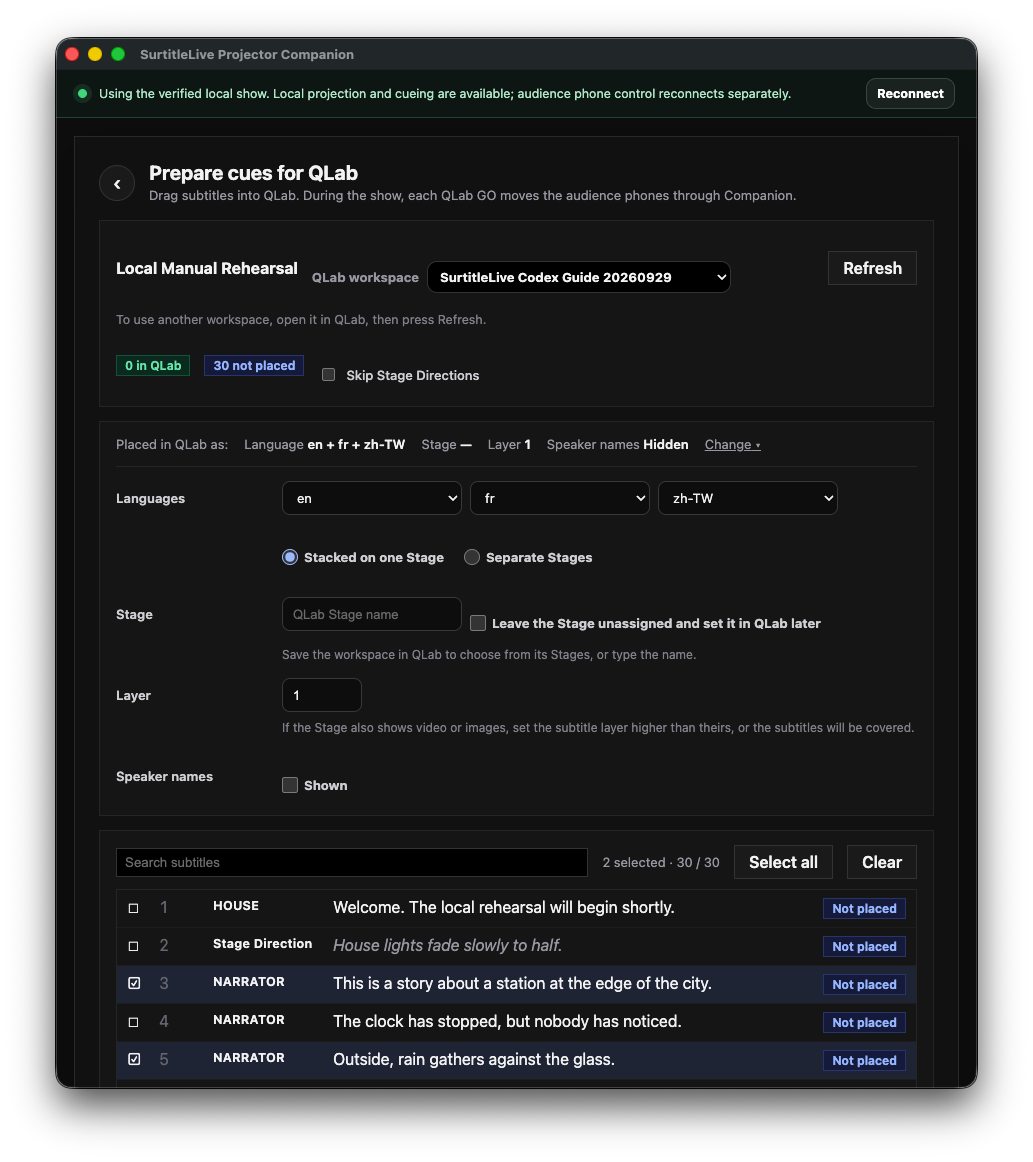
Choisir un espace, un format et les sous-titres
- Dans Console, sélectionnez
Préparer les sous-titres pour QLab. Choisissez l’espace sousEspace de travail QLab, puis sélectionnezActualiserpour lire l’état de QLab. - Développez
Modifierpour choisir les langues, utiliser les mêmes Stages ou des Stages distincts, choisir Layer, afficher les noms des personnages et ignorer les didascalies. - Recherchez le texte ou les numéros dans
Rechercher des surtitres. Cliquez sur les lignes pour sélectionner ou désélectionner les cues une à une ; Command et Shift ne sont pas nécessaires. Maj-clic sélectionne une plage ; Espace ou Entrée bascule la ligne ciblée. Tout sélectionnersélectionne toutes les cues correspondant à la langue, à la recherche et aux filtres actuels, pas seulement la page visible. Jusqu’à 200 lignes sont affichées par page ; utilisezPrécédentetSuivant.
Glisser les nouvelles cues, puis vérifier In QLab
- Lisez le pied de page, par exemple
2 nouveaux. Faites glisser une cue nouvelle sélectionnée vers la Cue List dans QLab ; Pockitle Cue for Mac inclut toute la sélection. - Si la sélection contient des cues déjà placées ou à mettre à jour, vérifiez d’abord les compteurs. Le glisser-déposer natif crée des cues nouvelles. Utilisez
Envoyer 2 à QLabuniquement si l’interface le propose explicitement comme solution de remplacement. - Revenez dans Pockitle Cue for Mac et sélectionnez
Actualiser.Non placésignifie qu’aucune cue n’a été trouvée ;Dans QLabqu’elle a été identifiée dans l’espace sélectionné ;À mettre à jourque l’espace contient une version plus ancienne. - Sélectionnez les cues placées qui doivent être actualisées, puis
Mettre à jour ces 2 dans QLabou, si nécessaire,Mettre à jour tous les surtitres dans QLab. La mise à jour modifie les cues reconnues ; elle ne confirme pas leur lecture. - Dans QLab, vérifiez Cue List, Stage, langue, texte, personnage et nombre de cues. Répétez GO séparément.
Sélection, filtres et récupération
- Faire glisser une ligne sélectionnée entraîne toute la sélection actuelle, pas uniquement cette ligne. Vérifiez le nombre sélectionné avant le glissement.
- Modifier la recherche, la langue, le filtre Stage Directions, l’espace ou la version du spectacle efface la sélection ; changer de page ne l’efface pas. Select all porte sur tous les résultats filtrés.
- Si une cue reste Not placed, vérifiez l’espace de travail et la destination dans QLab, puis actualisez. Si le glisser-déposer natif n’est pas pris en charge, utilisez uniquement l’action Send affichée par Pockitle Cue for Mac.
Préparé ne veut pas dire joué
Dans QLab signifie que Pockitle Cue for Mac a relu l’identité de la cue dans l’espace sélectionné. Cela ne veut pas dire que QLab la joue, que GO a été déclenché ou qu’un téléphone a reçu le sous-titre.
Suivi de GO QLab, autorisations et contrôle manuel
- QLab 5 exige une licence autorisant les Script cues à piloter les sous-titres des téléphones ; les Text cues de projection nécessitent la licence Video. L’autorisation Automatisation de macOS est également requise. Consultez la documentation officielle Script Cues et Text Cues.
- En mode Live, Pockitle Cue for Mac vérifie la correspondance du jeu de cues, le récepteur QLab, l’état du spectacle/Blackout et la synchronisation du téléphone. Cette interface native n’a pas de boutons Test ni Arm.
- Sélectionnez
Passer en manuelpour empêcher GO de QLab de faire avancer les téléphones. SélectionnezSuivre QLab à nouveaupour reprendre le suivi. Pour une cue obsolète, sélectionnezAller à la préparation des sous-titres pour QLab, corrigez-la puis revenez à Live.
Résultat et effet : Prepare modifie l’espace QLab sélectionné. Vérifiez le glisser-déposer avec Refresh et la relecture. GO peut faire avancer les téléphones seulement si le récepteur et la synchronisation le permettent. Placer une cue ne prouve pas qu’elle a été jouée ni reçue.
En cas de problème : si aucun espace n’apparaît, créez-en un dans QLab et enregistrez-le. Si l’autorisation Automatisation est refusée, autorisez Pockitle Cue for Mac à contrôler QLab puis sélectionnez Refresh. Si l’état reste en vérification ou signale une erreur générique, ne jouez pas les cues ; revenez à Shows et rouvrez Prepare. Si le problème persiste, transmettez le code d’assistance au lieu de répéter les glissements.