
Ouvrir et positionner les fenêtres de projection
Placez chaque sortie sur le bon écran physique et vérifiez son affichage.
Fenêtres de projection : ouvrir, placer et rétablir
Objectif : afficher chaque sortie locale sur le bon écran et la rétablir en sécurité après un changement d’écran ou une panne.
Accès à cette page : Dans Console, ouvrez Réglages de projection, puis Diagnostic. Choisissez la sortie voulue et sélectionnez Ouvrir la fenêtre de projection.
Avant de commencer : affectez A, B et C aux écrans dans Projector Settings. Identifiez le projecteur physique raccordé à chaque écran.
- Dans Settings, sélectionnez A, B ou C et l’écran cible, puis
Ouvrir la fenêtre de projection. Une fenêtre nouvellement ouverte commence en noir par sécurité. Vérifiez l’installation avant d’afficher un cue. - Ouvrez et vérifiez chaque sortie séparément. Après déplacement ou changement d’écran, confirmez que son nom correspond toujours au projecteur physique.
- Pendant Live, une sortie rouverte après une panne peut commencer en noir par sécurité. Vérifiez le projecteur, puis sélectionnez
Réactiver.
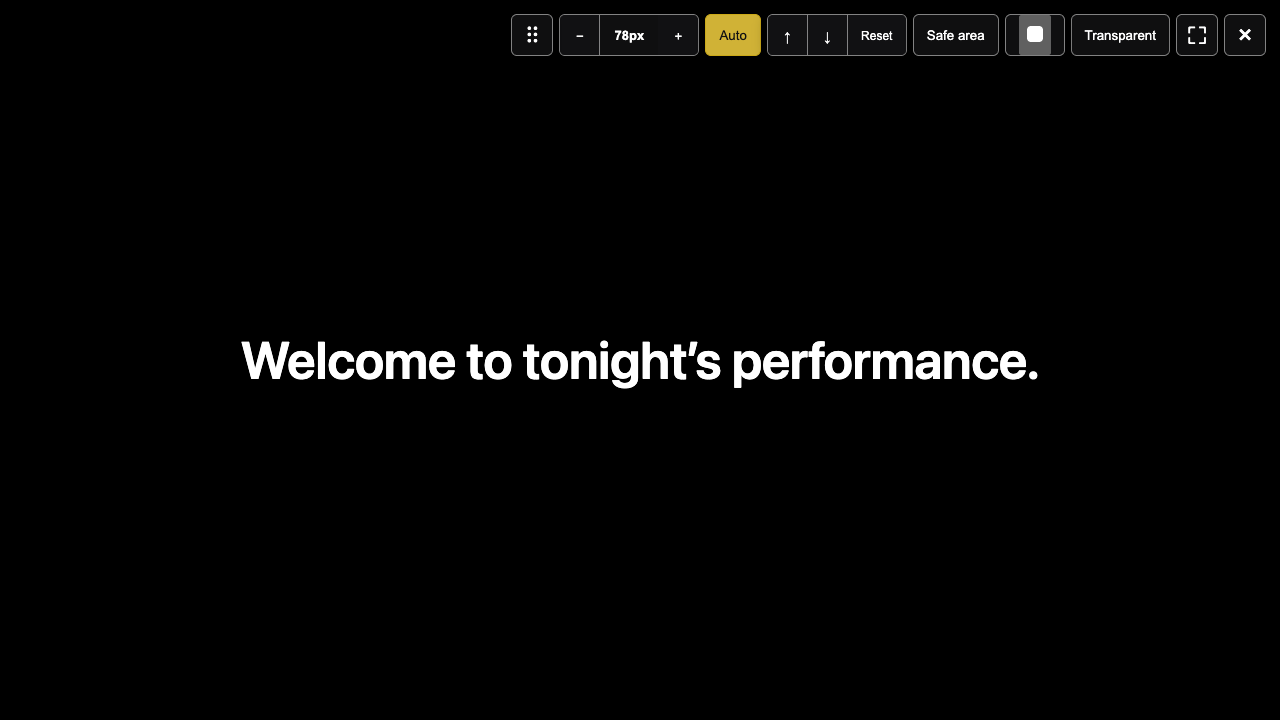
Barre supérieure, de gauche à droite
Amenez le pointeur en haut de la fenêtre pour afficher la barre. En plein écran, allez jusqu’au bord supérieur. Ces commandes concernent cette sortie locale, pas le style Viewer.
⠿est la poignée de déplacement. Quittez le plein écran puis faites glisser la fenêtre, ou sélectionnez-la et utilisez une flèche. Pour changer d’écran physique, modifiez l’affectation A/B/C dans Settings.−, la valeur en px et+diminuent, affichent et augmentent la police de cette sortie. Toute modification active une taille manuelle.Automatiquerétablit la taille automatique calculée d’après le cue le plus long dans la langue source. Vérifiez l’absence de débordement sur le projecteur réel.↑et↓déplacent le sous-titre.Réinitialiserefface uniquement le réglage fin vertical de cette sortie ; la taille et le mode Auto/Manual restent inchangés.Zone sécuriséeaffiche ou masque une limite pour vérifier la position. Pendant Live, c’est une superposition : elle ne retire pas Blackout et ne change pas le cue du public.- La pastille ouvre
Couleur du texte: blanc, jaune, cyan, noir ou couleur personnalisée. Le sélecteur modifie la couleur de cette sortie locale. Fond transparentrend le fond de la fenêtre transparent afin de superposer les sous-titres à un autre contenu sur cet écran. La sortie se rouvre brièvement ; l’option n’est pas disponible pendant Live.⛶active ou quitte le plein écran.×ferme uniquement cette fenêtre de sortie ; cela ne lance pas End Show et ne ferme pas les autres sorties.
Distinguer écran noir, Blackout et Reactivate
- Ouverte — noir de sécurité : la fenêtre est ouverte sans avoir encore affiché de cue, ou reste temporairement noire pendant la reprise.
- Blackout : l’opérateur a demandé de masquer les sous-titres de projection locale. Si la connexion est active, Viewer peut aussi être noir.
- Reactivate : reprend le cue local après vérification de la sortie ou de l’écran. Vérifiez la sécurité de scène avant de le sélectionner.
Résultat et effet sur le public : fermer une sortie ne touche qu’à sa fenêtre de projection locale. Changer d’écran ne termine pas le spectacle. Après réouverture, vérifiez l’image et le cue avant Reactivate.
En cas de problème : Si un écran est débranché ou une sortie en panne, vérifiez le câble et la liste des écrans macOS, affectez un écran disponible dans Settings, rouvrez la sortie et vérifiez le sous-titre. Ne confondez pas Blackout et fermeture de fenêtre ; ne sélectionnez pas Reactivate avant d’avoir contrôlé l’image.