
3시뮬레이션
3.1 시뮬레이션 모드 사용
cue를 미리 보고, 언어를 테스트하고, 배포 준비가 된 스크립트로 최종 확인합니다.
시뮬레이션은 미리 보기와 확정 단계입니다. 라이브 ASM 운영자 cockpit이 아닙니다.
시뮬레이션 열기
- 편집기 상단 도구 모음의 오른쪽 영역에서
시뮬레이션 열기를 클릭합니다. 이 버튼은 오른쪽을 가리키는 재생 삼각형 아이콘을 사용합니다. - 시뮬레이션은 편집기에서 이미 준비한 언어로 바로 열립니다. 상단 도구 모음의 언어 선택기를 사용해 각 언어의 미리보기를 확인하세요.
상단 도구 모음 사용
- 왼쪽 위의 파란색 버튼이
Back to Editor이며 왼쪽 화살표 아이콘이 있습니다. - 상단 도구 모음의 가운데 오른쪽에
Rotate체크박스가 있습니다. Screens은 같은 상단 도구 모음 행에 있으며 확인할 미리 보기 화면 수를 설정합니다.- S1, S2, S3는 화면 오른쪽에 있는 언어 선택기입니다.
미리 보기 레이아웃 읽기
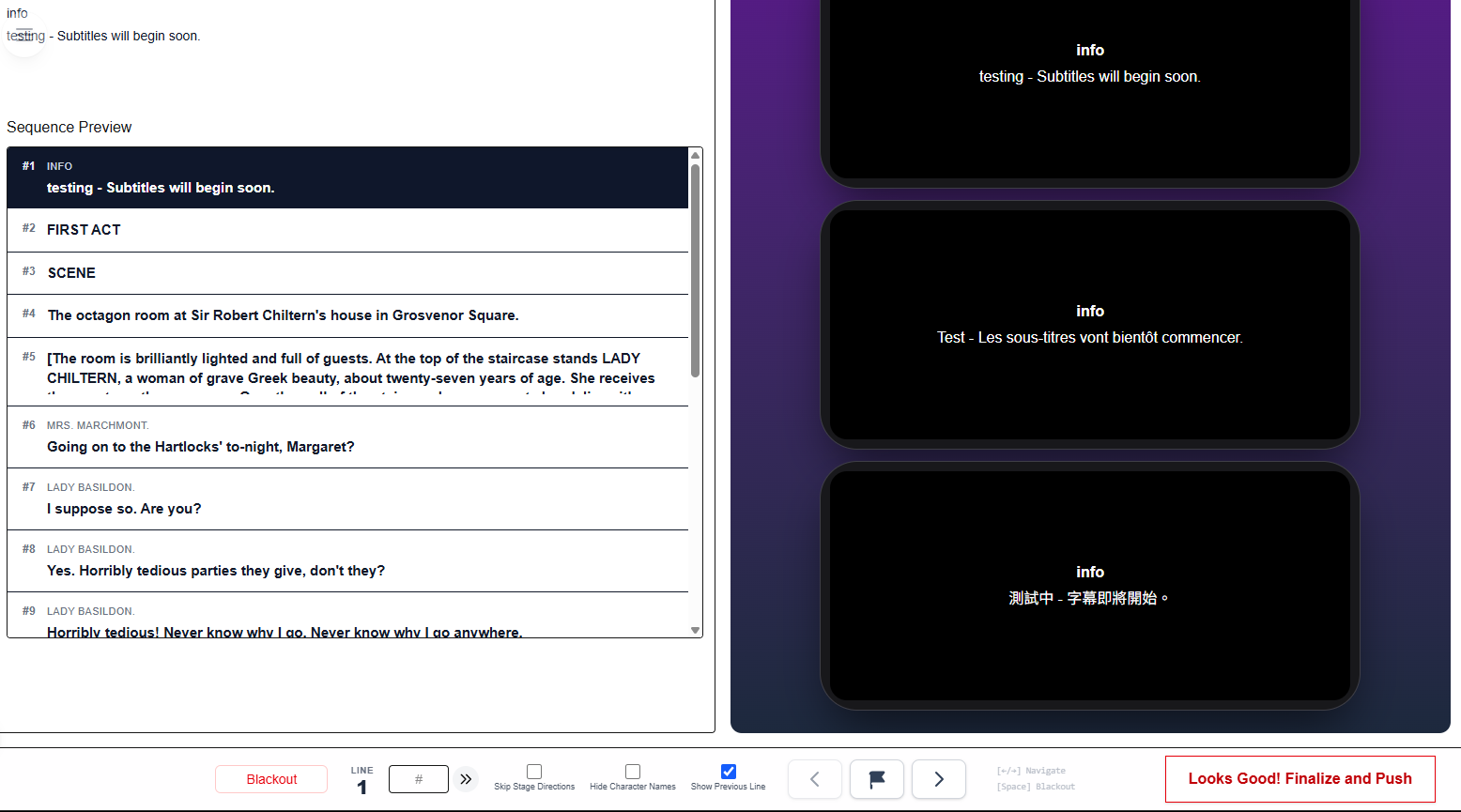
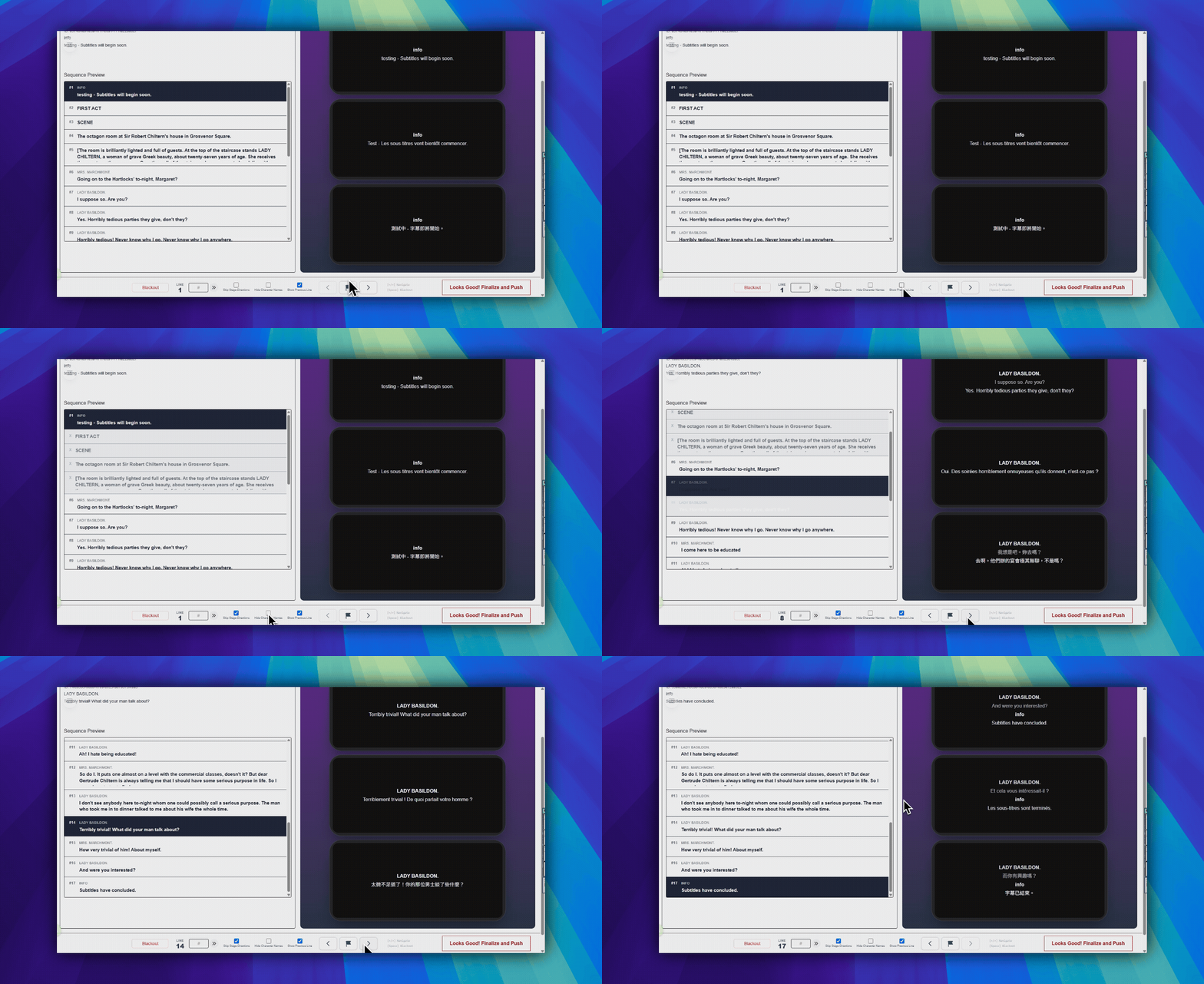
- 왼쪽 패널에는 cue 세부 정보와 시퀀스 미리 보기가 표시됩니다.
- 오른쪽 패널에는 현재 cue의 viewer 스타일 미리 보기가 표시됩니다.
- 아직 미리 보기일 뿐입니다. 관객에게 라이브로 송출 중이라는 뜻이 아닙니다.
하단 컨트롤 사용
Blackout은 왼쪽 하단에 있으며 검은 미리 보기 화면을 전환합니다.- 하단 중앙의
Line표시에는 현재 cue 번호가 표시됩니다. - 하단 중앙의 # 필드는 시퀀스 번호로 이동합니다 (
Go) Skip Stage Directions와Hide Character Names는 하단 중앙 영역의 체크박스 컨트롤입니다.Previous cue및Next cue화살표 버튼으로 cue를 하나씩 이동합니다.- 화살표 사이의
Flag current cue버튼은 현재 줄을 표시합니다.
선택적 키보드 단축키
이 단축키는 시뮬레이션 미리 보기에서 작동합니다. 라이브 ASM cockpit 설명이 아닙니다.
- 왼쪽 화살표: 이전 cue
- 오른쪽 화살표: 다음 cue
- 스페이스: blackout
문제가 보이면 돌아가기
- 왼쪽 상단의
Back to Editor를 클릭합니다. - 스크립트를 수정합니다.
- 변경 사항을 저장합니다.
- 시뮬레이션을 다시 열고 결과를 확인합니다.
스크립트 확정
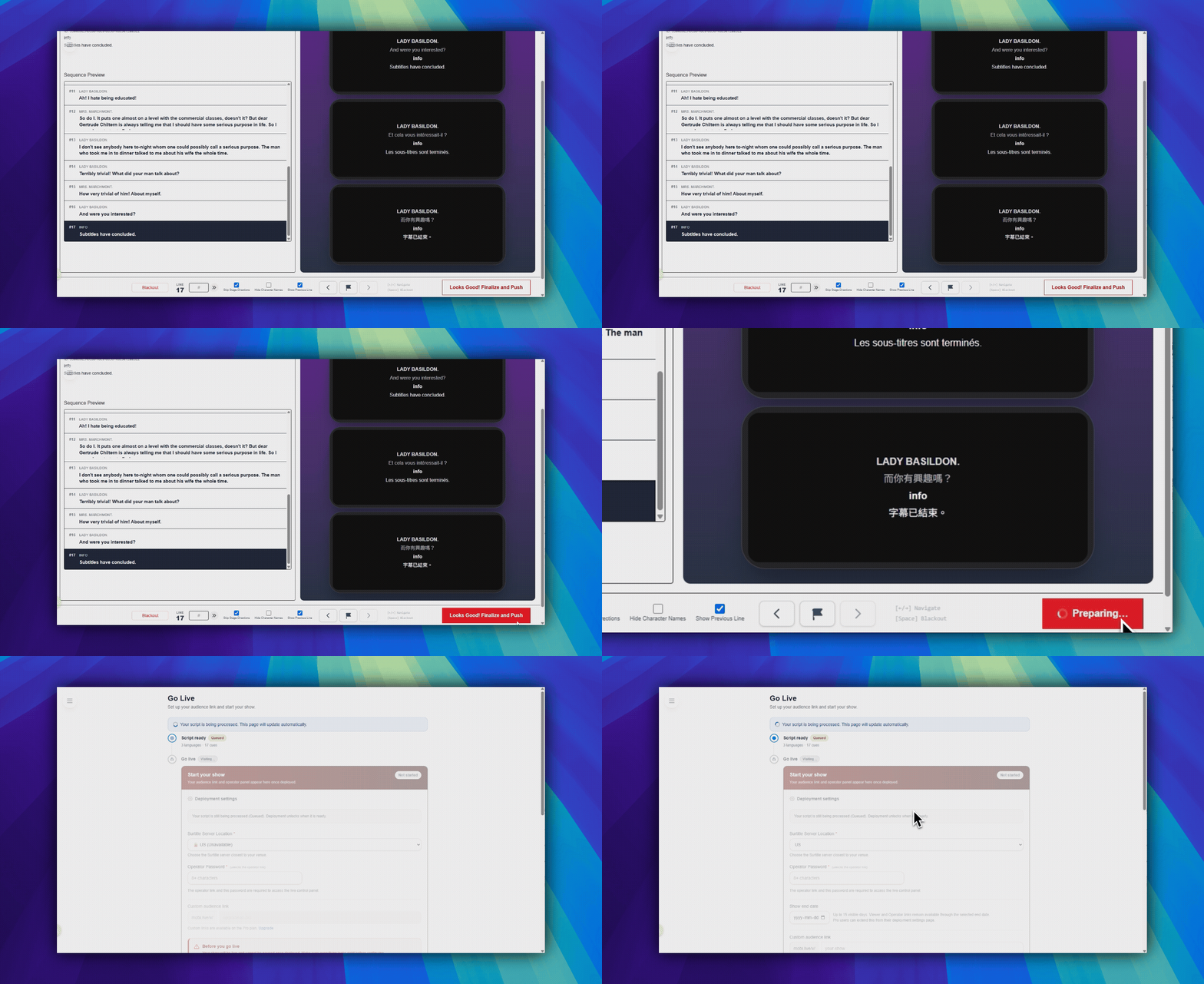
- 미리보기가 올바르면 오른쪽 아래의
Looks Good! Finalize and Push를 클릭합니다.Choose live languages대화상자가 열립니다. - 원본 언어는 자동으로 포함됩니다. 라이브에 사용할 언어를 선택한 다음
Finalize and Push를 클릭하면 배포할 스크립트가 생성되고 쇼 설정으로 이동합니다.
중요: 최종 확인에는 소유자 또는 관리자 권한과 배포 기능을 지원하는 요금제가 필요합니다.
FAQ
현재 Pockitle Cue 시스템을 기준으로 한 이 워크플로우의 자주 묻는 질문입니다.
Simulation은 라이브 운영자 콘솔과 같은 기능인가요?+
아니요. Simulation은 라이브 공연 전에 타이밍, 레이아웃, 언어 출력을 확인하는 미리보기 환경입니다.
Simulation에서 대본을 확정할 수 있는 사람은 누구인가요?+
Owner와 Manager가 대본을 확정하고 배포 흐름을 이어갈 수 있습니다.
배포 워크플로우
이 워크플로우에서 계속
대본 준비, 번역 워크플로우, 라이브 배포, 조작원 제어, 런타임 문제 해결입니다.