
4라이브 시작
4.1 공연용 라이브 자막 배포 방법
대본을 최종화하고 플랜별 지역 동작을 확인한 뒤 운영자 접근을 설정하고 관객 링크를 공유합니다.
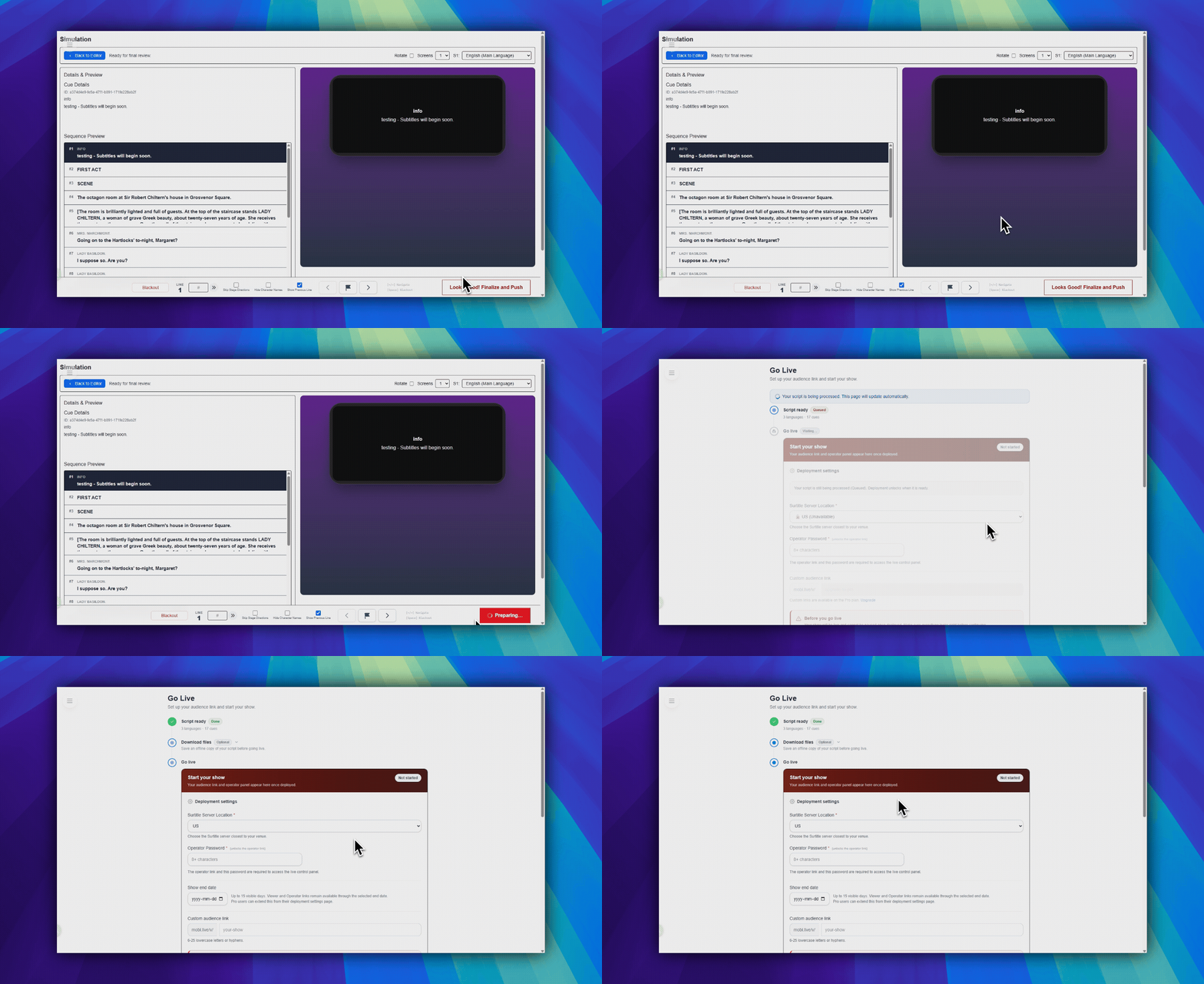
먼저 시뮬레이션을 완료하세요. 배포는 Looks Good! Finalize and Push 이후에 시작됩니다.
라이브 시작 페이지 열기
시뮬레이션 오른쪽 하단의 Looks Good! Finalize and Push를 사용합니다.
- 시뮬레이션에서 대본을 검토합니다.
Looks Good! Finalize and Push를 클릭합니다.- Pockitle Cue가
라이브 시작양식을 엽니다.
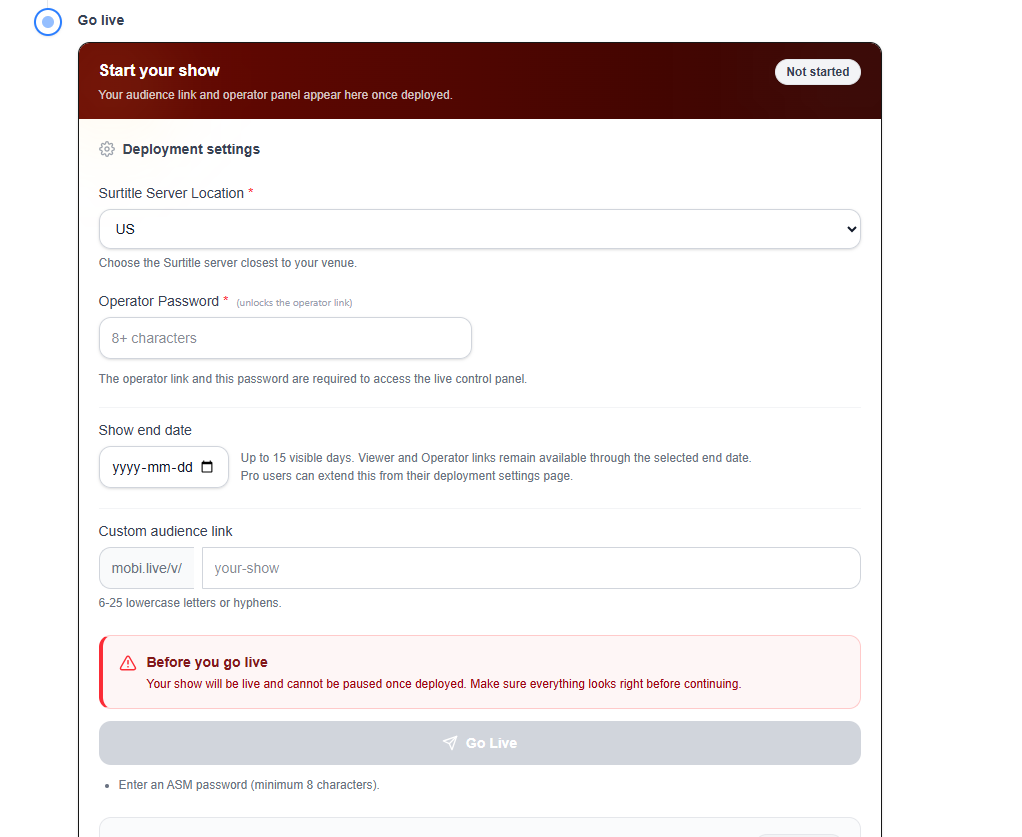
Go Live 양식 작성
- 자막 서버 위치: Lite는 시스템이 선택한 US Central을 사용합니다. Pro 및 Pro+는 허용된 지역에서 선택할 수 있습니다.
- 운영자 비밀번호: 필수. ASM 운영자 링크의 잠금을 해제합니다.
- 공연 종료일: 플랜이 사용자 지정 종료일을 지원할 때 표시됩니다. Lite는 기본 7일 표시 창을 유지합니다.
- 맞춤 관객 링크: 플랜이 허용하는 경우 선택 사항.
배포 시작
양식이 준비되면 양식 하단의 라이브 시작을 클릭합니다. 종이비행기 아이콘이 있는 메인 파란색 버튼입니다.
- 배포 요청이 완료될 때까지 기다립니다.
- 배포 성공이 보고된 후에만 다음 페이지를 엽니다.
관객 도착 전 확인: 관람자 링크, ASM 링크, QR 흐름, 투영 설정을 테스트할 수 있도록 충분히 일찍 배포하세요.
성공 후 배포 관리 콘솔 열기
배포 후 배포 관리 콘솔로 이동합니다.
시청자(관객)및ASM 콘솔(운영자)를 확인합니다.관객 및 운영자 링크에서 링크를 복사하거나 엽니다.- 배포된 단축 링크 세트를 확인하려면
공연 링크 ID를 사용합니다.
배포 후 작업은 라이브 배포 관리를 계속 참조하세요.
배포 제한
- Free: 프로덕션 배포는 제공되지 않습니다. 자격을 갖춘 인증된 Owner와 Manager는 처음 30개 큐, 최대 60분, 하루 2회의 제한된 미리보기를 사용할 수 있습니다.
- Lite: 활성 배포 1개, 고정된 표시 창.
- Pro 및 Pro+: UI에 표시된 대로 더 많은 배포 용량 및 옵션.
FAQ
현재 Pockitle Cue 시스템을 기준으로 한 이 워크플로우의 자주 묻는 질문입니다.
Pockitle Cue에서 라이브 자막을 배포하려면 어떻게 하나요?+
먼저 Simulation에서 대본을 확인하고 확정합니다. 라이브 시작 흐름을 열어 플랜에 포함된 지역과 시간을 확인하고 운영자 암호를 설정한 다음 공연을 배포하고 관객 링크 또는 QR 코드를 공유하세요.
Deploy가 보이지 않거나 사용할 수 없는 이유는 무엇인가요?+
라이브 배포에는 유료 라이브 전달 플랜이 필요합니다. 배포 작업이 열리기 전에 작업 흐름에서 대본 준비도 완료되어야 합니다.
배포 워크플로우
이 워크플로우에서 계속
대본 준비, 번역 워크플로우, 라이브 배포, 조작원 제어, 런타임 문제 해결입니다.