
5.2 프로젝터 설정 사용
ASM에서 프로젝터 설정을 열고, 프리셋을 저장하고, 프로젝터 창을 테스트하며 각 프리셋 동작의 의미를 확인합니다.
용도: 공연 전에 프로젝터용 프리셋을 설정합니다. 대상 아님: 관객 휴대폰 전달, 자막 텍스트 편집, 완전한 오프라인 모드.
프로젝션 모드 설정 열기
- 먼저
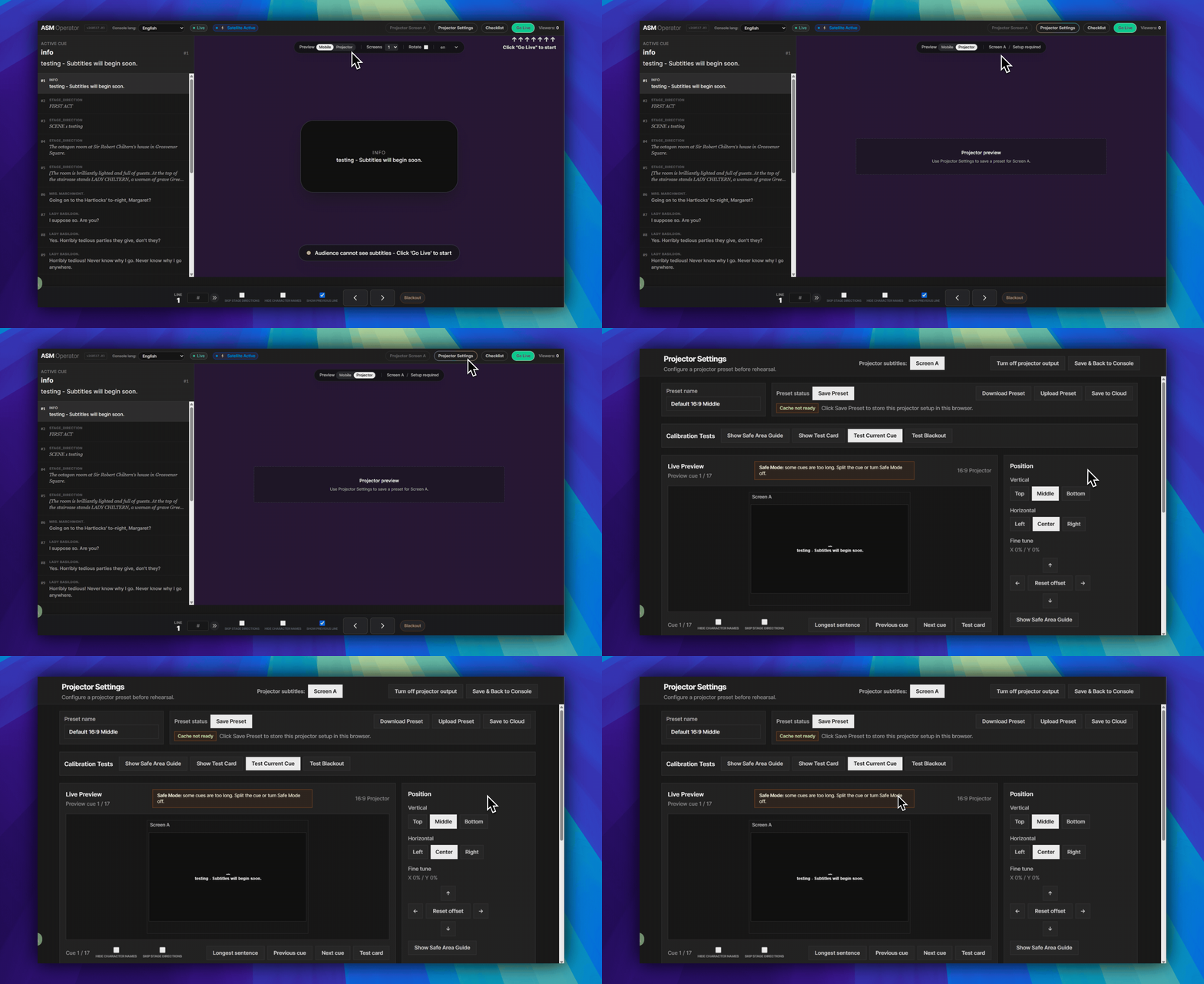
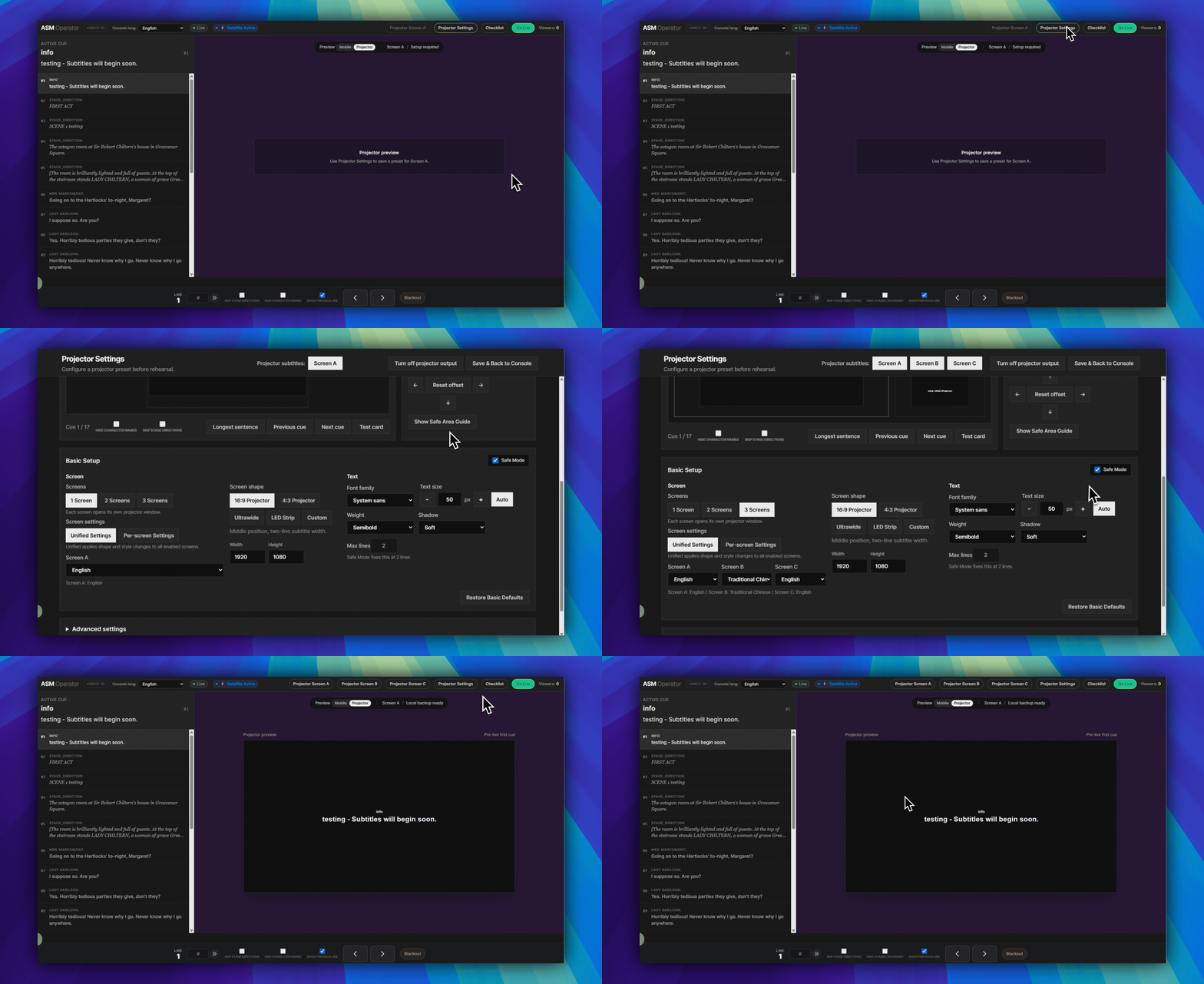
ASM 콘솔(운영자)을 엽니다. - ASM 오른쪽 위 헤더 행에서 프로젝션 모드 설정을 클릭합니다. 프로젝션 화면 A와 라이브 시작 옆에 있는 둥근 버튼입니다.
- 프로젝션 모드 설정이라는 제목의 페이지가 열립니다.
프리셋 바를 먼저 사용
- 프리셋 이름은 왼쪽 위 입력 영역에 있습니다.
- 사전 설정 저장은 이 프로젝트의 이 ASM 기기에 현재 설정을 저장합니다.
- 프리셋 다운로드는 백업이나 다른 컴퓨터용 프리셋 파일을 다운로드합니다.
- 사전 설정 업로드는 프리셋 파일을 현재 설정으로 불러옵니다.
- 클라우드에 저장은 Dashboard에서 승인된 프로젝트 저장소로 프리셋을 보냅니다. Dashboard 승인 창이 열릴 수 있습니다.
- 콘솔로 돌아가기는 ASM으로 돌아가는 오른쪽 위 작업입니다.
내장 점검 실행
- 상단 근처의 보정 테스트 행을 사용합니다.
- 안전지역 가이드 표시는 화면 경계를 확인하는 데 도움이 됩니다.
- 테스트 카드를 표시는 큐 피드가 중요해지기 전에 표시 경로를 확인합니다.
- 현재 큐 테스트는 현재 큐를 미리보기로 보냅니다.
- 블랙아웃 테스트는 관객 입장 전에 blackout 동작을 확인합니다.
하단 패널은 필요할 때만 사용
- 페이지 하단의 고급 설정을 열어 줄 높이, 안전 영역, 최대 너비, 최대 줄 수, 외곽선, 색상, 화자 이름, 무대 지시를 조정합니다.
- 사전 설정 저장소, 로컬 프로젝션 캐시, 프로젝터 창 상태 또는 현재 경로를 확인해야 하는 경우 그 아래의 진단을 엽니다.
화면 경로 확인
- 필요하면 ASM 헤더로 돌아갑니다.
- 프로젝터나 LED 화면에 연결된 컴퓨터에서 프로젝션 화면 A를 엽니다.
- 프로젝터 창이 연결될 때까지 기다립니다.
- ASM에서 큐를 하나 진행하고 프로젝터 창이 반응하는지 확인합니다.
이 페이지가 하지 않는 일
FAQ
현재 Pockitle Cue 시스템을 기준으로 한 이 워크플로우의 자주 묻는 질문입니다.
프로젝션 모드 설정은 어디에서 여나요?+
먼저 ASM Console을 열고 오른쪽 위 제목 표시줄의 프로젝션 모드 설정을 선택하세요. 영사 설정 페이지가 열립니다.
사전 설정 저장은 실제로 무엇을 저장하나요?+
현재 영사 설정을 해당 ASM 기기에 저장하고 프로젝트에 적용합니다. 자막 텍스트, runtime 링크, 토큰, 휴대폰 Viewer 전달 설정은 저장하지 않습니다.
프로젝션 모드 설정과 관객 휴대폰 전달은 같은 기능인가요?+
아니요. 프로젝션 모드 설정은 공연장 내 영사 출력을 설정합니다. 관객은 관객 링크 또는 QR 코드의 브라우저 흐름을 통해 휴대폰으로 접속해야 합니다.
배포 워크플로우
이 워크플로우에서 계속
대본 준비, 번역 워크플로우, 라이브 배포, 조작원 제어, 런타임 문제 해결입니다.
5.3 공연 시작 전 Projection Mode 준비
공연 전에 Projection Mode를 준비하고, 이미 열린 로컬 프로젝션의 연속성을 테스트하며, 이 절차가 다루지 않는 범위를 이해합니다.
5.4 ASM 및 Viewer 동기화를 위한 QLab 제어 (베타)
배포 후 ASM에서 QLab 제어를 활성화하고 QLab 투영 팩 (QLab Projection Pack)을 임포트한 뒤 로컬 브리지 (Local Bridge)를 연결하여 QLab 기반 ASM 및 Viewer 큐 동기화를 리허설합니다.
0.15 Logs 페이지 없이 문제 해결하기
일반 Logs 페이지가 없을 때는 표시된 워크플로 상태, 크레딧 사용량, 배포 배너, 재시도 안내를 사용합니다.