
3シミュレーション
3.1 シミュレーションモードを使う
cue をプレビューし、言語をテストして、デプロイ可能なスクリプトに最終確認します。
シミュレーションはプレビューと確定のための手順です。ライブ ASM オペレーター用の cockpit ではありません。
シミュレーションを開く
- エディター上部ツールバー右側で
シミュレーションを開くをクリックします。このボタンには右向きの再生三角アイコンが使われます。 - シミュレーションは、エディターで準備済みの言語を使って直接開きます。上部ツールバーの言語セレクターで、各言語のプレビューを確認します。
上部ツールバーを使う
- 左上の青いボタンが
Back to Editorです。左向き矢印のアイコンが付いています。 - 上部ツールバーの中央右に
Rotateのチェックボックスがあります。 Screensは同じ上部ツールバー行にあり、確認するプレビュー画面数を設定します。- S1、S2、S3 はスクリーンの右側にある言語セレクターです。
プレビューの構成を確認する
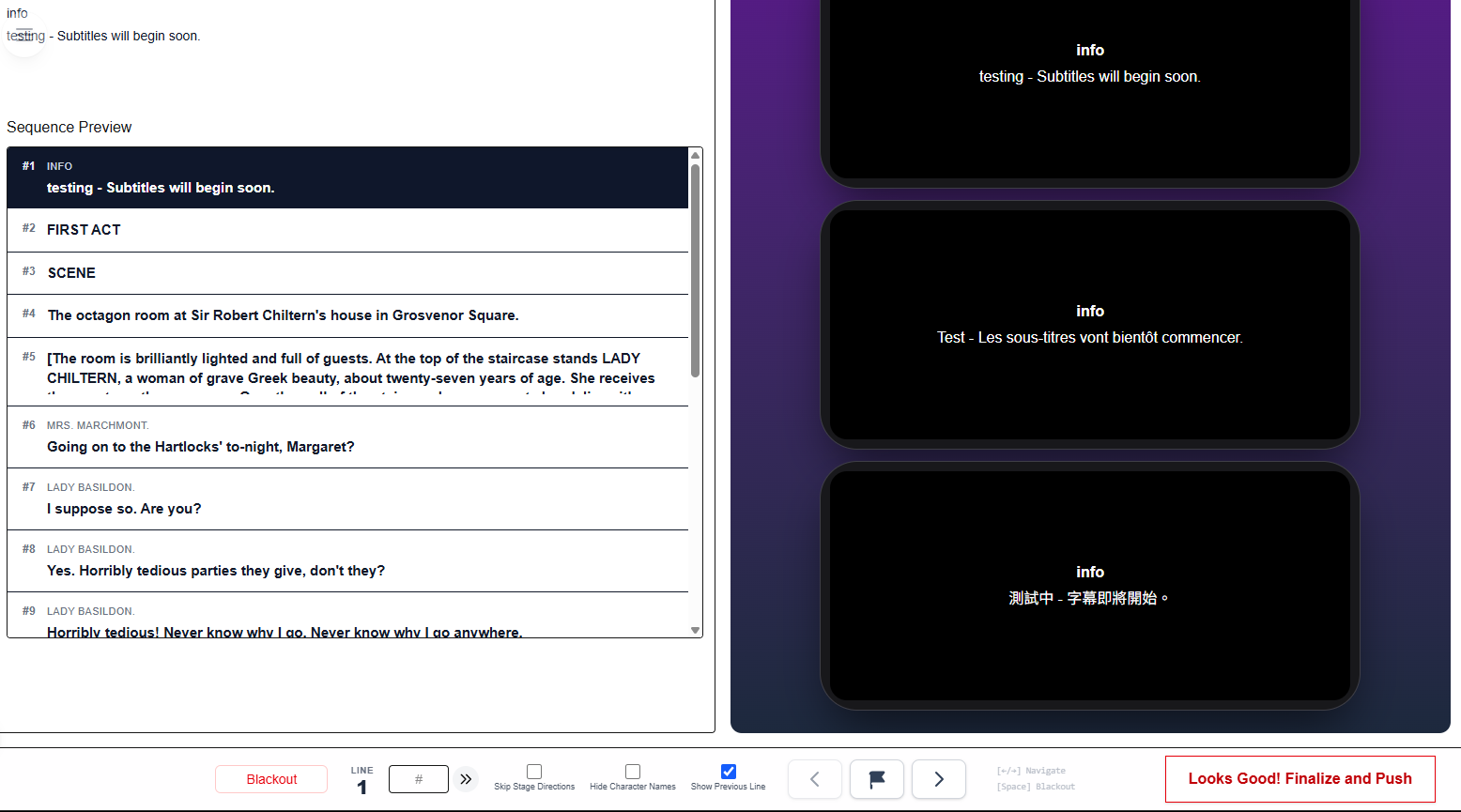
- 左パネルには cue の詳細とシーケンスプレビューが表示されます。
- 右パネルには現在の cue が Viewer と同じ見た目で表示されます。
- これはまだプレビューのみです。観客にライブ配信されているという意味ではありません。
下部コントロールを使う
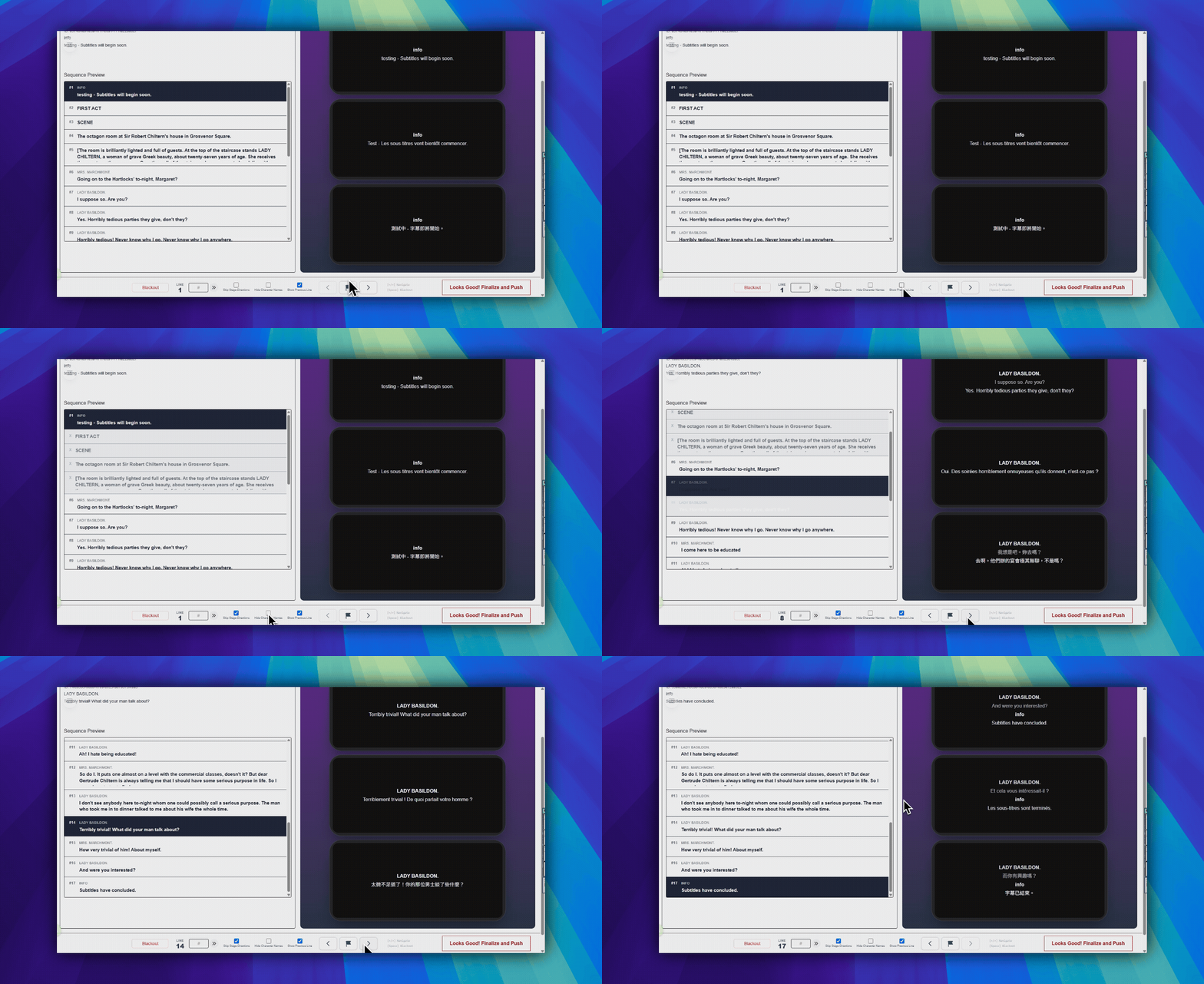
Blackoutは左下にあり、プレビュー画面を黒に切り替えます。- 下中央の
Line表示には現在の cue 番号が表示されます。 - 下中央の # フィールドはシーケンス番号へジャンプします (
Go) Skip Stage DirectionsとHide Character Namesは下中央エリアのチェックボックス操作です。Previous cueとNext cueの矢印ボタンで、cue を 1 つずつ移動します。- 矢印の間にある
Flag current cueボタンで現在の行に印を付けます。
任意のキーボードショートカット
これらのショートカットはシミュレーションプレビューで機能します。ライブ ASM cockpit の説明ではありません。
- 左矢印: 前の cue
- 右矢印: 次の cue
- スペース: blackout
おかしい場合は戻る
- 左上の
Back to Editorをクリックします。 - スクリプトを修正します。
- 変更を保存します。
- もう一度シミュレーションを開き、結果を確認します。
スクリプトを確定する
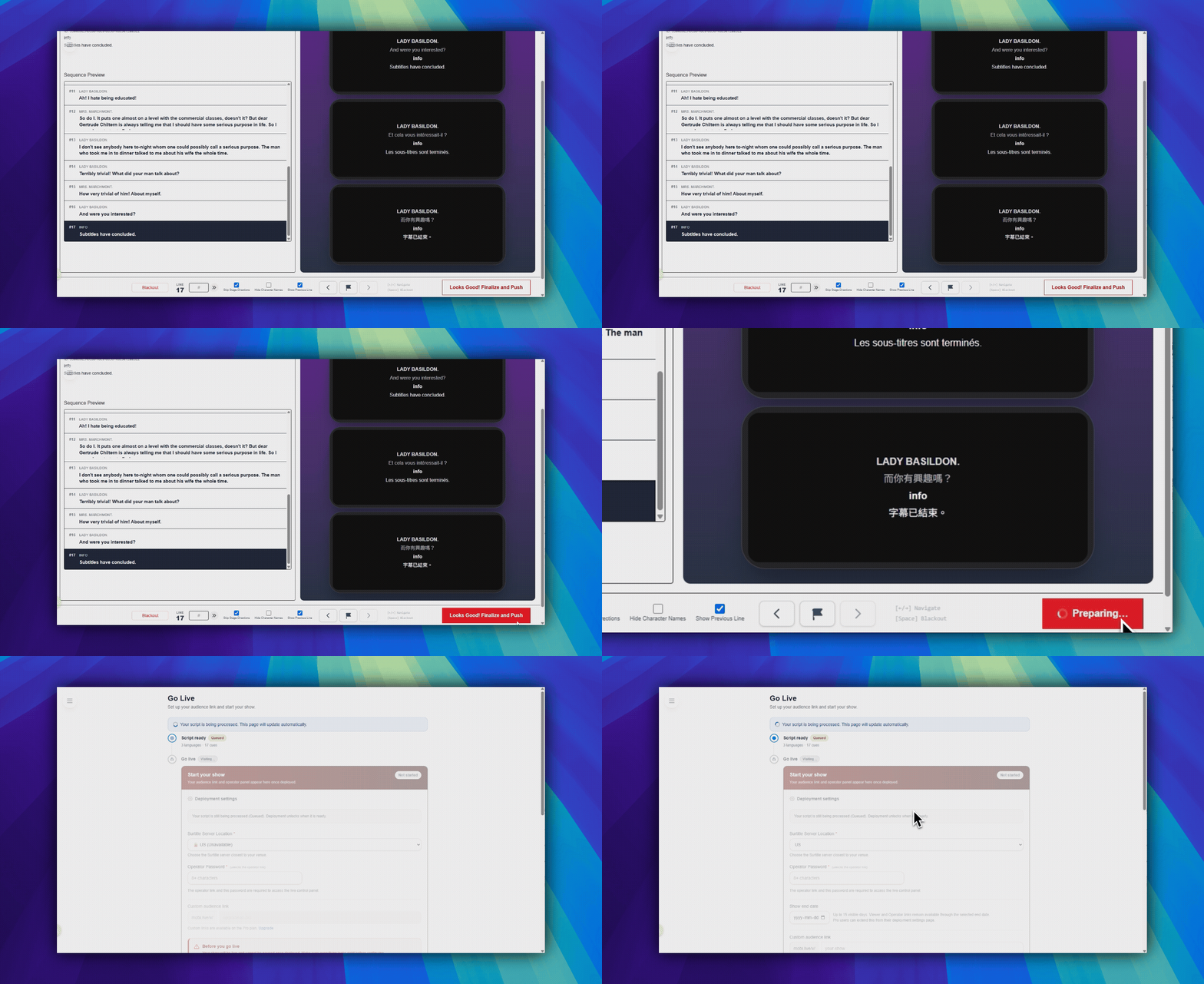
- プレビューに問題がなければ、右下の
Looks Good! Finalize and Pushをクリックします。Choose live languagesダイアログが開きます。 - ソース言語は自動的に含まれます。ライブで使用する言語を選び、
Finalize and Pushをクリックすると、デプロイ可能なスクリプトが作成され、ショー設定に進みます。
重要: 最終確認にはオーナーまたはマネージャー権限と、デプロイ対応プランが必要です。
FAQ
現在の Pockitle Cue システムに基づく、このワークフローのよくある質問です。
Simulationはライブオペレーターコンソールと同じですか?+
違います。Simulationは公演前にタイミング、レイアウト、言語出力を確認するプレビュー環境です。
Simulationで台本を確定できるのは誰ですか?+
OwnerとManagerが台本を確定し、デプロイフローへ進めます。
デプロイワークフロー
このワークフローで続ける
台本準備、翻訳ワークフロー、ライブデプロイ、操作員制御、ランタイムのトラブルシューティングです。