
3.1 Utiliser le mode Simulation
Prévisualisez les cues, testez les langues et finalisez un script prêt pour le déploiement.
La simulation est une étape de prévisualisation et de finalisation. Ce n’est pas le cockpit ASM en direct de l’opérateur.
Ouvrir la simulation
- Dans la zone droite de la barre d’outils supérieure de l’éditeur, cliquez sur
Ouvrir la simulation. Ce bouton utilise une icône de lecture triangulaire orientée vers la droite. - La simulation s’ouvre directement avec les langues déjà préparées dans l’éditeur. Utilisez les sélecteurs de langue de la barre supérieure pour vérifier chacune dans l’aperçu.
Utiliser la barre d’outils supérieure
- Le bouton bleu
Back to Editorse trouve en haut à gauche et affiche une flèche vers la gauche. - La case à cocher
Rotatese trouve au centre droit de la barre d’outils supérieure. Screensse trouve dans la même ligne et définit le nombre d’écrans de prévisualisation à inspecter.- S1, S2 et S3 sont les sélecteurs de langue à droite de Écrans.
Lire la mise en page de prévisualisation
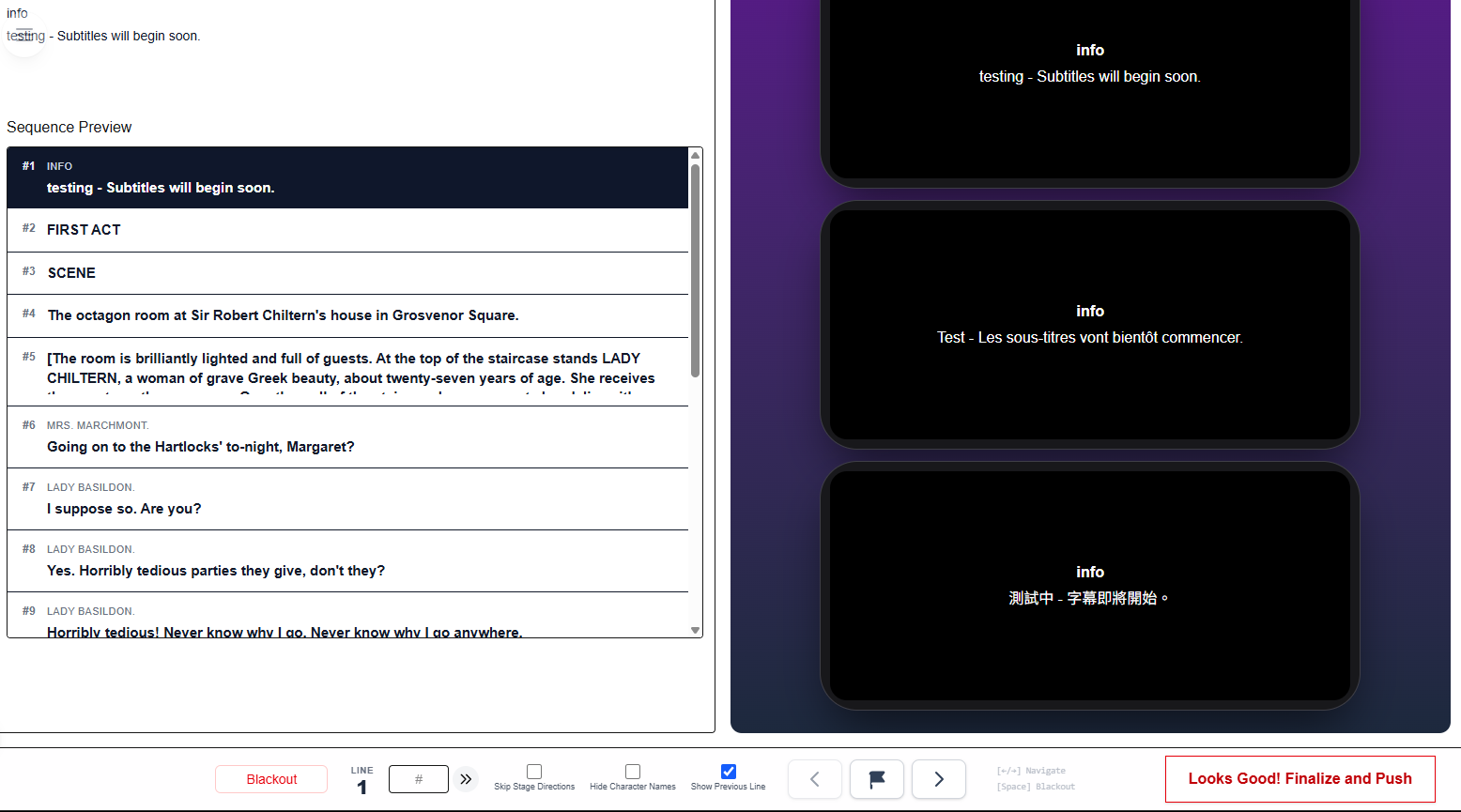
- Le panneau gauche affiche les détails du cue et l’aperçu de la séquence.
- Le panneau droit affiche la prévisualisation de type viewer pour le cue actuel.
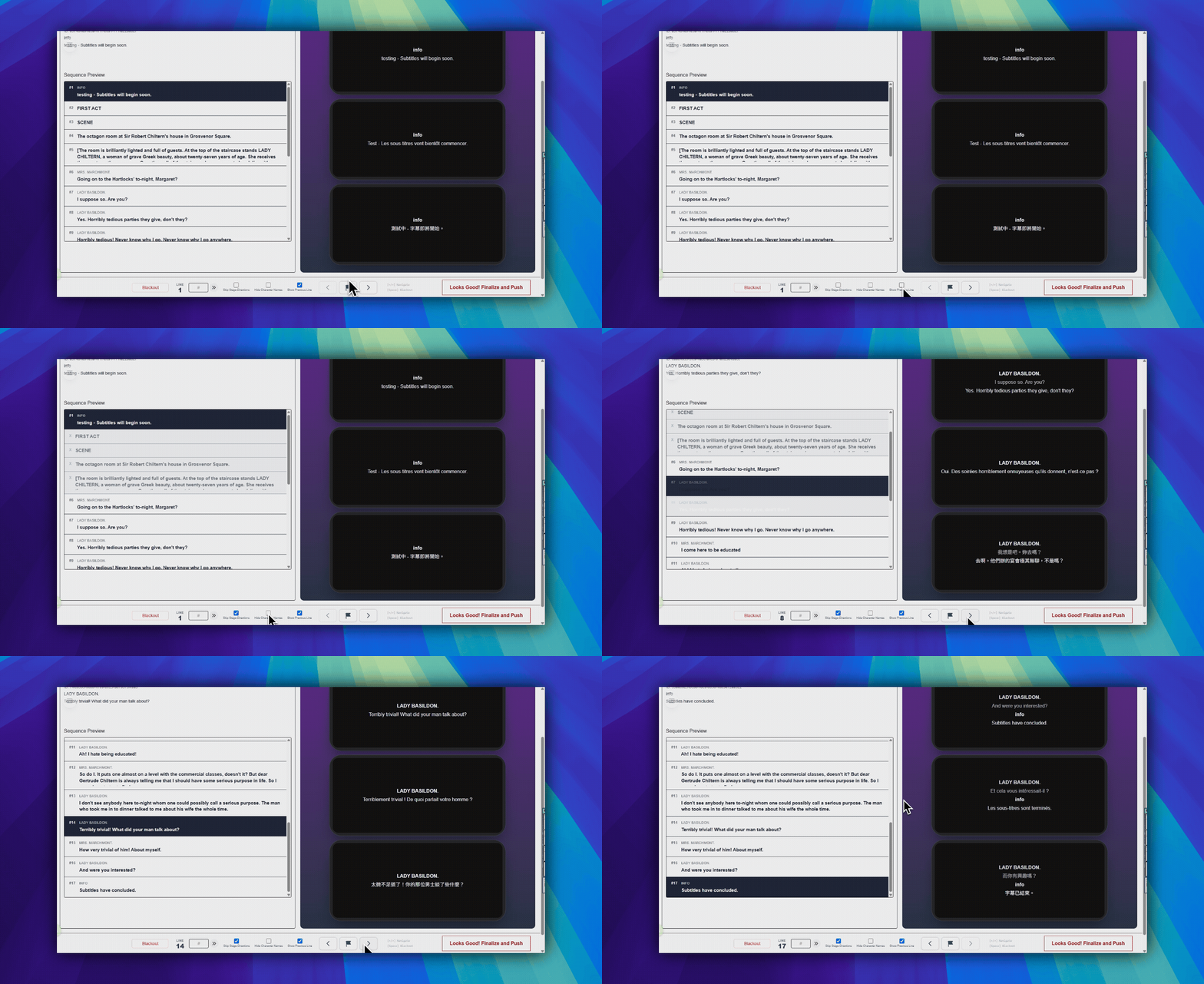
- Cela reste une prévisualisation. Le public n’est pas encore en direct.
Utiliser les contrôles du bas
Blackoutse trouve en bas à gauche et bascule l’écran de prévisualisation en noir.- L’indication
Lineen bas au centre affiche le numéro du cue actuel. - Le champ # en bas au centre permet de sauter vers un numéro de séquence (
Go) Skip Stage DirectionsetHide Character Namessont des cases à cocher en bas au centre.- Les boutons fléchés
Previous cueetNext cueavancent d’un cue à la fois. - Le bouton
Flag current cue, entre les flèches, marque la ligne actuelle.
Raccourcis clavier facultatifs
Ces raccourcis fonctionnent dans la prévisualisation Simulation. Ils ne décrivent pas le cockpit ASM en direct.
- Flèche gauche : cue précédent
- Flèche droite : cue suivant
- Espace : blackout
Revenir si quelque chose semble incorrect
- Cliquez sur
Back to Editoren haut à gauche. - Corrigez le script.
- Enregistrez les changements.
- Ouvrez à nouveau la simulation et vérifiez le résultat.
Finaliser le script
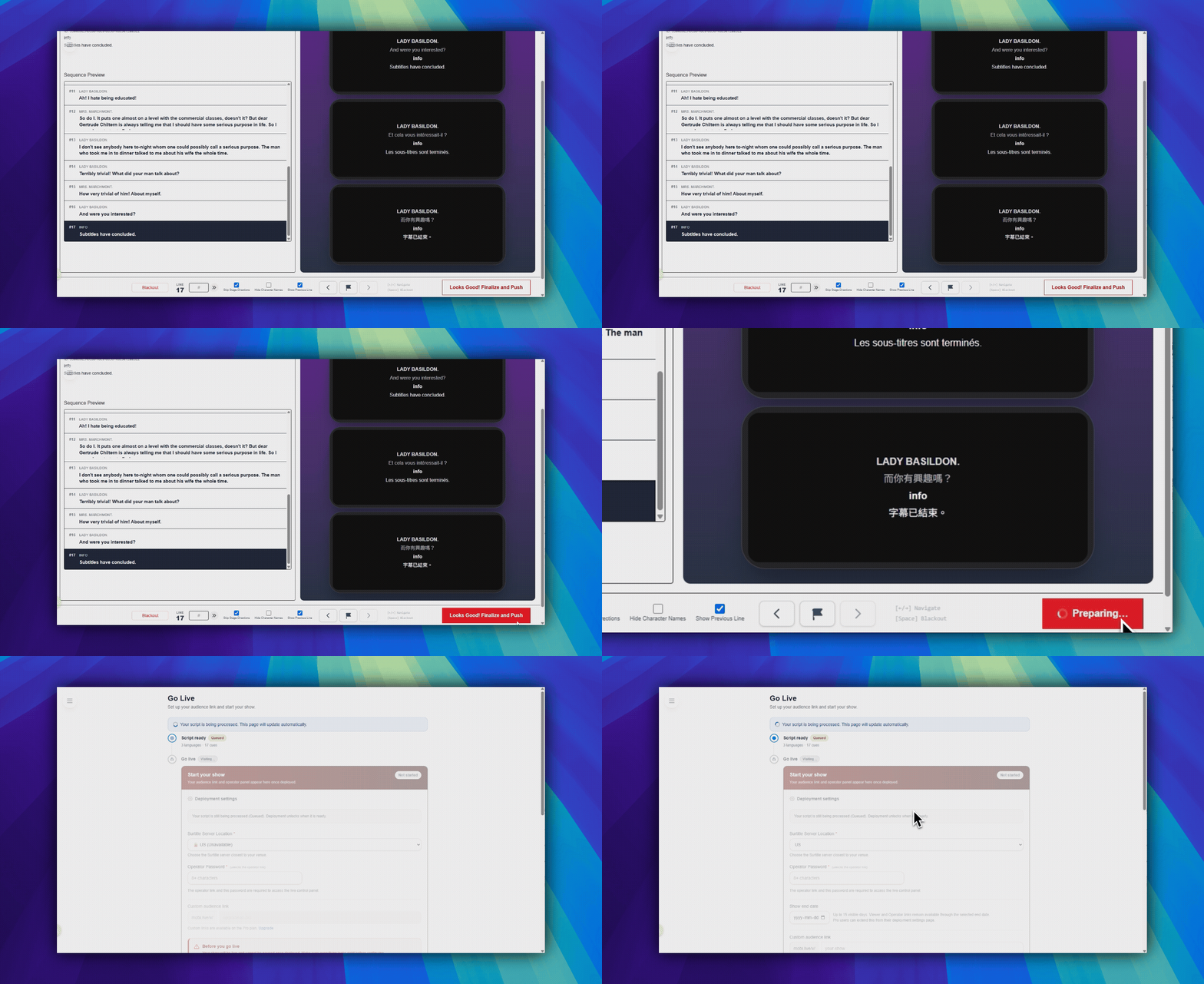
- Lorsque l’aperçu est correct, cliquez sur
Looks Good! Finalize and Pushen bas à droite. La fenêtreChoose live languagess’ouvre alors. - La langue source est déjà incluse. Choisissez les langues à diffuser, puis cliquez sur
Finalize and Pushpour créer le script prêt au déploiement et passer à la configuration du spectacle.
FAQ
Questions fréquentes sur ce workflow, d'après le système Pockitle Cue actuel.
Simulation est-il identique à la console de commande en direct ?+
Non. Simulation est un environnement d’aperçu permettant de vérifier le rythme, la mise en page et les langues avant le spectacle en direct.
Qui peut finaliser un script depuis Simulation ?+
Les propriétaires et les managers peuvent finaliser un script et poursuivre le parcours de déploiement.
Workflow Déploiement
Continuer dans ce workflow
Préparation du texte, workflow de traduction, déploiement en direct, contrôle opérateur et diagnostic runtime.
4.1 Déployer des surtitres en direct pour un spectacle
Déployez les surtitres en finalisant le texte, en confirmant le comportement régional du forfait, en configurant l'accès opérateur et en partageant les liens spectateurs.
4.2 Gérer un déploiement live
Gérez les liens spectateurs, les supports d’accueil, l’accès ASM et les mises à jour ; terminez le spectacle dans ASM et supprimez le déploiement seulement pour retirer ses liens définitivement.
4.3 Mettre à jour les surtitres en direct après le déploiement
Chargez les derniers surtitres enregistrés dans l’Editor vers un déploiement actif depuis l’Editor ou Deployment Cockpit sans modifier les liens spectateurs ni les QR codes.