
4.1 Cómo desplegar subtítulos en vivo para una función
Despliegue sobretítulos en vivo finalizando el guion, confirmando el comportamiento regional del plan, configurando el acceso del operador y compartiendo enlaces de público.
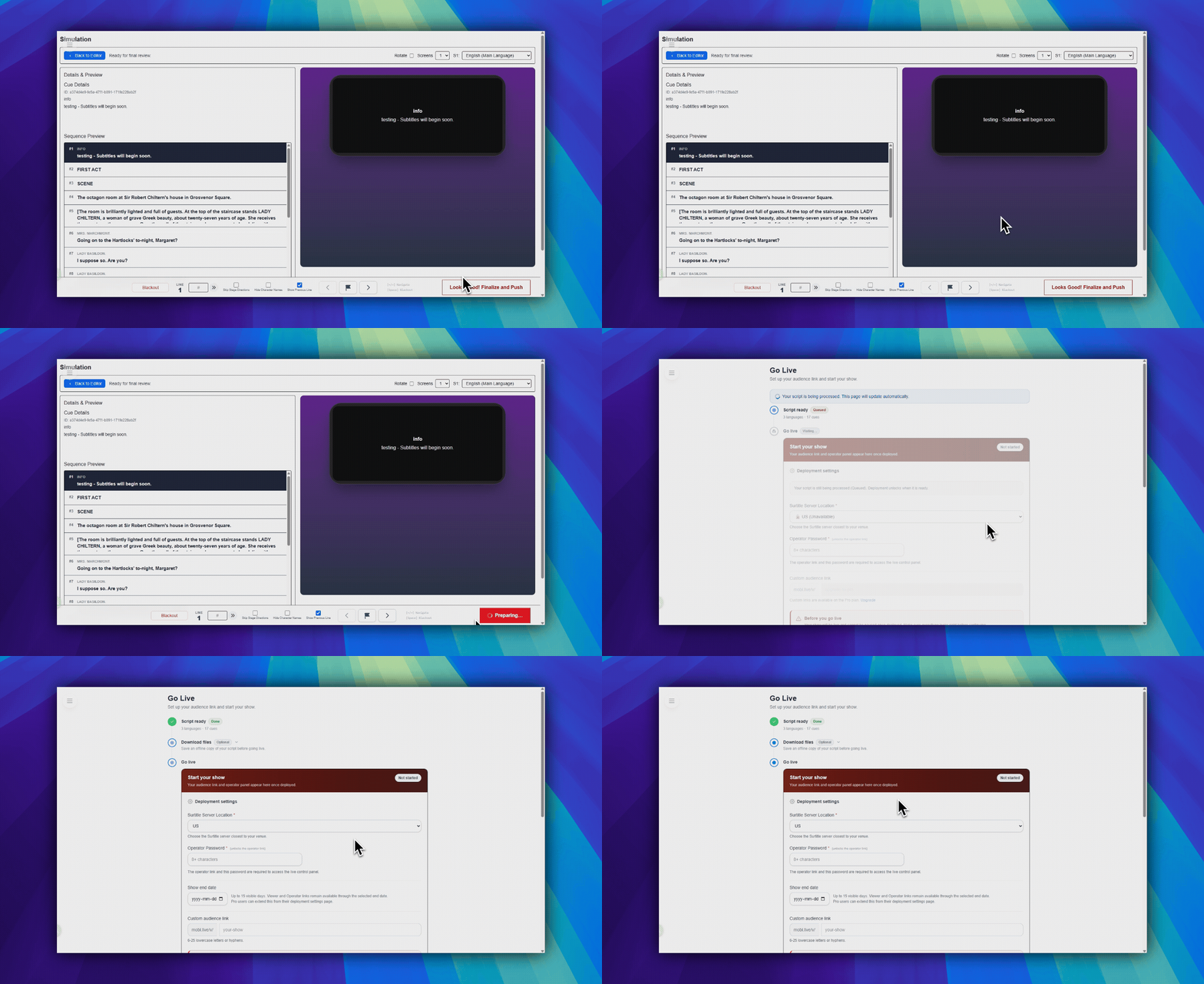
Termine primero Simulación. El despliegue comienza tras Looks Good! Finalize and Push.
Abrir la página Salir en vivo
Use Looks Good! Finalize and Push en la parte inferior derecha de la Simulación.
- Revise el guion en Simulación.
- Haga clic en
Looks Good! Finalize and Push. - Pockitle Cue abre el formulario
Salir en vivo.
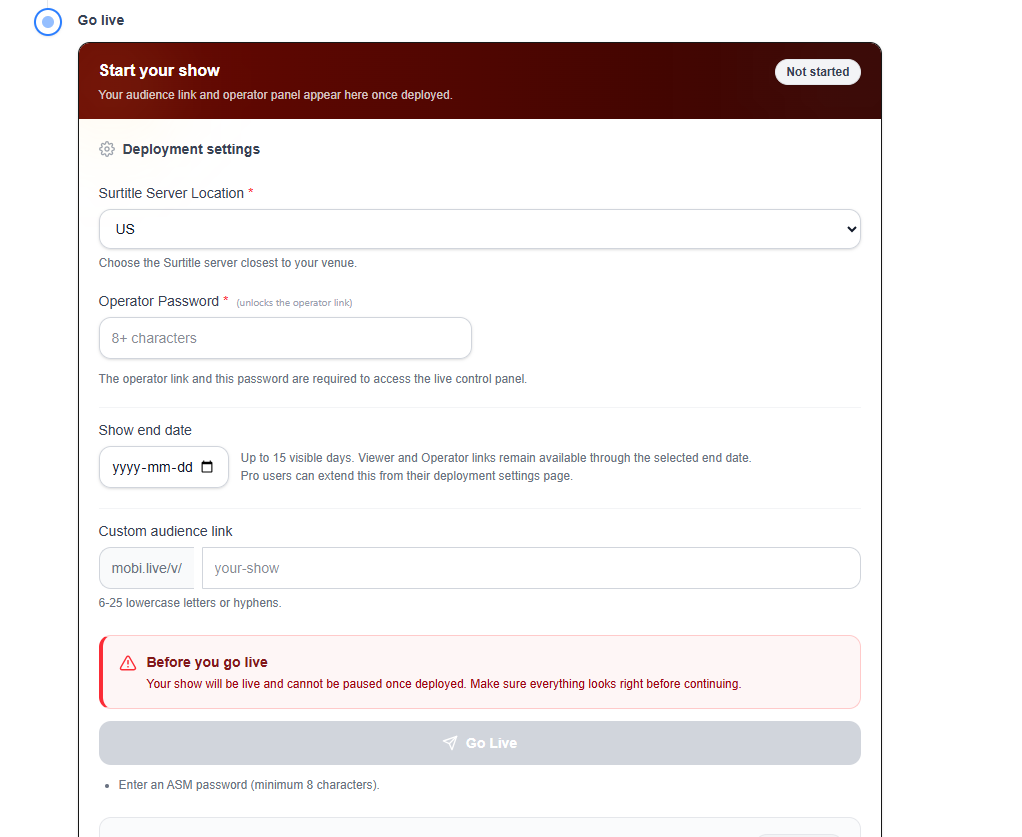
Rellenar el formulario Go Live
- Ubicación del servidor de surtítulos: Lite usa el US Central seleccionado automáticamente. Pro y Pro+ pueden elegir entre las regiones disponibles.
- Contraseña del operador: obligatoria. Desbloquea el enlace del operador ASM.
- Fecha de fin del espectáculo: aparece cuando el plan admite una fecha de fin personalizada. Lite mantiene la ventana visible predeterminada de 7 días.
- Enlace de audiencia personalizado: opcional cuando el plan lo permite.
Iniciar el despliegue
Una vez listo el formulario, haga clic en Salir en vivo al final del formulario. Es el botón principal azul con un icono de avión de papel.
- Espere a que la solicitud de despliegue finalice.
- Abra la siguiente página solo después de que el despliegue reporte éxito.
Abrir la Cabina de despliegue tras el éxito
Tras el despliegue, diríjase a Cabina de despliegue.
- Compruebe
Espectador (público)yConsola ASM (operador). - Copie o abra los enlaces desde
Enlaces para el público y el operador. - Use
ID del enlace de la funciónpara confirmar el conjunto de enlaces cortos desplegado.
Límites de despliegue
- Free: sin despliegue de producción. Los propietarios y managers verificados que cumplan los requisitos pueden usar la vista previa limitada para las primeras 30 cues, hasta 60 minutos y dos veces al día.
- Lite: 1 despliegue activo, ventana visible fija.
- Pro y Pro+: mayor capacidad de despliegue y más opciones, tal como se muestra en la interfaz.
Preguntas frecuentes
Preguntas comunes sobre este flujo, basadas en el sistema actual de Pockitle Cue.
¿Cómo despliego subtítulos en vivo con Pockitle Cue?+
Primero revisa el guion en Simulation y finalízalo. Abre después el flujo Ir en vivo, confirma la región y la duración correspondientes a tu plan, configura la contraseña del operador, despliega el espectáculo y comparte el Enlace para el público o el código QR.
¿Por qué no está disponible «Salir en vivo»?+
El despliegue en vivo requiere un plan de entrega en vivo de pago. Además, el guion debe estar preparado en el flujo antes de que se habiliten las acciones de despliegue.
Flujo de Despliegue
Continuar en este flujo
Preparación del libreto, flujo de traducción, despliegue en directo, control del operador y diagnóstico de runtime.
4.2 Cómo gestionar una implementación en vivo
Gestiona enlaces de espectadores, materiales de acceso, ASM y actualizaciones; termina el espectáculo en ASM y elimina la implementación solo al retirar sus enlaces definitivamente.
4.3 Cómo actualizar subtítulos en vivo después del despliegue
Cargue los últimos subtítulos guardados en el Editor en un despliegue activo desde el Editor o Deployment Cockpit sin cambiar los enlaces del público ni los códigos QR.
4.4 Usar la cabina del operador
Use la cabina del operador para avanzar cues, responder a eventos de la función y controlar lo que ve el público.