
3.1 Usar el modo de simulación
Previsualiza cues, prueba idiomas y finaliza un guion listo para el despliegue.
La simulación es un paso de previsualización y finalización. No es la cabina ASM en vivo para el operador.
Abrir la simulación
- En la zona derecha de la barra superior del editor, haz clic en
Abrir simulación. Este botón usa un icono de triángulo de reproducción hacia la derecha. - La simulación se abre directamente con los idiomas que ya están preparados en el editor. Usa los selectores de idioma de la barra superior para revisar cada uno en la vista previa.
Usar la barra superior
- El botón azul
Back to Editorestá arriba a la izquierda y lleva una flecha hacia la izquierda. - La casilla
Rotateestá en la zona centro-derecha de la barra superior. Screensestá en la misma fila de la barra superior y define cuántas pantallas de previsualización quieres revisar.- S1, S2 y S3 son los selectores de idioma situados a la derecha de Pantallas.
Entender el diseño de la previsualización
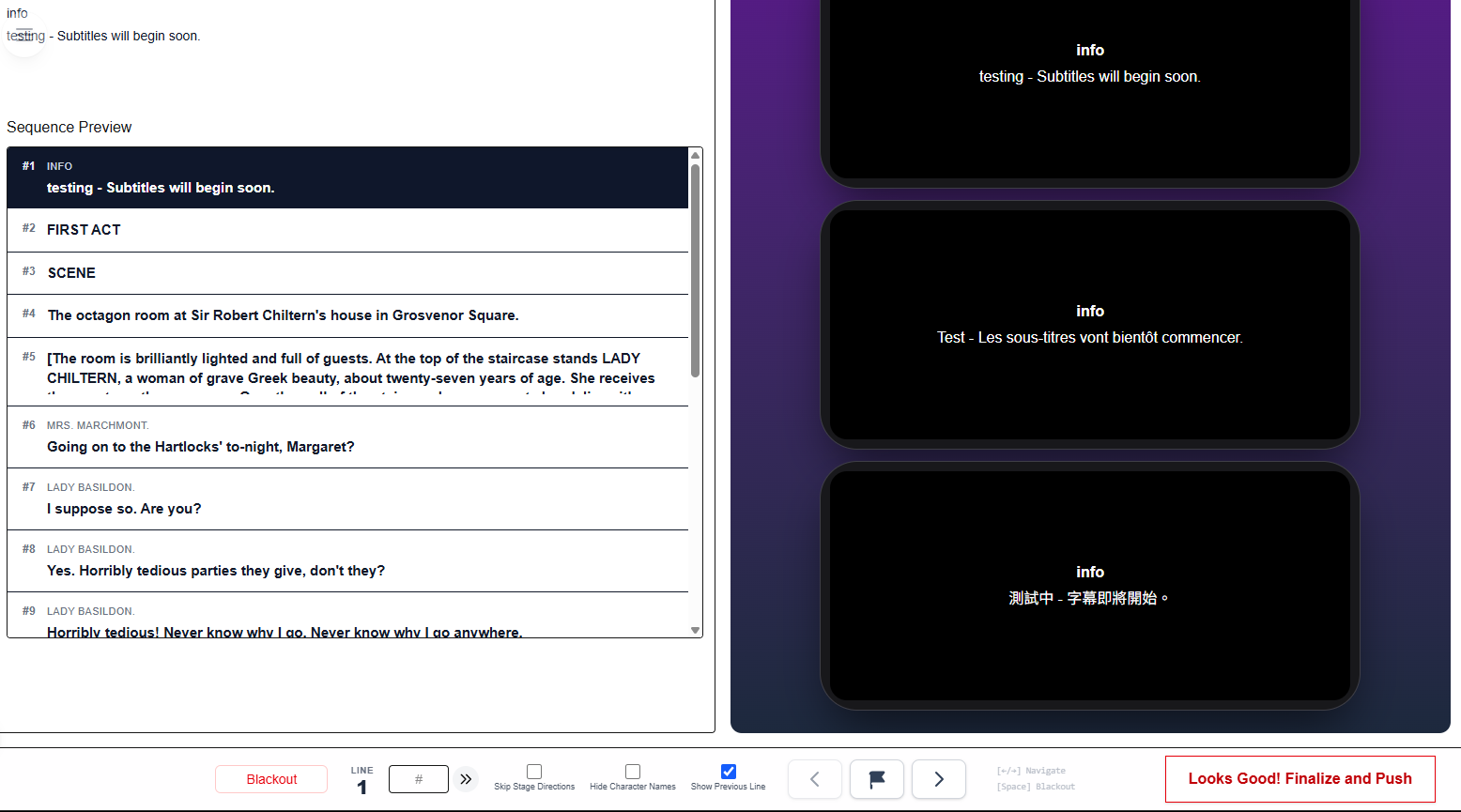
- El panel izquierdo muestra los detalles del cue y la previsualización de secuencia.
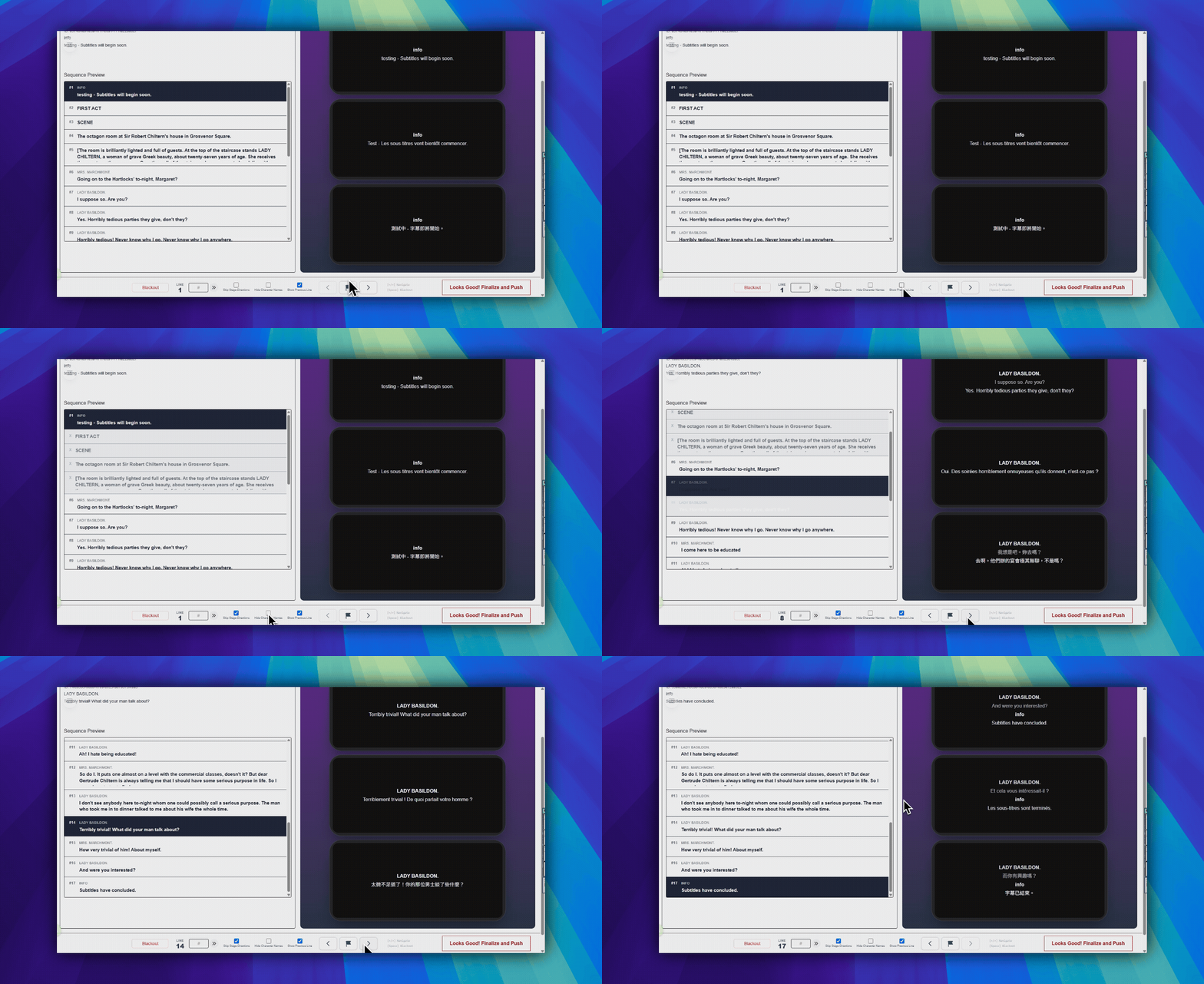
- El panel derecho muestra una vista previa con el aspecto del visor para el cue actual.
- Esto sigue siendo solo una previsualización. No significa que la función ya esté en directo para el público.
Usar los controles inferiores
Blackoutestá en la parte inferior izquierda y activa una pantalla de previsualización negra.- El indicador
Lineen la zona inferior central muestra el número del cue actual. - El campo # en la zona inferior central salta a un número de secuencia (
Go) Skip Stage DirectionsyHide Character Namesson casillas de verificación en la zona inferior central.- Los botones de flecha
Previous cueyNext cueavanzan un cue cada vez. - El botón
Flag current cue, entre las flechas, marca la línea actual.
Atajos de teclado opcionales
Estos atajos funcionan en la previsualización de simulación. No describen la cabina ASM en vivo.
- Flecha izquierda: cue anterior
- Flecha derecha: cue siguiente
- Espacio: blackout
Volver si algo se ve mal
- Haz clic en
Back to Editor, arriba a la izquierda. - Corrige el guion.
- Guarda los cambios.
- Abre la simulación de nuevo y comprueba el resultado.
Finalizar el guion
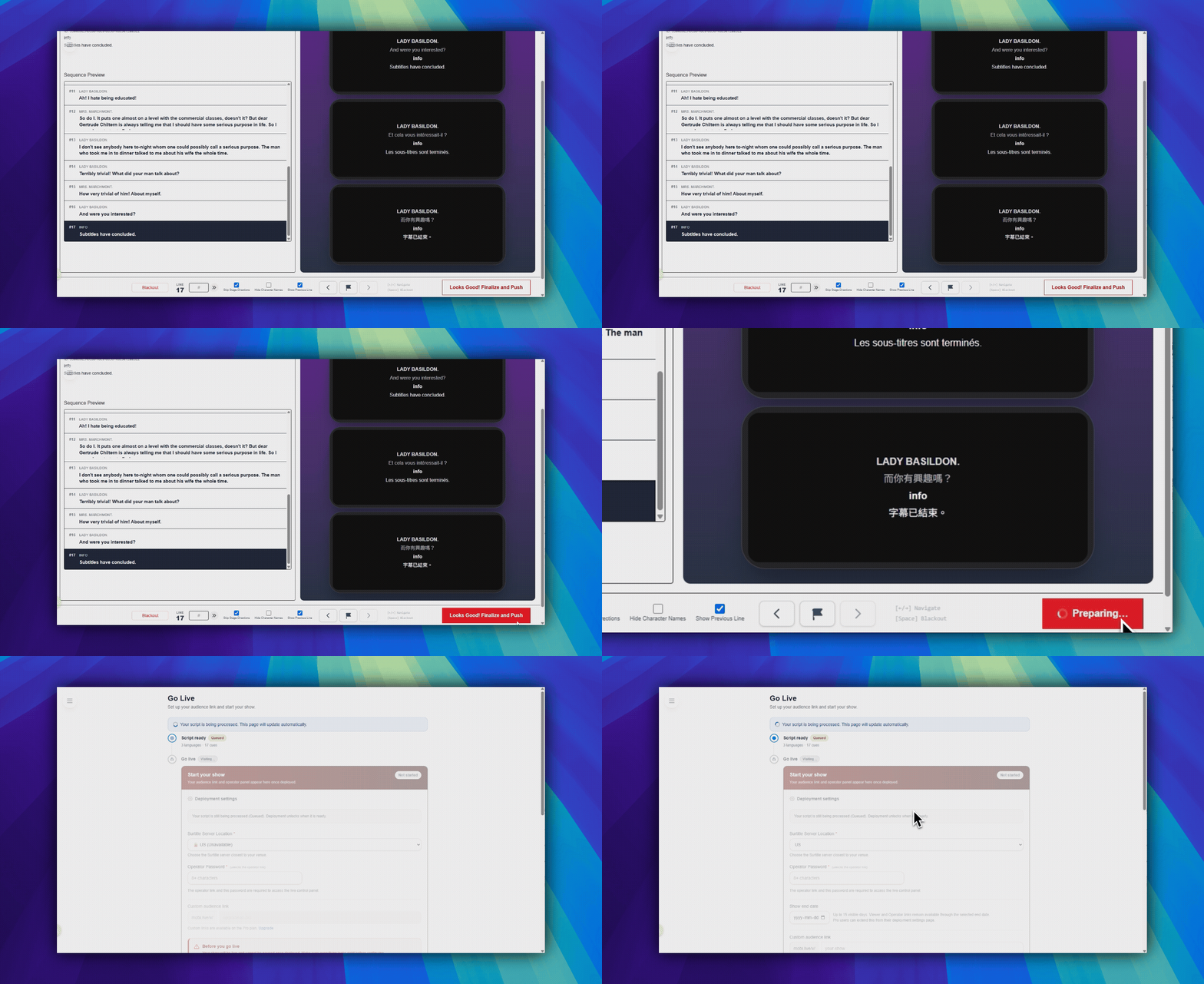
- Cuando la vista previa sea correcta, haz clic en
Looks Good! Finalize and Push, abajo a la derecha. Se abrirá el diálogoChoose live languages. - El idioma de origen ya está incluido. Elige los idiomas que estarán disponibles en directo y haz clic en
Finalize and Pushpara crear el guion listo para desplegar y pasar a la configuración del espectáculo.
Preguntas frecuentes
Preguntas comunes sobre este flujo, basadas en el sistema actual de Pockitle Cue.
¿Simulation es lo mismo que la consola del operador en vivo?+
No. Simulation es un entorno de vista previa para comprobar el ritmo, el diseño y la salida de idiomas antes del espectáculo en vivo.
¿Quién puede finalizar un guion desde Simulation?+
Los propietarios y managers pueden finalizar un guion y continuar con el flujo de despliegue.
Flujo de Despliegue
Continuar en este flujo
Preparación del libreto, flujo de traducción, despliegue en directo, control del operador y diagnóstico de runtime.
4.1 Cómo desplegar subtítulos en vivo para una función
Despliegue sobretítulos en vivo finalizando el guion, confirmando el comportamiento regional del plan, configurando el acceso del operador y compartiendo enlaces de público.
4.2 Cómo gestionar una implementación en vivo
Gestiona enlaces de espectadores, materiales de acceso, ASM y actualizaciones; termina el espectáculo en ASM y elimina la implementación solo al retirar sus enlaces definitivamente.
4.3 Cómo actualizar subtítulos en vivo después del despliegue
Cargue los últimos subtítulos guardados en el Editor en un despliegue activo desde el Editor o Deployment Cockpit sin cambiar los enlaces del público ni los códigos QR.